Содержание статьи
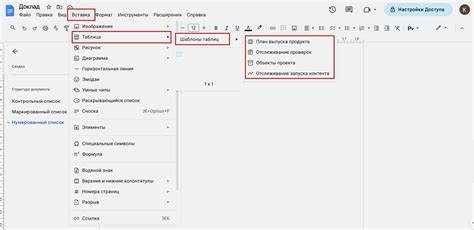
Доступ к редактированию Google Таблицы регулируется через систему прав доступа, где каждый пользователь может быть редактором, комментатором или только читателем. Для получения прав редактирования необходимо, чтобы владелец документа или администратор аккаунта предоставил их напрямую через кнопку «Поделиться» в верхнем правом углу таблицы.
Если ссылка на таблицу общедоступна, важно убедиться, что выбран параметр «Любой, у кого есть ссылка, может редактировать». В противном случае потребуется отправить владельцу таблицы запрос на доступ, указав свой Google-аккаунт. Без соответствующей учетной записи Google возможность редактирования недоступна.
Для компаний и организаций на платформе Google Workspace можно использовать групповые настройки доступа, которые позволяют назначать права редактирования нескольким пользователям одновременно. Это особенно полезно при совместной работе над финансовыми или проектными таблицами, где важно контролировать изменения и сохранять историю версий.
После получения прав редактирования рекомендуется проверять настройки уведомлений и историю изменений. Это позволяет отслеживать, кто и какие данные изменял, что повышает прозрачность работы и снижает риск случайного удаления важных значений.
Проверка текущих прав доступа к таблице
Для точного определения прав доступа к Google Таблице выполните следующие шаги:
- Откройте таблицу и нажмите кнопку «Поделиться» в правом верхнем углу.
- В появившемся окне отображаются все пользователи и группы с доступом. Каждому пользователю присвоен один из уровней прав:
- Чтение – возможность только просматривать данные.
- Комментирование – просмотр и добавление комментариев без возможности изменять ячейки.
- Редактирование – полные права на изменение содержимого таблицы.
- Владелец – полный контроль, включая изменение прав других пользователей.
- Для проверки прав через URL:
- Перейдите в Настройки доступа → Кто имеет доступ по ссылке.
- Определите, кто может открывать таблицу без приглашения (любая учетная запись Google, домен или конкретные пользователи).
- Чтобы получить список всех разрешений в структурированном виде:
- В Google Таблицах откройте Файл → Настройки доступа → Управление доступом.
- Экспортировать права напрямую невозможно, но можно вручную зафиксировать список пользователей с их уровнями доступа.
- Для владельцев таблицы рекомендуется периодически проверять:
- Отсутствие лишних пользователей с правами редактирования.
- Актуальность групповых доступов, особенно если используется корпоративный домен.
- Настройку доступа по ссылке, чтобы минимизировать случайные утечки данных.
Регулярная проверка прав доступа позволяет контролировать, кто может изменять или просматривать данные, и предотвращает несанкционированные изменения.
Запрос прав у владельца документа
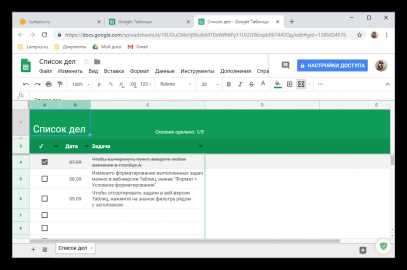
Чтобы получить доступ к редактированию Google Таблицы, необходимо обратиться напрямую к владельцу файла. Существует несколько эффективных способов сделать это, минимизируя задержки и повышая вероятность одобрения запроса.
- Через кнопку «Запросить доступ»
Если при открытии документа у вас нет прав редактирования, появится кнопка «Запросить доступ». Нажатие отправляет автоматическое уведомление владельцу с вашим адресом электронной почты.
Советы для увеличения шансов одобрения:
- Укажите конкретную цель редактирования (например, «необходимо добавить данные за февраль»).
- Укажите срок, на который нужен доступ, если он временный.
- Используйте профессиональный и вежливый язык.
- Отправка письма через Gmail
Если кнопка недоступна или требуется подробное объяснение, напишите владельцу напрямую через Gmail, прикрепив ссылку на документ.
Структура письма:
- Тема: «Запрос прав редактирования Google Таблицы»
- Тело письма: четко укажите, зачем нужен доступ и какие изменения планируете внести.
- Приложите контактные данные для быстрой связи.
- Использование корпоративных инструментов
В организациях с Google Workspace можно отправлять запрос через внутренние системы управления доступом. Это позволяет автоматически фиксировать запрос и ускоряет его рассмотрение.
Важно:
- Укажите проект или отдел, чтобы владельцу было проще оценить необходимость доступа.
- Прикрепите документы или объяснения, подтверждающие необходимость редактирования.
После отправки запроса рекомендуется следить за уведомлениями на почте. Если владелец не отвечает в течение 48 часов, допустимо вежливо напомнить о запросе, указывая причину срочности.
Соблюдение конкретики, структуры и вежливости значительно повышает вероятность получения прав редактирования без лишних задержек.
Использование ссылки с правами редактирования
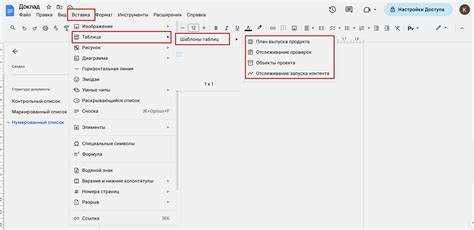
Для предоставления доступа к редактированию Google Таблицы необходимо использовать ссылку с соответствующими правами. Сначала откройте таблицу и нажмите «Файл» → «Настройки доступа». В разделе «Общий доступ по ссылке» выберите опцию «Редактировать». Только пользователи с этой ссылкой смогут изменять содержимое документа.
Ссылка с правами редактирования формируется автоматически и имеет формат https://docs.google.com/spreadsheets/d/ID_ТАБЛИЦЫ/edit?usp=sharing. Копируйте её напрямую и отправляйте адресатам через защищённые каналы, чтобы исключить доступ посторонних. При необходимости можно ограничить доступ конкретными адресами электронной почты через поле «Добавить людей и группы».
Важно проверять права перед отправкой: если ссылка содержит только view, пользователи смогут просматривать таблицу, но не вносить изменения. Для массового редактирования убедитесь, что у всех участников включена опция «Разрешить редактирование» и что они используют аккаунты Google, чтобы все изменения корректно сохранялись и отслеживались в истории версий.
При работе с ссылкой с правами редактирования полезно активировать журнал изменений, чтобы отслеживать действия каждого пользователя. Также рекомендуется периодически проверять список активных редакторов и при необходимости отзывать доступ, чтобы поддерживать безопасность данных.
Добавление пользователя через Google Диск
Откройте Google Диск и найдите нужную таблицу. Щёлкните по файлу правой кнопкой мыши и выберите «Поделиться» или иконку с изображением человека и плюса в правом верхнем углу.
В появившемся окне введите точный адрес электронной почты пользователя, которому требуется доступ. Можно добавить несколько адресов через запятую.
Для предоставления прав редактирования выберите уровень доступа «Редактор». Этот режим позволяет вносить изменения в ячейки, формулы, форматирование и структуру таблицы.
При необходимости установите срок действия доступа через «Настройки доступа» и отметьте, разрешено ли пользователю делиться таблицей с другими.
После настройки параметров нажмите «Отправить». Пользователь получит уведомление на почту с ссылкой для редактирования и сразу сможет работать с таблицей.
Для контроля прав доступа вернитесь в окно «Поделиться» и проверьте список участников. При необходимости можно изменить уровень доступа или удалить пользователя.
Рекомендуется проверять наличие активной учётной записи Google у добавляемого пользователя, иначе ссылка не откроется и доступ не будет предоставлен.
Настройка прав через Google Workspace
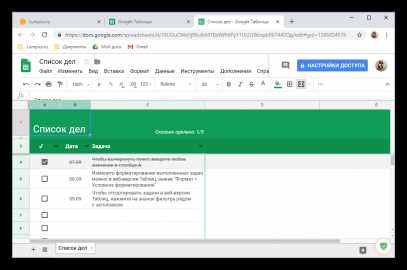
В Google Workspace администрирование прав доступа к Google Таблицам выполняется через консоль администратора. Для этого откройте Admin Console → Приложения → Google Workspace → Диск и Документы. Здесь можно задать уровни доступа по подразделениям, группам и отдельным пользователям.
Чтобы предоставить редактирование конкретной таблицы, используйте настройку «Общий доступ» в документе. В разделе «Доступ к документу» выбирайте группу пользователей или отдельный адрес Gmail и назначайте роль «Редактор». При необходимости включите ограничение на скачивание, копирование и печать для повышения безопасности.
Для массового управления правами рекомендуется создавать группы в Google Groups и назначать доступ через них. Это упрощает добавление и удаление участников без редактирования каждого документа вручную.
В настройках безопасности Admin Console можно задать правила по умолчанию: разрешать или запрещать редактирование файлов за пределами организации, включить двухфакторную аутентификацию для всех пользователей, а также активировать аудит действий с файлами для отслеживания изменений и попыток несанкционированного доступа.
Использование меток конфиденциальности и правил классификации данных позволяет автоматически применять ограничения на редактирование и просмотр документов в зависимости от категории информации, что особенно полезно для финансовых и юридических таблиц.
Для интеграции с другими сервисами Workspace можно включить единый вход через SSO и управлять правами доступа через API, что позволяет автоматизировать создание таблиц с заранее настроенными разрешениями для новых сотрудников или команд.
Использование группы для массового доступа
Для эффективного управления доступом к Google Таблицам рекомендуется использовать группы Google Workspace. Вместо предоставления прав каждому пользователю отдельно, создайте группу и назначьте доступ группе целиком. Это позволяет централизованно управлять разрешениями и упрощает добавление или удаление участников.
Шаги по настройке массового доступа через группу:
| Действие | Описание |
|---|---|
| Создание группы | В Google Workspace перейдите в «Группы», выберите «Создать группу», укажите имя, адрес и уровень доступа участников. |
| Добавление участников | Внесите всех сотрудников или пользователей, которым нужен доступ к таблице. Можно использовать списки адресов для массовой загрузки. |
| Назначение прав на таблицу | Откройте Google Таблицу, нажмите «Поделиться», введите адрес группы и выберите уровень доступа: «Редактирование», «Комментирование» или «Чтение». |
| Обновление состава группы | Все изменения в составе группы автоматически применяются к таблицам, где группа имеет доступ, что исключает необходимость корректировать права вручную. |
Рекомендации:
- Используйте отдельные группы для разных уровней доступа, чтобы избежать случайного предоставления редактирования всем пользователям.
- Проверяйте состав группы не реже одного раза в квартал для актуальности доступа.
- Для внешних пользователей создавайте отдельные группы с ограниченными правами, чтобы исключить утечку данных.
Использование групп сокращает время администрирования и снижает риск ошибок при массовом предоставлении доступа к Google Таблицам.
Проверка и исправление ошибок при отказе в доступе
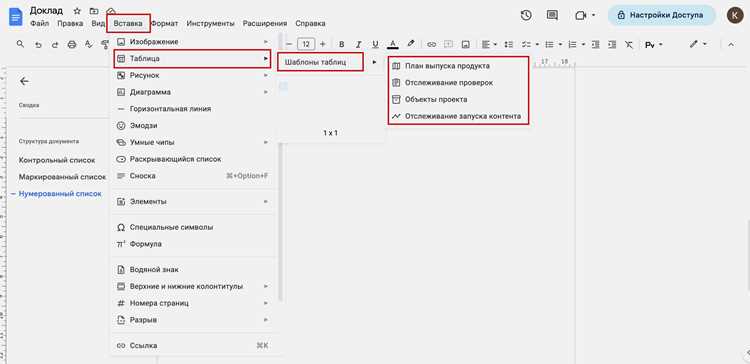
Если при попытке открыть Google Таблицу возникает сообщение об отказе в доступе, первым шагом проверьте правильность учетной записи. Убедитесь, что вы вошли под тем аккаунтом, которому предоставлен доступ, особенно если используете несколько учетных записей Google.
Проверьте настройки доступа владельца файла. Для редактирования необходимо, чтобы у вас был установлен уровень доступа «Редактор». Уровень «Чтение» или «Комментарий» не позволяет вносить изменения. Попросите владельца изменить разрешения через меню «Поделиться» и указать ваш адрес электронной почты с правами редактирования.
Если ссылка на таблицу общая, убедитесь, что она активна и не ограничена по домену. В настройках общего доступа владелец может ограничивать просмотр только пользователями определенного домена или с конкретными адресами. В этом случае потребуется получить индивидуальное приглашение.
Очистите кэш браузера и cookies, так как устаревшие данные авторизации могут блокировать доступ. После очистки перезагрузите страницу и повторно войдите в нужный аккаунт.
Проверяйте ограничения расширений браузера. Некоторые блокировщики скриптов или корпоративные политики безопасности могут мешать работе Google Таблиц. Временно отключите расширения и попробуйте открыть файл заново.
Если таблица подключена к корпоративной учетной записи Google Workspace, убедитесь, что администратор домена не ограничил доступ к внешним файлам. В таких случаях потребуется запрос на изменение политики или временное предоставление прав администратора.
Последний шаг – создание копии таблицы. Если доступ ограничен, но вы имеете возможность скачать файл в формате Excel или CSV, создайте локальную копию и загрузите обратно в свой Google Диск, чтобы работать без ограничений исходного документа.
Работа с таблицей в офлайн-режиме при ограниченных правах
Даже если у вас только права просмотра или комментариев, Google Таблицы позволяют работать офлайн через расширение Google Документы для Chrome. Для этого необходимо включить офлайн-доступ в настройках Google Диска: откройте «Настройки» → «Офлайн» → отметьте «Создавать, открывать и редактировать последние файлы без подключения к Интернету».
После включения офлайн-доступа таблицы, к которым у вас есть просмотр или комментарии, сохраняются локально в браузере. Изменения, сделанные в этих таблицах, можно отмечать с помощью встроенных функций «Комментарий» и «Выделение ячеек», которые сохраняются локально и синхронизируются при подключении к сети.
Для добавления комментариев офлайн откройте таблицу, выделите ячейку и используйте сочетание Ctrl+Alt+M (Windows) или Cmd+Option+M (Mac). Все комментарии будут отправлены владельцу после восстановления подключения.
Если нужно временно редактировать данные, которых у вас нет прав, используйте копию таблицы: «Файл» → «Создать копию». Копия сохраняется в вашем Диске и доступна для редактирования офлайн. После возвращения онлайн изменения можно экспортировать в формат Excel или CSV и передать владельцу для интеграции.
Важно помнить, что любые формулы, связанные с внешними данными, будут работать только для локально сохраненных значений. Для корректной работы проверяйте, что все необходимые диапазоны и ссылки уже загружены перед переходом в офлайн-режим.
Если таблица содержит фильтры или условное форматирование, они сохраняются в офлайн-режиме только в текущем виде. Изменение фильтров офлайн не влияет на оригинальный файл и синхронизируется как отдельные локальные изменения после подключения.
Рекомендуется перед длительной работой офлайн открыть все нужные листы и диапазоны, чтобы избежать задержек при подгрузке данных и возможных ошибок при синхронизации.
Вопрос-ответ:
Можно ли дать доступ к редактированию таблицы только определённым людям?
Да, Google Таблицы позволяют ограничить редактирование конкретными пользователями. Для этого нужно открыть таблицу, нажать «Поделиться», указать адреса электронной почты людей, которым вы хотите разрешить редактирование, и выбрать опцию «Редактор». Так доступ будет только у выбранных лиц, остальные смогут только просматривать документ, если вы не измените настройки.
Как понять, что у меня есть права на редактирование таблицы?
Если при открытии таблицы вы видите возможность вносить изменения в ячейки, добавлять новые листы и использовать меню «Формат» или «Данные», значит у вас есть права редактора. Ещё можно проверить через кнопку «Поделиться» — если рядом с вашей учетной записью написано «Редактор», значит вы можете редактировать документ. Если же стоят ограничения «Просмотр» или «Комментатор», редактирование невозможно.
Можно ли редактировать таблицу без учетной записи Google?
Редактирование без учетной записи Google возможно только в редких случаях, когда владелец таблицы специально включил доступ по ссылке с правами редактирования. В большинстве случаев требуется войти в Google, чтобы изменения сохранялись и синхронизировались с документом. Без аккаунта доступ обычно ограничен только просмотром.
Что делать, если кнопка «Редактировать» неактивна?
Если кнопка «Редактировать» недоступна, вероятнее всего, у вашей учетной записи нет прав редактора. В таком случае можно запросить доступ у владельца документа через кнопку «Запросить доступ». Также причиной может быть открытие таблицы в режиме просмотра на мобильном устройстве через браузер — в этом случае попробуйте открыть её в приложении Google Таблицы, где функция редактирования активна.
Можно ли ограничить редактирование отдельных ячеек или листов?
Да, Google Таблицы позволяют ограничивать доступ к отдельным частям документа. Для этого выделите диапазон ячеек или выберите лист, нажмите «Данные» → «Защитить диапазоны и листы», и установите ограничения для определённых пользователей. Они смогут просматривать содержимое, но не смогут изменять защищённые области, пока права не будут изменены владельцем.
Как получить доступ к редактированию Google Таблицы, если мне прислали ссылку только для просмотра?
Если ссылка открывает документ только для просмотра, редактирование будет недоступно до тех пор, пока владелец таблицы не предоставит соответствующие права. Для этого можно нажать кнопку «Запросить доступ» в правом верхнем углу страницы. Владелец получит уведомление о вашем запросе и сможет изменить ваши права на «Редактор», после чего вы сможете вносить изменения. Без согласия владельца любые попытки редактировать таблицу будут ограничены.
Можно ли редактировать Google Таблицу совместно с другими людьми и видеть изменения в реальном времени?
Да, Google Таблицы поддерживают совместное редактирование. Для этого владелец должен предоставить вам доступ с правами редактирования. После получения прав вы сможете изменять ячейки, добавлять комментарии и вставлять данные одновременно с другими пользователями. Все изменения отображаются сразу у всех участников документа, а курсоры и цветовое выделение показывают, кто и что редактирует. Такой способ работы помогает быстрее согласовывать информацию и избегать конфликтов при одновременном внесении изменений.

 Загрузка...