Содержание статьи
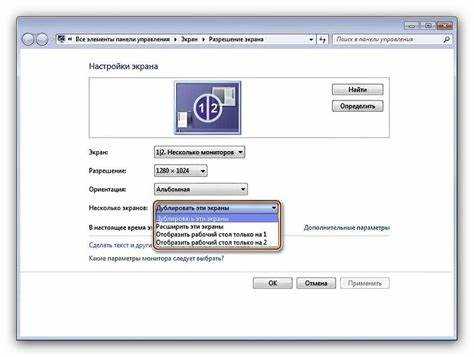
Операционная система Windows и macOS позволяют работать с двумя окнами одновременно без необходимости переключаться между программами. На Windows 10 и 11 используется функция Snap Layouts, которая фиксирует окна по краям экрана. Для этого достаточно нажать Win + стрелка влево для первого окна и Win + стрелка вправо для второго. Экран делится ровно пополам, что упрощает работу с документами, таблицами и браузерами.
На macOS удобнее применять Split View. Необходимо зажать зелёную кнопку окна, выбрать «Разместить окно слева» или «справа», затем активировать второе приложение на противоположной стороне. Эта функция работает с любыми полноэкранными программами и позволяет динамически менять размер каждого окна, сохраняя пропорции.
Для пользователей, работающих с большим количеством приложений, полезно использовать комбинацию виртуальных рабочих столов и горячих клавиш. В Windows Win + Tab открывает просмотр всех рабочих столов, а Ctrl + Win + стрелка переключает между ними. На macOS Control + стрелка влево/вправо выполняет аналогичную функцию. Это позволяет одновременно держать открытыми два окна на отдельных рабочих столах, не перегружая основной экран.
Дополнительно стоит учитывать размер экрана и разрешение. На ноутбуках с Full HD оптимально распределять окна 50/50, а на мониторах UltraWide лучше использовать соотношение 60/40 для более удобного чтения текста и анализа данных. Использование этих методов повышает продуктивность и минимизирует количество переключений между приложениями.
Использование функции разделения экрана в Windows
В Windows функция разделения экрана позволяет одновременно отображать несколько приложений на одном мониторе. Чтобы активировать её, выберите окно и удерживайте клавишу Win, затем нажмите стрелку влево или вправо. Окно закрепится в выбранной половине экрана, а оставшаяся область предложит выбрать второе окно.
Для работы с четырьмя окнами одновременно используйте комбинации Win + стрелка вверх/вниз после закрепления окна слева или справа. Это позволит разместить окна в четвертях экрана, оптимизируя рабочее пространство.
Windows 11 дополнительно поддерживает функцию Snap Layouts. Наведите курсор на кнопку развёртывания окна, и появится выбор из нескольких схем расположения: две половины, три колонки или сетка 2×2. Выберите схему, и система автоматически предложит разместить другие открытые приложения.
С помощью функции разделения экрана можно контролировать размеры окон без перетаскивания вручную. Удерживая границу между окнами, можно изменять ширину каждой области, при этом все приложения остаются активными.
Ниже приведена таблица горячих клавиш для работы с разделением экрана в Windows:
| Действие | Горячие клавиши |
|---|---|
| Закрепить окно слева | Win + ← |
| Закрепить окно справа | Win + → |
| Закрепить окно сверху | Win + ↑ |
| Закрепить окно снизу | Win + ↓ |
| Вызов Snap Layouts (Windows 11) | Наведите на кнопку развёртывания окна |
Использование этой функции особенно эффективно при работе с документами и браузером одновременно, а также для мониторинга данных в реальном времени без постоянного переключения между окнами.
Как открыть два окна в macOS с помощью Split View
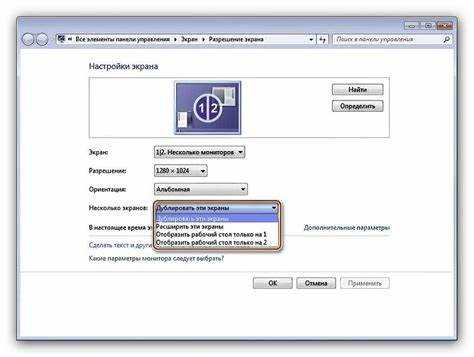
Для активации Split View наведите курсор на зелёную кнопку полноэкранного режима в верхнем левом углу окна и удерживайте её 2 секунды. Появятся варианты: «Разместить окно слева» и «Разместить окно справа». Выберите нужную сторону, после чего экран поделится пополам.
На противоположной половине macOS отобразит все открытые окна. Кликните по окну, которое хотите разместить на второй половине экрана. Оба окна автоматически займут по 50% пространства, сохраняя возможность регулировать ширину с помощью разделителя посередине.
Для переключения окон в Split View используйте Mission Control: проведите тремя или четырьмя пальцами вверх по трекпаду. В интерфейсе Mission Control перетаскивайте нужные окна между рабочими столами или заменяйте одно окно другим, не выходя из Split View.
Чтобы выйти из Split View, наведите курсор на зелёную кнопку одного из окон и нажмите её обычным кликом. Второе окно автоматически вернётся в обычный режим. Альтернативно, используйте Mission Control и перетащите окно на рабочий стол.
Перетаскивание окон вручную на два монитора
Для работы с двумя мониторами важно точно настроить расположение окон. Начните с проверки физического расположения экранов в настройках дисплея: в Windows это «Параметры → Система → Дисплей», в macOS – «Системные настройки → Дисплеи → Расположение». Окна перемещаются курсором мыши: удерживая левую кнопку на заголовке окна, перетащите его на соседний экран.
Рекомендации для оптимальной работы:
- Перед перемещением убедитесь, что разрешение обоих мониторов одинаково или соотносимо, чтобы окно корректно отображалось.
- Используйте границы экрана для точной фиксации окна. В Windows можно зафиксировать окно по краю экрана, чтобы оно занимало половину монитора.
- Для нескольких приложений одновременно: перетащите первое окно в левую часть одного монитора, второе – в правую часть второго.
- Если окно «застряло» между мониторами, зажмите клавишу Shift при перемещении или используйте сочетание клавиш Windows + стрелка влево/вправо для привязки к конкретной стороне.
Особенности для macOS:
- Перетаскивание между мониторами работает через «Mission Control». Окно нужно слегка задержать на границе экрана для активации второго монитора.
- Для быстрого перехода между рабочими столами удерживайте Control и используйте стрелки для смены экрана.
Регулярное использование метода ручного перетаскивания позволяет гибко распределять окна по рабочей поверхности, контролировать их размер и расположение, повышая продуктивность без сторонних программ.
Горячие клавиши для быстрого размещения окон
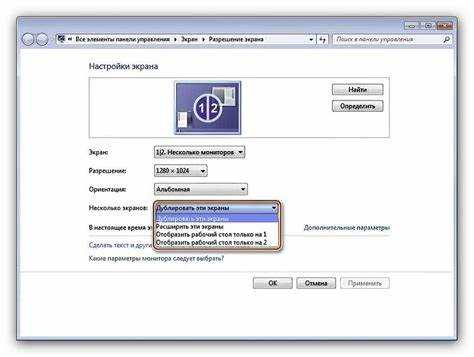
На Windows для мгновенного размещения окна слева или справа экрана используйте комбинации Win + ← и Win + →. Это закрепляет активное окно на соответствующей половине экрана, автоматически масштабируя его до половины доступного пространства.
Для перемещения окна между мониторами применяются Win + Shift + ← или Win + Shift + →. Окно переносится на соседний экран без изменения размера.
Чтобы развернуть окно на весь экран, нажмите Win + ↑. Для возврата к исходному размеру используется Win + ↓. Если окно уже развернуто, Win + ↓ уменьшает его до половины экрана.
В macOS быстрое размещение окон обеспечивается через сочетание Control + Command + F для полноэкранного режима и перетаскивание окна к краю экрана для автоматического разделения пространства. Для переключения между открытыми окнами активного приложения используйте Command + `.
Linux с рабочими столами GNOME или KDE поддерживает Super + ←/→ для привязки окна к левой или правой половине экрана, а Super + ↑ для максимизации. Для возврата к предыдущему размеру применяют Super + ↓. На некоторых дистрибутивах комбинации можно настраивать через системные настройки окна.
Использование этих горячих клавиш позволяет мгновенно организовать два окна рядом без ручного изменения размеров и обеспечивает одинаковое распределение рабочего пространства.
Одновременная работа с двумя окнами браузера
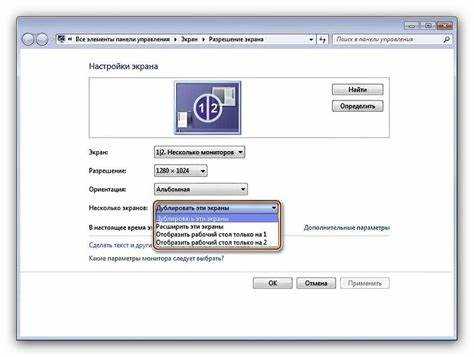
Для эффективного использования двух окон браузера откройте первый экземпляр через стандартный ярлык, затем второй через контекстное меню «Новая вкладка» или сочетание клавиш Ctrl+N (Cmd+N на Mac). Каждое окно можно масштабировать и перемещать независимо, что позволяет одновременно просматривать разные сайты или приложения.
На Windows используйте функцию «Snap»: перетащите одно окно к левому краю экрана, пока не появится визуальная рамка, затем второе окно закрепите справа. На macOS используйте режим «Split View», удерживая зеленую кнопку окна и выбирая разделение экрана.
Для быстрого переключения между окнами применяйте Alt+Tab (Windows) или Cmd+Tab (Mac). Если требуется одновременная работа с конкретными вкладками, перетяните их из одного окна в другое для группировки.
При работе с двумя окнами учитывайте нагрузку на процессор и оперативную память. Большое количество вкладок в каждом окне может замедлить браузер. Оптимально держать до 10–12 активных вкладок на одно окно для стабильной работы.
Используйте расширения браузера для синхронизации вкладок между окнами, например, для распределения рабочих и исследовательских задач. Это позволяет мгновенно открывать нужные ресурсы без повторного поиска.
При необходимости мониторинга информации с нескольких сайтов одновременно установите размеры окон так, чтобы видеть обе страницы целиком, сохраняя удобство чтения и доступ к панелям инструментов браузера.
Настройка виртуальных рабочих столов для многозадачности
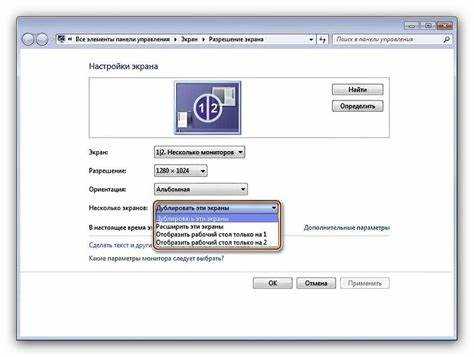
Виртуальные рабочие столы позволяют разделять задачи по отдельным пространствам. В Windows 11 для создания нового стола нажмите Win + Tab и выберите «Новый рабочий стол». В macOS используйте Mission Control и кнопку «+» в верхнем правом углу экрана. Каждый стол можно использовать для отдельного проекта: один для работы с документами, другой для браузера, третий для коммуникаций.
Для быстрого переключения между рабочими столами в Windows применяйте Win + Ctrl + стрелка влево/вправо, в macOS – Ctrl + стрелка влево/вправо. Это позволяет мгновенно переносить внимание между задачами без закрытия приложений.
Чтобы оптимизировать многозадачность, закрепляйте часто используемые приложения на конкретных столах. В Windows через правый клик на приложении выберите «Перенести на» и укажите стол, в macOS используйте «Параметры» → «Назначить этому рабочему столу».
Следите за нагрузкой на систему: на каждом столе должно быть ограниченное количество приложений, чтобы не замедлять работу. В Windows Task View отображает активные окна на всех столах, а в macOS Mission Control позволяет быстро оценить распределение задач.
Для продуктивной работы комбинируйте виртуальные рабочие столы с функцией закрепления окон: Win + стрелка влево/вправо для половинного экрана в Windows и перетаскивание к краю экрана в macOS. Это создаёт удобную сетку для одновременного наблюдения за несколькими приложениями.
Использование сторонних программ для управления окнами
Сторонние утилиты позволяют значительно расширить стандартные возможности работы с окнами в Windows и macOS. Они помогают организовать рабочее пространство, быстро размещать несколько приложений на экране и управлять их размерами и положением.
Наиболее популярные программы для управления окнами:
- DisplayFusion – поддержка нескольких мониторов, настройка горячих клавиш для автоматического размещения окон, сохранение профилей расположения окон.
- AquaSnap – позволяет привязывать окна к краям экрана, объединять их в группы и использовать горячие клавиши для быстрого изменения размеров.
- Divvy – делит экран на сетку, в которую можно мгновенно размещать окна, задавая размеры и позиции с точностью до пикселя.
- WindowGrid – бесплатное решение для точного перемещения и изменения размера окон с использованием сетки, поддержка кастомных комбинаций клавиш.
- Magnet (для macOS) – простой инструмент для привязки окон к краям или углам экрана, позволяет работать с двумя и более окнами одновременно без ручной подгонки.
Рекомендации по использованию:
- Выбирайте программу с поддержкой горячих клавиш, чтобы быстро организовывать рабочее пространство без мыши.
- Настройте шаблоны размещения окон для часто используемых комбинаций приложений.
- Если используете несколько мониторов, убедитесь, что программа корректно управляет окнами на всех экранах.
- Для минималистичной работы выбирайте легкие утилиты с малым потреблением ресурсов, например WindowGrid или Magnet.
- Периодически сохраняйте конфигурации окон, чтобы восстановить расположение после перезагрузки системы.
Сторонние программы особенно полезны для профессионалов, работающих с несколькими документами или приложениями одновременно, а также для геймеров и дизайнеров, которые нуждаются в точной организации экранного пространства.
Вопрос-ответ:
Можно ли открыть два окна одной программы одновременно?
Да, многие программы позволяют запускать несколько окон одновременно. Например, в браузерах вы можете открыть новое окно через меню «Файл» → «Новое окно» или нажатием комбинации клавиш Ctrl+N. После этого оба окна будут работать независимо, и вы сможете перемещать их по экрану.
Как расположить два окна рядом друг с другом на экране?
В Windows есть функция «Привязка окон». Достаточно перетащить одно окно к левому или правому краю экрана, пока не появится прозрачный контур, затем отпустить мышь. Второе окно автоматически займёт оставшуюся часть экрана. В macOS можно удерживать зелёную кнопку и выбрать вариант разделения экрана, чтобы разместить два окна рядом.
Можно ли работать с двумя окнами на ноутбуке с маленьким экраном?
Да, это возможно, хотя на небольшом экране может быть тесновато. Можно уменьшить размер окон вручную, разместить их бок о бок или использовать комбинации клавиш Windows + стрелки, чтобы автоматически разместить окна. Для удобства можно также подключить дополнительный монитор, чтобы каждое окно было на отдельном экране.
Есть ли сочетания клавиш для быстрого переключения между двумя окнами?
Да, в Windows используется Alt+Tab для перехода между открытыми окнами. Также комбинация Windows + стрелка влево/вправо помогает закрепить окно на одной половине экрана, ускоряя работу с двумя окнами. В macOS для переключения между приложениями удобно использовать Command+Tab.
Можно ли открыть два окна с разными аккаунтами в одной программе?
В некоторых приложениях это возможно. Например, в браузерах можно открыть одно окно в обычном режиме, а второе — в режиме гостя или в отдельном профиле, чтобы использовать разные аккаунты одновременно. В других программах может потребоваться запуск отдельной копии программы или использование встроенных функций для работы с несколькими профилями.
Можно ли открыть два окна одной программы одновременно и как это сделать?
Да, большинство программ позволяют открыть несколько окон одновременно. Например, в браузере можно открыть новое окно через меню «Файл» → «Новое окно» или сочетанием клавиш Ctrl+N. В текстовых редакторах, таких как Word, также можно открыть один документ в двух отдельных окнах через «Вид» → «Новое окно». После открытия окон их можно разместить на экране рядом, перетаскивая мышью за заголовок окна.
Как разместить два окна на экране так, чтобы они не перекрывали друг друга?
Для этого можно воспользоваться функцией «Прикрепить окно» в операционной системе. В Windows достаточно перетащить одно окно к левой или правой границе экрана — оно займёт половину экрана, затем выбрать другое окно для противоположной стороны. На Mac можно удерживать зелёную кнопку в левом верхнем углу окна и выбрать вариант разделённого экрана. Это позволяет одновременно работать с обеими программами без постоянного переключения между ними.

 Загрузка...