Содержание статьи
ZIP архивы на Android встречаются при загрузке документов, фотографий, резервных копий и рабочих файлов. Смартфоны на базе Android умеют работать с такими архивами без компьютера, но способ открытия зависит от версии системы и установленного программного обеспечения. На устройствах с Android 11 и выше базовые операции с ZIP доступны прямо через стандартный файловый менеджер.
Перед открытием ZIP файла важно понимать, где он хранится. Большинство браузеров сохраняют архивы в папке Download, а файлы из мессенджеров могут находиться во внутренних каталогах приложений. Проверка расположения файла позволяет избежать ошибок, когда архив не отображается в списке или не реагирует на нажатие.
Если встроенные средства не поддерживают нужные действия, например ввод пароля или выбор отдельных файлов, потребуется стороннее приложение. Популярные архиваторы из Google Play работают с форматами ZIP, RAR и 7Z, поддерживают просмотр содержимого без распаковки и дают контроль над папкой извлечения. Для установки достаточно 1–2 минут и минимального объёма памяти.
Отдельного внимания требуют архивы с защитой паролем и повреждённые ZIP файлы. В таких случаях стандартные инструменты часто выдают ошибку, поэтому заранее стоит знать, какие приложения корректно обрабатывают подобные архивы и какие действия помогут восстановить доступ к данным.
Где находятся ZIP файлы после загрузки на Android
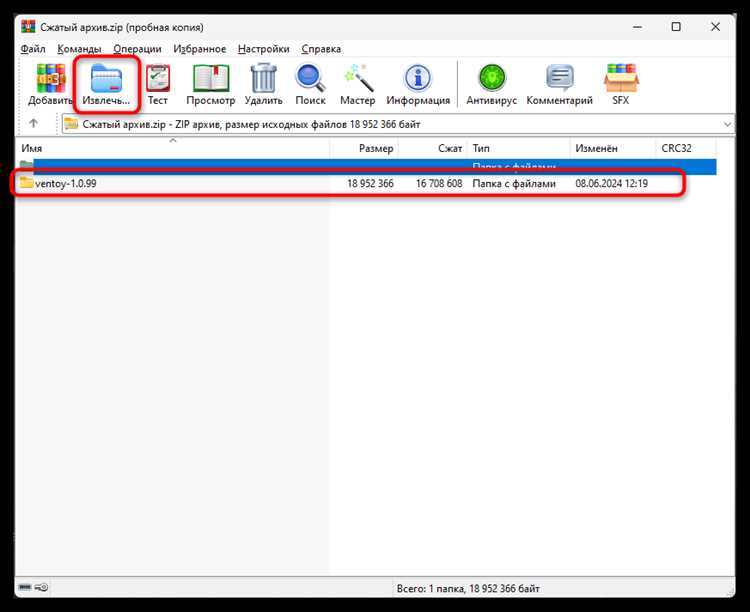
ZIP файлы, скачанные через браузер Chrome, Firefox или встроенный браузер, по умолчанию сохраняются во внутреннюю память устройства в папку Download. Путь к файлу обычно выглядит как Внутренняя память → Download. В файловых менеджерах эта папка отображается сразу после открытия раздела с памятью устройства.
Архивы, полученные через мессенджеры, сохраняются в каталогах самих приложений. Например, файлы из Telegram находятся по пути Android → data → org.telegram.messenger → files, а в WhatsApp – в папке WhatsApp → Documents. Если доступ к системной папке Android ограничен, найти ZIP файл проще через встроенный поиск файлового менеджера по расширению .zip.
ZIP файлы, загруженные из облачных сервисов, сначала могут находиться во временном хранилище приложения. После выбора пункта «Сохранить на устройство» архив копируется во внутреннюю память, чаще всего в папку Download или Documents. Проверка завершения загрузки обязательна, так как частично загруженный ZIP файл не откроется.
При использовании карты памяти ZIP файлы могут сохраняться на внешнем носителе. В этом случае путь будет начинаться с раздела SD-карта. В настройках браузера или файлового менеджера можно изменить место сохранения, чтобы все архивы попадали в одну папку и были доступны для распаковки без дополнительного поиска.
Как открыть ZIP файл встроенным файловым менеджером
На устройствах с Android 10 и выше встроенный файловый менеджер позволяет открывать ZIP файлы без установки сторонних приложений. Для этого нужно открыть приложение Файлы или Мои файлы, перейти в папку с архивом и нажать на файл с расширением .zip. Система автоматически определяет формат и предлагает просмотр содержимого.
После открытия архива отображается список файлов и папок внутри ZIP. Для извлечения данных используется кнопка Извлечь или Распаковать, которая появляется в нижней части экрана или в меню с тремя точками. По умолчанию файлы сохраняются в ту же директорию, где находится архив.
Если требуется выбрать другое место для распаковки, необходимо открыть меню действий и указать нужную папку во внутренней памяти или на SD-карте. Это удобно при работе с крупными архивами, чтобы не перегружать папку загрузок и сразу разместить файлы в рабочем каталоге.
Встроенный файловый менеджер поддерживает только базовые операции. ZIP файлы с паролем, вложенные архивы и повреждённые файлы часто не открываются и вызывают сообщение об ошибке. В таких ситуациях встроенные средства не предлагают дополнительных вариантов, и доступ к содержимому ограничен.
Какие приложения из Google Play подходят для распаковки ZIP
Для работы с ZIP архивами на Android чаще всего используют ZArchiver. Приложение поддерживает ZIP, RAR, 7Z и TAR, позволяет открывать архивы с паролем, выбирать отдельные файлы для извлечения и указывать папку назначения. Интерфейс ориентирован на файловую структуру, что упрощает навигацию во внутренней памяти и на SD-карте.
RAR от разработчиков WinRAR подходит для пользователей, которым требуется совместимость с архивами, созданными на компьютере. Приложение открывает ZIP и RAR, умеет проверять целостность архивов и корректно обрабатывает длинные имена файлов. При распаковке можно задать путь сохранения и просмотреть содержимое без извлечения.
7Zipper используется для работы с ZIP и 7Z архивами, включая многотомные файлы. Приложение предоставляет встроенный файловый менеджер и поддерживает распаковку архивов, загруженных из облачных сервисов. Подходит для архивов с вложенной структурой папок.
Files by Google ориентирован на базовые задачи. Он открывает стандартные ZIP файлы, позволяет быстро извлечь содержимое и сразу перейти к распакованным данным. Приложение не поддерживает архивы с паролем и расширенные параметры, но подходит для простых ZIP файлов, полученных по почте или через браузер.
При выборе архиватора стоит обращать внимание на поддержку паролей, работу с большими файлами и доступ к системным папкам Android. Эти параметры напрямую влияют на возможность открыть ZIP файл без ошибок и ограничений.
Как распаковать ZIP файл и выбрать папку для извлечения
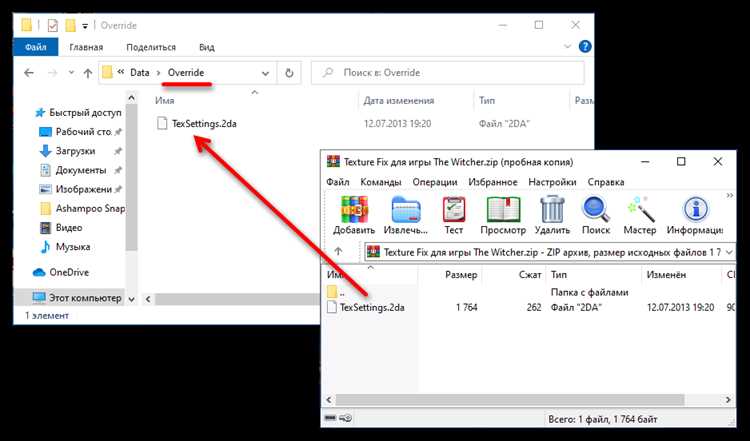
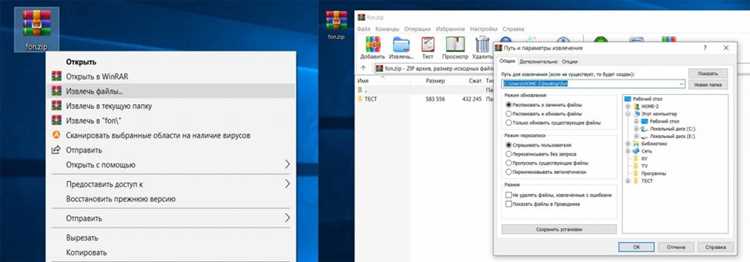
Для распаковки ZIP файла на Android необходимо открыть архив через встроенный файловый менеджер или архиватор из Google Play и выбрать действие Извлечь или Распаковать. После нажатия система предлагает стандартный путь сохранения, чаще всего это папка, в которой находится сам архив.
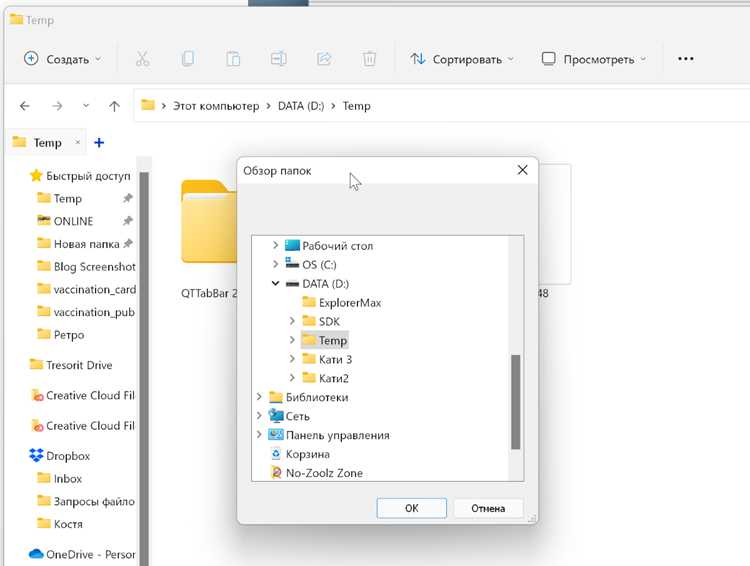
Чтобы указать другую директорию, следует открыть дополнительные параметры и выбрать пункт Извлечь в…. В появившемся списке можно перейти во внутреннюю память, каталог Documents, пользовательскую папку или на SD-карту. Такой выбор помогает сразу разместить файлы в нужной структуре без последующего перемещения.
При работе с большими архивами рекомендуется заранее проверить доступное место в выбранной папке. Если памяти недостаточно, процесс распаковки прерывается, а часть файлов может не сохраниться. Для ZIP архивов объём распакованных данных часто превышает размер исходного файла в 1,5–2 раза.
Некоторые архиваторы позволяют извлекать отдельные файлы без полной распаковки. Для этого нужно открыть ZIP, отметить нужные элементы и выбрать папку назначения. Такой подход удобен при работе с архивами, содержащими большое количество документов или медиафайлов.
Что делать, если ZIP файл не открывается или повреждён
Если ZIP файл не открывается на Android, в большинстве случаев причина связана с неполной загрузкой, ошибками передачи или ограничениями используемого приложения. Перед повторной загрузкой архива стоит проверить его размер и сравнить с указанным на сайте или у отправителя.
- Открыть ZIP файл в другом архиваторе, так как встроенный файловый менеджер не поддерживает восстановление структуры архива.
- Повторно загрузить архив, используя стабильное подключение к сети и дождаться завершения загрузки без прерываний.
- Проверить, не открыт ли ZIP файл частично, что часто происходит при загрузке через мессенджеры.
- Убедиться, что расширение файла сохранено как .zip, а не изменено системой или приложением.
При подозрении на повреждение архива полезно использовать приложения, поддерживающие проверку целостности. Некоторые архиваторы показывают список ошибок и позволяют извлечь доступные файлы, даже если часть данных повреждена.
- Открыть ZIP файл через архиватор с функцией диагностики.
- Запустить проверку архива и дождаться отчёта об ошибках.
- Извлечь файлы, которые не затронуты повреждением.
Если ZIP файл защищён паролем и не открывается, необходимо проверить раскладку клавиатуры и язык ввода. Неправильно введённый пароль также вызывает сообщение о повреждении архива, хотя файл остаётся рабочим.
Как открыть ZIP файл с паролем на Android
ZIP файлы с паролем не поддерживаются встроенными файловыми менеджерами Android, поэтому для их открытия требуется стороннее приложение. Наиболее надёжные варианты – ZArchiver, RAR и 7Zipper, которые корректно обрабатывают защищённые архивы и позволяют выбрать папку для извлечения.
Алгоритм открытия ZIP с паролем выглядит так:
- Установить архиватор из Google Play, поддерживающий работу с паролями.
- Открыть приложение и перейти в папку с ZIP файлом.
- Нажать на архив и выбрать Извлечь или Распаковать.
- Ввести пароль в появившемся поле. Пароль чувствителен к регистру символов, пробелам и спецсимволам.
- Выбрать папку для сохранения распакованных файлов и подтвердить действие.
Если пароль введён неверно, архив не откроется, а приложение выдаст ошибку. В случае частично повреждённого ZIP с паролем можно попробовать функцию восстановления архива в RAR или проверить целостность через ZArchiver.
Для безопасности рекомендуется вводить пароль вручную и избегать копирования из ненадёжных источников, так как лишние пробелы или скрытые символы приведут к ошибке при распаковке.
Как просмотреть содержимое ZIP без полной распаковки
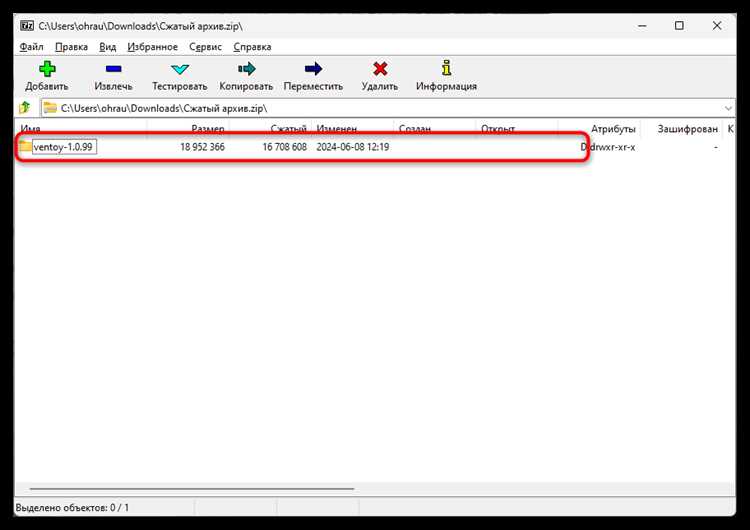
Для просмотра содержимого ZIP файла на Android без распаковки используют архиваторы, которые поддерживают функцию предварительного просмотра. Приложения ZArchiver и RAR позволяют открыть архив, увидеть список файлов и их свойства, не извлекая их полностью в память устройства.
Просмотр содержимого полезен, если архив большой, содержит сотни файлов или если нужно скопировать только определённые элементы. В интерфейсе приложения обычно отображаются имя файла, размер и дата изменения. Это позволяет быстро определить, какие файлы извлекать, а какие оставить.
| Приложение | Поддержка ZIP | Функция просмотра без извлечения | Дополнительно |
|---|---|---|---|
| ZArchiver | Да | Да, просмотр структуры папок и отдельных файлов | Позволяет открывать архивы с паролем и вложенные ZIP |
| RAR | Да | Да, просмотр и проверка целостности | Поддержка многотомных архивов и восстановление повреждённых файлов |
| 7Zipper | Да | Да, показывает содержимое без извлечения | Встроенный файловый менеджер, работа с 7Z и TAR |
| Files by Google | Да | Ограничено, только список файлов без подробной структуры | Подходит для простых ZIP архивов, без пароля |
При необходимости просмотра отдельных файлов рекомендуется выбрать приложение с поддержкой фильтрации по типу данных или возможности поиска по имени внутри архива. Это ускоряет работу с большими ZIP и экономит место во внутренней памяти.
Вопрос-ответ:
Могу ли я открыть ZIP файл без установки стороннего приложения на Android?
Да, на устройствах с Android 10 и выше встроенный файловый менеджер позволяет открыть стандартные ZIP файлы. Нужно найти архив в папке Download или другой директории, нажать на него, и система покажет содержимое. Для извлечения файлов используется кнопка Извлечь, после чего данные сохраняются в ту же папку, если не выбрать другое место.
Какие приложения лучше использовать для ZIP файлов с паролем?
Архиваторы ZArchiver, RAR и 7Zipper корректно работают с архивами, защищёнными паролем. После установки приложения нужно открыть ZIP, выбрать Распаковать и ввести пароль. Пароль должен полностью совпадать по регистру и символам. Приложения также позволяют задать папку для сохранения распакованных файлов.
Почему ZIP файл не открывается на Android после скачивания?
Наиболее частые причины — неполная загрузка, повреждение файла при передаче или несоответствие расширения. Рекомендуется проверить размер файла, повторно скачать архив и убедиться, что расширение .zip не изменилось. Если встроенный менеджер не открывает файл, стоит попробовать сторонний архиватор, который может восстановить часть данных.
Можно ли просмотреть содержимое ZIP без распаковки всех файлов?
Да, некоторые архиваторы, например ZArchiver и RAR, позволяют открыть архив и увидеть список всех файлов с указанием размера и даты изменения, не извлекая их полностью. Это удобно, если архив большой и нужно скопировать только отдельные документы или медиафайлы. В Files by Google просмотр ограничен, отображается только список файлов без структуры папок.
Как выбрать папку для распаковки ZIP файла на Android?
При распаковке через сторонние архиваторы можно нажать Извлечь в… и выбрать нужную директорию: внутреннюю память, SD-карту или конкретную пользовательскую папку. Это позволяет сразу сохранить файлы в рабочей папке и избежать последующего перемещения. Для крупных архивов рекомендуется убедиться, что в выбранной папке достаточно места, так как размер распакованных файлов часто превышает исходный ZIP в 1,5–2 раза.

 Загрузка...