Содержание статьи

Сетевой диск позволяет централизованно хранить файлы и предоставлять к ним доступ нескольким пользователям в локальной сети. Для стабильной работы важно использовать правильный формат адресации, например \\SERVER\Share, и проверять пинг до сервера, чтобы убедиться, что ресурс доступен.
При подключении сетевого диска в Windows рекомендуется указывать постоянное подключение, чтобы диск автоматически монтировался при каждом входе в систему. Использование учетных данных с минимально необходимыми правами снижает риск случайного изменения или удаления данных.
В корпоративной сети часто требуется разграничение доступа по папкам и уровням прав: чтение, запись и полные права. Для этого можно создавать группы пользователей и назначать им соответствующие разрешения через панель «Свойства» папки или команду icacls в командной строке.
Важным аспектом является настройка надежного соединения и устранение ошибок, таких как «Сетевой путь не найден» или «Отказано в доступе». Проверка имени сервера, корректности сетевых протоколов SMB и актуальности учетных данных помогает быстро решить большинство проблем.
Проверка доступности сетевого ресурса

Перед подключением сетевого диска необходимо убедиться, что сервер и общая папка доступны. Для этого откройте командную строку и выполните команду ping IP_адрес_сервера или ping имя_сервера. Значение TTL и отсутствие потерянных пакетов указывают на стабильное соединение.
Для проверки конкретной общей папки используйте команду net view \\имя_сервера. Список доступных ресурсов позволит убедиться, что указанная папка существует и видима в сети. Если ресурс не отображается, проверьте, включен ли общий доступ на сервере и разрешены ли входящие подключения по протоколу SMB.
Дополнительно можно использовать PowerShell команду Test-Path \\имя_сервера\папка. Значение True подтверждает доступность сетевого ресурса. При False проверьте права учетной записи, корректность имени папки и настройки брандмауэра.
Регулярная проверка доступности особенно важна при работе с сетями с динамическими IP и при подключении через VPN. Рекомендуется создавать краткие сценарии проверки доступности, чтобы выявлять проблемы до попытки монтирования диска.
Подключение сетевого диска через Проводник Windows

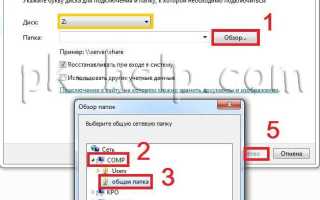
Откройте Проводник Windows и в верхнем меню выберите Этот компьютер → Подключить сетевой диск. Укажите букву диска, которая не используется локальными накопителями, чтобы избежать конфликтов.
В поле Папка введите полный путь к сетевому ресурсу в формате \\имя_сервера\имя_папки. Для доступа к защищенным папкам отметьте опцию Подключать с использованием других учетных данных и введите имя пользователя и пароль с правами доступа.
Для автоматического подключения при каждом входе в систему активируйте флажок Восстанавливать при входе в систему. Это особенно важно для рабочих компьютеров, где сетевой диск используется ежедневно для обмена файлами и резервного копирования.
После подтверждения настройки диск появится в разделе Этот компьютер с указанной буквой. Проверьте возможность чтения и записи файлов, чтобы убедиться, что права назначены корректно, и нет ограничений на доступ к папке.
Настройка прав доступа для разных пользователей

Для разграничения доступа к сетевому диску используйте свойства папки на сервере. Щелкните правой кнопкой мыши на папке → Свойства → Безопасность → Изменить. Добавляйте группы пользователей или отдельных учетных записей и назначайте соответствующие разрешения.
Основные уровни прав распределяются следующим образом:
| Уровень доступа | Описание | Применение |
|---|---|---|
| Чтение | Позволяет просматривать содержимое папки и открывать файлы, но запрещает их изменять | Для пользователей, которым необходим доступ только к информации |
| Чтение и запись | Позволяет открывать, редактировать и сохранять файлы, но не удалять папки | Для сотрудников, работающих с документами |
| Полный доступ | Разрешает создавать, изменять и удалять файлы и папки | Для администраторов и ответственных за содержание папки |
Для больших команд рекомендуется создавать группы пользователей и назначать права группе, а не каждому пользователю отдельно. Это упрощает управление и позволяет быстро менять доступ при изменении состава команды.
После настройки прав важно протестировать учетные записи с разными уровнями доступа, чтобы убедиться, что пользователи видят только те ресурсы, к которым они имеют разрешение, и не могут случайно изменить критичные файлы.
Использование командной строки для подключения диска
Командная строка позволяет подключать сетевые диски без использования графического интерфейса, что удобно для автоматизации и удаленного управления. Основная команда для подключения диска в Windows:
- net use X: \\имя_сервера\имя_папки – подключает сетевой диск к букве X.
- net use X: \\имя_сервера\имя_папки /user:имя_пользователя пароль – подключение с указанием учетных данных.
- net use X: /delete – отключение сетевого диска.
Рекомендации при использовании командной строки:
- Выбирайте букву диска, которая не используется локальными накопителями.
- Используйте полные пути к серверу и папке, избегая сокращений или пробелов в имени.
- Для автоматического подключения добавляйте ключ /persistent:yes, чтобы диск подключался при каждом входе в систему.
- Проверяйте доступность ресурса командой ping перед подключением.
- Для массового подключения нескольких дисков используйте пакетные файлы (.bat) с последовательностью команд net use.
После выполнения команды диск отображается в Этот компьютер и готов к использованию, включая чтение, запись и работу с файлами согласно назначенным правам доступа.
Автоматическое подключение сетевого диска при входе в систему

Для автоматического монтирования сетевого диска при запуске Windows можно использовать встроенные функции системы или скрипты. Это обеспечивает постоянный доступ к файлам без повторного ручного подключения.
Основные способы настройки:
- Через Проводник Windows: при подключении диска отметьте опцию Восстанавливать при входе в систему.
- Использование командной строки с ключом /persistent:yes: net use X: \\сервер\папка /user:имя_пользователя пароль /persistent:yes.
- Создание пакетного файла (.bat) с командами подключения дисков и добавление его в папку Автозагрузка: C:\Users\Имя_Пользователя\AppData\Roaming\Microsoft\Windows\Start Menu\Programs\Startup.
- Настройка через Планировщик заданий: создание задачи с запуском скрипта при входе конкретного пользователя или всех пользователей.
Рекомендации для надежного подключения:
- Убедитесь, что сервер доступен по сети до момента входа в систему.
- Используйте учетные данные с минимально необходимыми правами.
- При работе через VPN проверяйте, что подключение к сети устанавливается до выполнения скрипта или команды.
- Регулярно тестируйте скрипты и сетевые пути после обновлений системы, чтобы избежать ошибок подключения.
После настройки диск автоматически появляется в разделе Этот компьютер с назначенной буквой и готов к работе без дополнительных действий пользователя.
Устранение ошибок при доступе к сетевому диску

Наиболее распространенные ошибки при подключении сетевого диска включают «Сетевой путь не найден» и «Отказано в доступе». Для их устранения сначала проверьте доступность сервера командой ping или Test-Path в PowerShell.
Если ошибка связана с правами доступа, откройте свойства папки на сервере и проверьте настройки разрешений для конкретной учетной записи. Используйте минимально необходимые права, чтобы избежать случайного удаления файлов.
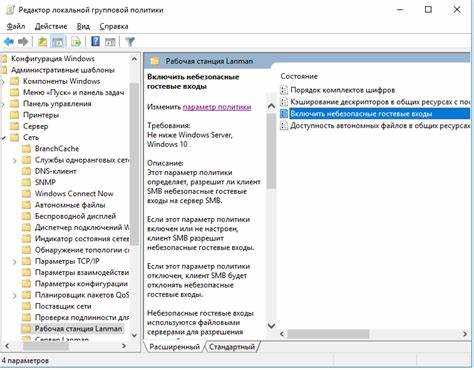
Ошибки могут возникать из-за протокола SMB. Убедитесь, что включены нужные версии SMB на сервере и клиенте: в Windows 10 и 11 по умолчанию активен SMB 3.0, а для старых серверов может понадобиться включение SMB 1.0 через «Включение или отключение компонентов Windows».
При повторяющихся проблемах с автоподключением удалите старые монтирования командой net use X: /delete и заново создайте подключение с ключом /persistent:yes.
Также проверьте локальный брандмауэр и антивирусное ПО: блокировка портов 445 и 139 может препятствовать соединению. Для диагностики временно отключите защиту и повторите подключение. Если диск подключается, внесите правила разрешения для SMB в настройки безопасности.
Регулярная проверка сетевого диска, тестирование учетных записей и актуальность сетевых протоколов минимизируют возникновение ошибок и обеспечивают стабильный доступ к данным.
Вопрос-ответ:
Почему при подключении сетевого диска появляется ошибка «Сетевой путь не найден»?
Ошибка «Сетевой путь не найден» обычно указывает на проблемы с доступностью сервера. Проверьте, правильно ли указан путь в формате \\имя_сервера\папка и работает ли сервер в сети с помощью команды ping. Также убедитесь, что на сервере включен общий доступ к папке и разрешены входящие подключения по протоколу SMB.
Можно ли настроить сетевой диск так, чтобы он подключался автоматически при каждом входе в Windows?
Да, автоматическое подключение можно настроить несколькими способами. В Проводнике Windows при подключении диска отметьте флажок «Восстанавливать при входе в систему». Альтернативно используйте команду net use X: \\сервер\папка /persistent:yes или создайте пакетный файл (.bat) с подключением и поместите его в папку Автозагрузка.
Как ограничить доступ к сетевому диску для отдельных пользователей?
Для этого откройте свойства папки на сервере, перейдите в раздел «Безопасность» и добавьте учетные записи или группы пользователей. Назначьте каждому уровень доступа: Чтение, Чтение и запись или Полный доступ. Для больших команд удобнее создавать группы пользователей и назначать права группе, чтобы не настраивать доступ для каждого отдельно.
Можно ли подключить сетевой диск через командную строку без графического интерфейса?
Да, для подключения используйте команду net use. Например, net use X: \\сервер\папка /user:имя_пользователя пароль. Для автоматического подключения добавьте ключ /persistent:yes. Такой способ удобен для удаленного управления и создания скриптов для массового подключения нескольких дисков.
Что делать, если сетевой диск подключается, но при попытке записи файлов появляется ошибка «Отказано в доступе»?
Ошибка обычно связана с недостаточными правами учетной записи. Проверьте разрешения в свойствах папки на сервере и убедитесь, что ваша учетная запись имеет права записи. Если используется группа пользователей, проверьте права группы. Также проверьте, что подключение выполнено с правильными учетными данными и протокол SMB на сервере поддерживает запись.
Почему сетевой диск исчезает после перезагрузки компьютера?
Чаще всего причина в том, что диск подключен временно. Если при подключении не была активирована опция «Восстанавливать при входе в систему» в Проводнике Windows или не использован ключ /persistent:yes при подключении через командную строку, система не сохраняет монтирование после перезагрузки. Также проверьте, что сетевой ресурс доступен в момент загрузки, особенно если подключение идет через VPN или нестабильную сеть.
Можно ли подключить сетевой диск с разными учетными записями на одном компьютере?
Да, это возможно, но нужно учитывать, что Windows не позволяет подключать один и тот же сервер под разными пользователями одновременно через стандартное подключение. Для решения можно использовать разные буквы дисков и явно указывать учетные данные командой net use X: \\сервер\папка /user:имя_пользователя пароль. Важно удалять старые подключения командой net use X: /delete, чтобы избежать конфликта учетных данных.

 Загрузка...