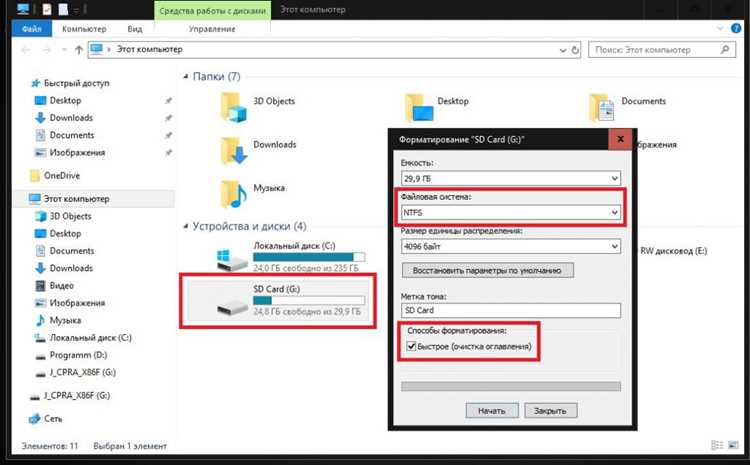
SD карта часто используется для хранения фотографий, документов и медиафайлов, но доступ к этим данным может быть ограничен настройками устройства или файловой системы. Наиболее распространённые причины ограничений – это установка защиты от записи, использование формата exFAT или NTFS, несовместимого с определёнными устройствами, и повреждение файловой структуры.
Первый шаг для открытия доступа – проверить наличие физического переключателя защиты от записи на SD карте. Если он включён, запись и изменение файлов будут невозможны. Для карт без переключателя следует проверить права доступа в операционной системе: в Windows это делается через свойства диска, в macOS – через «Получить информацию». Необходимо убедиться, что у пользователя есть права чтения и записи.
Если карта отформатирована в NTFS, а устройство поддерживает только FAT32 или exFAT, файлы могут быть недоступны. В таком случае рекомендуется создать резервную копию данных и переконвертировать карту в совместимый формат. Для восстановления повреждённых файлов можно использовать утилиты типа chkdsk в Windows или Disk Utility в macOS, которые проверяют и исправляют ошибки файловой системы.
При работе с мобильными устройствами и камерами важно учитывать, что некоторые SD карты требуют адаптеры для корректного отображения файлов. Подключение через USB-ридер обычно упрощает доступ и ускоряет передачу данных, а также позволяет использовать специализированные программы для управления файлами без ограничения прав.
Проверка файловой системы SD карты
Для корректного доступа к файлам на SD карте важно определить тип файловой системы. Наиболее распространены FAT32, exFAT и NTFS. FAT32 поддерживается всеми устройствами, но ограничена размером файла 4 ГБ. exFAT подходит для карт объемом свыше 32 ГБ и позволяет хранить файлы больше 4 ГБ. NTFS редко используется на SD картах, совместим с Windows, но может требовать драйверов на других устройствах.
На Windows проверить файловую систему можно через «Этот компьютер» → правая кнопка на SD карте → «Свойства» → вкладка «Общие». На macOS используйте «Дисковая утилита» → выбрать карту → «Информация». На Linux выполните команду lsblk -f или blkid для отображения типа файловой системы.
После определения файловой системы необходимо проверить её целостность. Для FAT32 и exFAT используйте инструмент Windows «chkdsk X: /f», где X – буква диска. На macOS – «Первая помощь» в «Дисковой утилите». На Linux – fsck /dev/sdX1, заменяя sdX1 на актуальный раздел. Эти проверки устраняют ошибки структуры файлов и предотвращают потерю данных.
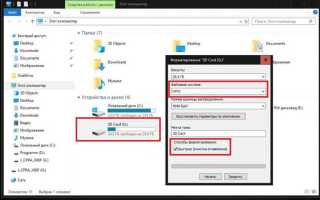
Если файловая система повреждена или не поддерживается устройством, рекомендуется сделать резервную копию и отформатировать карту в совместимый формат. Для карт до 32 ГБ оптимален FAT32, для больших – exFAT. Форматирование на Windows: правая кнопка → «Форматировать» → выбрать файловую систему. На macOS: «Дисковая утилита» → «Стереть» → выбрать формат. На Linux: mkfs.vfat -F32 /dev/sdX1 для FAT32 и mkfs.exfat /dev/sdX1 для exFAT.
Регулярная проверка файловой системы и своевременное исправление ошибок повышает надежность SD карты и гарантирует стабильный доступ к файлам на разных устройствах.
Настройка прав доступа на Windows
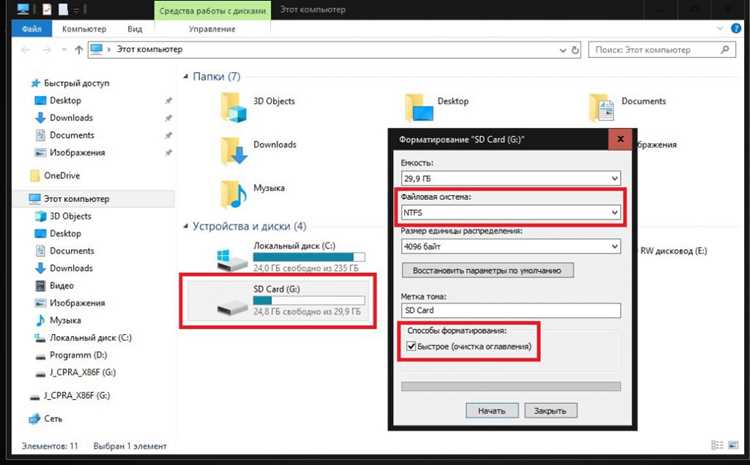
Для управления доступом к файлам на SD-карте откройте Проводник, щелкните правой кнопкой по устройству и выберите Свойства. Перейдите на вкладку Безопасность, где отображаются все текущие группы и пользователи с доступом.
Нажмите Изменить, чтобы настроить права. Для добавления нового пользователя или группы используйте кнопку Добавить, затем введите имя и подтвердите выбор. После этого можно установить конкретные разрешения: Чтение, Запись, Изменение или Полный доступ.
Чтобы изменить права существующего пользователя, выберите его в списке и отметьте соответствующие флажки. Для ограничения доступа отключите все галочки кроме Чтение. Для полной блокировки снимите все отметки.
Для распространения выбранных прав на все папки и файлы SD-карты используйте кнопку Дополнительно, перейдите в Изменить разрешения и установите галочку Заменить все разрешения дочерних объектов. Подтвердите изменения кнопкой ОК.
Если система выдаёт ошибку при применении прав, убедитесь, что SD-карта не защищена от записи аппаратным переключателем и что вы используете учётную запись с правами администратора.
Открытие файлов на Mac через Finder
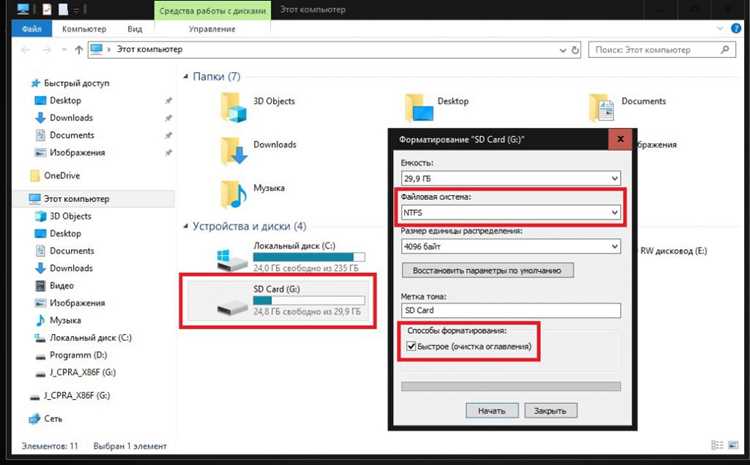
Для доступа к файлам на SD-карте через Mac используйте встроенное приложение Finder. Подключите карту к компьютеру через кард-ридер или встроенный слот.
После подключения выполните следующие шаги:
- Откройте Finder через иконку в Dock или комбинацию клавиш Command + N.
- В боковой панели Finder найдите раздел Устройства (Devices) и выберите имя вашей SD-карты.
- Дважды кликните на папки карты для открытия содержимого.
- Для копирования файлов перетащите их на рабочий стол или в нужную папку на Mac.
- Для перемещения используйте сочетание Command + C для копирования и Command + Option + V для вставки без создания дубликата.
Если SD-карта не отображается:
- Проверьте физическое подключение и состояние карты.
- Откройте Дисковую утилиту (Disk Utility) через Launchpad → Другие → Дисковая утилита, убедитесь, что карта отображается в списке устройств.
- При необходимости смонтируйте карту вручную кнопкой Монтировать (Mount).
Для поиска конкретных файлов используйте строку поиска в верхнем правом углу окна Finder. Можно фильтровать результаты по типу файла, дате изменения или размеру.
Для безопасного извлечения SD-карты:
- Щёлкните правой кнопкой на карте в боковой панели Finder и выберите Извлечь (Eject).
- Дождитесь исчезновения устройства из списка перед физическим извлечением.
Эти действия обеспечивают полный доступ к файлам SD-карты на Mac без установки дополнительного ПО и минимизируют риск повреждения данных.
Использование Android для чтения SD карты
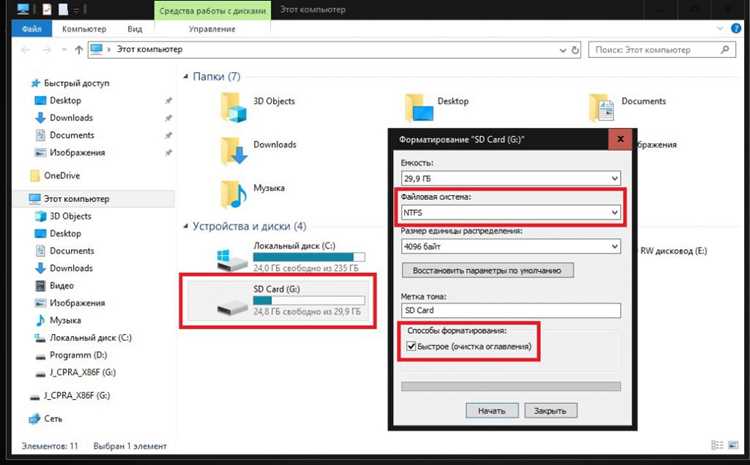
Откройте стандартное приложение «Файлы» или «Диспетчер файлов». В разделе «Устройства» должна отображаться ваша SD карта. Для доступа к отдельным приложениям, например медиаплееру или текстовому редактору, предоставьте разрешение на чтение внешнего накопителя через настройки Android: Настройки → Приложения → [Название приложения] → Разрешения → Хранилище.
Для детального управления файлами рекомендуется использовать сторонние приложения, например:
| Приложение | Особенности | Ограничения |
|---|---|---|
| Solid Explorer | Двухпанельный интерфейс, поддержка облачных хранилищ | Платная версия после 14 дней |
| Total Commander | Полный доступ к папкам, плагин для USB-OTG | Минимальный интерфейс, нет встроенного облака |
| FX File Explorer | Поддержка FTP и сетевых протоколов, поиск по SD | Ограничения бесплатной версии на сетевые функции |
Для безопасного извлечения карты используйте функцию «Безопасное извлечение» в настройках: Настройки → Хранилище → SD карта → Извлечь. Это предотвращает повреждение файловой системы.
При проблемах с чтением карты проверьте её на другом устройстве или на компьютере. Если SD карта не определяется, выполните форматирование через Android, выбрав Настройки → Хранилище → SD карта → Форматировать, что удалит все данные, но восстановит совместимость.
Исправление ошибок и блокировок файлов
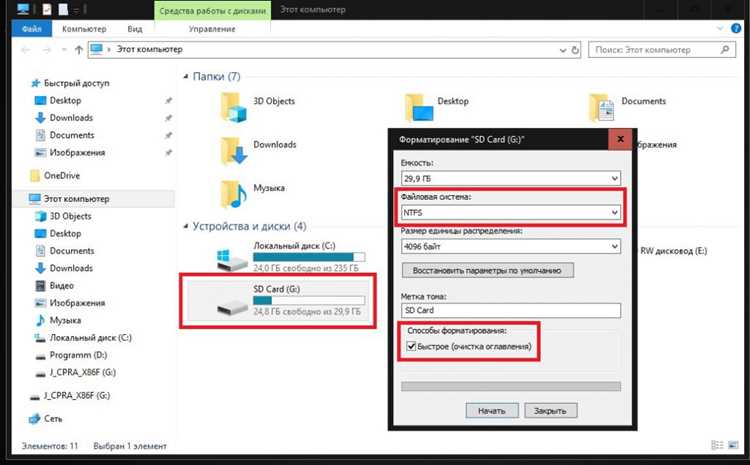
Проблемы с доступом к файлам на SD-карте чаще всего связаны с повреждением файловой системы или атрибутом «только чтение». Для диагностики используйте встроенные средства операционной системы: в Windows откройте командную строку и выполните команду chkdsk X: /f, где X – буква вашей карты. В macOS используйте «Дисковую утилиту» и функцию «Первая помощь» для проверки и исправления ошибок.
Если файлы заблокированы атрибутом «только чтение», снимите защиту через свойства карты: в Windows кликните правой кнопкой по SD-карте, выберите «Свойства» и уберите галочку «Только чтение». На Linux используйте команду sudo chmod -R u+w /media/имя_карты для установки прав на запись.
При появлении ошибок монтирования или недоступности файлов попробуйте переподключить SD-карту через другой кард-ридер, чтобы исключить физические проблемы с разъемом. Регулярное создание резервной копии и форматирование карты в файловую систему exFAT или FAT32 снижает риск повреждений и блокировок. Использование утилит типа SD Formatter от SD Association позволяет полностью очистить карту и восстановить доступ без остаточных ошибок.
Для восстановления отдельных поврежденных файлов применяйте специализированные программы, например Recuva или PhotoRec, которые считывают данные напрямую с блоков карты, минуя файловую систему. После восстановления рекомендуется проверить карту на ошибки и при необходимости провести полное форматирование с повторной загрузкой данных.
Создание общего доступа к SD карте в сети

Для общего доступа к SD карте в локальной сети сначала убедитесь, что карта подключена к компьютеру и корректно распознана системой. На Windows откройте «Этот компьютер», щелкните правой кнопкой мыши на SD карте и выберите «Свойства» → вкладка «Доступ» → «Расширенная настройка». Отметьте «Открыть общий доступ к этой папке» и задайте имя ресурса, которое будет видно в сети.
Для ограничения доступа используйте кнопку «Разрешения»: добавьте конкретных пользователей Windows или группы и задайте уровень доступа – «Чтение» или «Чтение и запись». Рекомендуется отключить доступ для гостевых аккаунтов, чтобы предотвратить случайное удаление файлов.
На macOS подключите SD карту и откройте «Системные настройки» → «Общий доступ» → «Файловый доступ». Нажмите «+», выберите SD карту, затем добавьте пользователей с правами «Только чтение» или «Чтение и запись». Убедитесь, что включен протокол SMB для совместимости с Windows.
После настройки доступа проверьте видимость SD карты на других устройствах сети. На Windows в проводнике введите \\имя_компьютера или \\IP_адрес, на macOS используйте Finder → «Перейти» → «Сервер» и введите smb://IP_адрес. Если карта не отображается, проверьте брандмауэр и сетевой профиль – он должен быть «Частный» или «Домашний».
Для постоянного доступа рекомендуется назначить статический IP-адрес компьютера с подключенной SD картой и закрепить имя ресурса. Это позволит подключаться к карте по одному и тому же пути без изменения настроек при перезагрузке сети или устройства.
Вопрос-ответ:
Почему моя SD-карта не отображается на компьютере?
Причины могут быть разными: карта может быть защищена от записи, повреждена или несовместима с картридером. Проверьте переключатель блокировки на карте, попробуйте другой USB-порт или картридер. Если карта видна на другом устройстве, вероятнее всего проблема в настройках вашего компьютера или драйверах.
Как получить доступ к файлам на SD-карте с телефона Android?
Для просмотра данных подключите карту через OTG-адаптер или извлеките её и вставьте в слот. Убедитесь, что телефон поддерживает файловую систему карты. Если файлы не открываются, попробуйте файловый менеджер с поддержкой разных форматов, например, для чтения NTFS или exFAT. Иногда помогает перезагрузка устройства после подключения карты.
Можно ли исправить повреждённую SD-карту, чтобы вернуть к ней доступ?
Да, но это зависит от степени повреждения. Сначала попробуйте подключить карту к компьютеру и использовать проверку диска средствами системы. Иногда программы для восстановления файлов помогают вернуть часть данных. Если карта физически повреждена, восстановление становится маловероятным, и тогда данные могут быть потеряны.
Почему при подключении SD-карты появляются только системные папки, а мои файлы не видны?
Это может происходить, если файлы скрыты или были перемещены в другую папку. Также иногда файловая система карты становится недоступной для устройства, что делает видимыми только служебные каталоги. Проверьте свойства карты, включите отображение скрытых файлов и попробуйте открыть её на другом устройстве. В некоторых случаях помогает использование программ для просмотра и восстановления файлов.

 Загрузка...