Содержание статьи

Диспетчер задач – это важный инструмент для мониторинга работы системы, управления запущенными процессами и управления производительностью. В Windows 10 существует несколько способов его открытия, каждый из которых может быть удобен в разных ситуациях. Знание этих методов позволяет быстрее решать задачи, связанные с оптимизацией работы компьютера и устранением проблем с зависшими приложениями.
Первый способ: Использование сочетания клавиш Ctrl + Shift + Esc. Это самый быстрый и универсальный метод. Комбинация открывает диспетчер задач напрямую, минуя другие окна и диалоговые окна, что особенно удобно в случае срочной необходимости контроля над процессами.
Второй способ: Нажатие правой кнопкой мыши на панели задач. Выбрав опцию Диспетчер задач из контекстного меню, вы быстро получите доступ к инструменту. Этот метод полезен, если вам необходимо открыть диспетчер задач в процессе работы с другими приложениями или если сочетание клавиш по каким-то причинам не работает.
Третий способ: Ввод команды в окне «Выполнить». Для этого откройте окно Выполнить с помощью сочетания клавиш Win + R, введите команду taskmgr и нажмите Enter. Этот способ хорош тем, что позволяет открыть диспетчер задач даже в случае, если система работает нестабильно или необходимо провести диагностику через командную строку.
Четвертый способ: Через меню «Пуск». В меню «Пуск» можно найти строку поиска, в которую нужно ввести «Диспетчер задач», а затем выбрать соответствующий результат. Этот метод удобен, если вы предпочитаете использовать графический интерфейс и не хотите запоминать комбинации клавиш или команды.
Открытие диспетчера задач через комбинацию клавиш
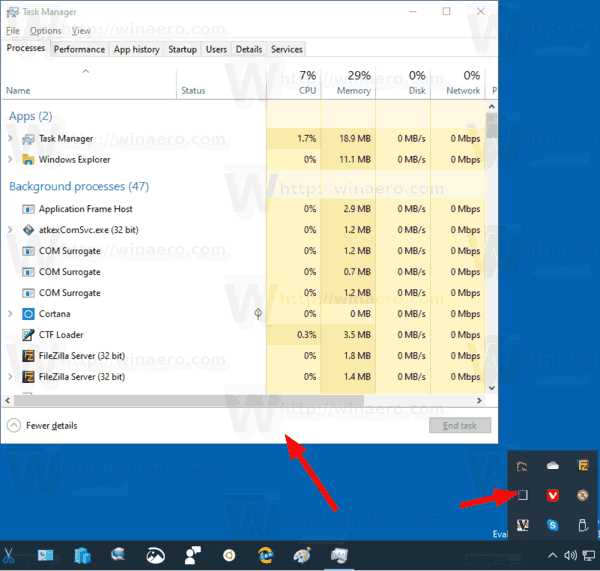
Для быстрого доступа к диспетчеру задач в Windows 10 можно использовать сочетание клавиш Ctrl + Shift + Esc. Это позволяет сразу открыть окно диспетчера, не прибегая к дополнительным действиям.
Альтернативный способ – Ctrl + Alt + Del, который вызывает экран безопасности Windows. На этом экране необходимо выбрать пункт «Диспетчер задач». Этот метод используется в случае, если другие способы не работают или система зависла.
Обе комбинации клавиш являются стандартными и не требуют настройки. Они могут быть полезны в ситуациях, когда необходимо оперативно завершить процесс или проверить активные приложения, не тратя время на поиск через меню.
Запуск диспетчера задач через контекстное меню панели задач
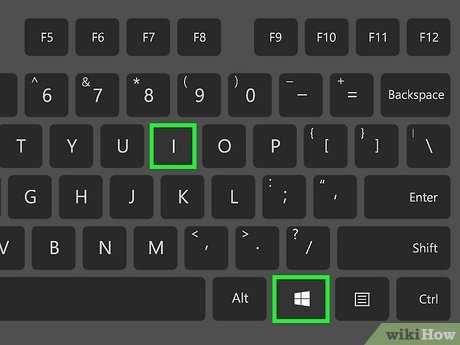
Для быстрого доступа к диспетчеру задач в Windows 10 можно использовать контекстное меню панели задач. Этот способ удобен, когда нужно оперативно решить проблемы с производительностью или завершить зависшие процессы.
Чтобы открыть диспетчер задач через контекстное меню панели задач, выполните следующие шаги:
- Найдите пустое место на панели задач, где нет значков программ.
- Кликните правой кнопкой мыши на этом месте.
- В появившемся контекстном меню выберите пункт Диспетчер задач.
После этого откроется окно диспетчера задач, где вы сможете управлять запущенными процессами, производительностью системы и службами.
Если вам нужно сразу перейти к выполнению определенных действий (например, завершить задачу или проверить использование ресурсов), этот метод позволяет выполнить операцию быстро и без дополнительных окон.
Использование команды для открытия диспетчера задач через «Выполнить»
Для быстрого запуска диспетчера задач в Windows 10 можно использовать команду в диалоговом окне «Выполнить». Это позволяет значительно ускорить доступ к инструменту, особенно если вы не хотите открывать меню «Пуск» или использовать другие способы.
Шаги для открытия диспетчера задач через «Выполнить»:
1. Нажмите комбинацию клавиш Win + R, чтобы открыть окно «Выполнить».
2. Введите команду taskmgr и нажмите Enter.
3. Диспетчер задач откроется без задержек.
Использование этой команды удобно в том случае, когда вы хотите быстро получить доступ к диспетчеру задач, не тратя времени на навигацию по интерфейсу. Также этот метод можно использовать для добавления команды в ярлык на рабочем столе или в других сценариях автоматизации.
Открытие диспетчера задач через командную строку
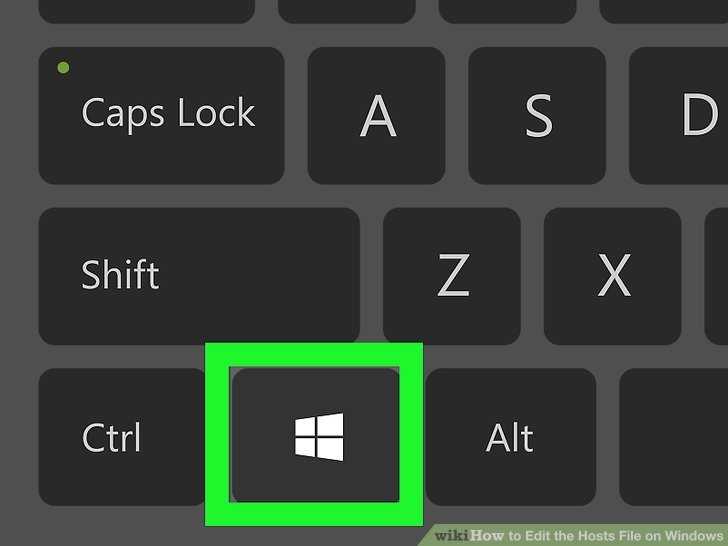
Чтобы открыть диспетчер задач через командную строку в Windows 10, выполните следующие шаги:
- Нажмите сочетание клавиш Win + R, чтобы открыть окно «Выполнить».
- Введите cmd и нажмите Enter для запуска командной строки.
- В открывшемся окне командной строки введите команду taskmgr и нажмите Enter.
После выполнения команды, откроется стандартный диспетчер задач, и вы сможете управлять запущенными процессами, приложениями и службами.
Другой способ – использовать команду start taskmgr, что аналогично предыдущей команде, но с акцентом на открытие диспетчера в новом процессе.
Также можно запустить диспетчер задач с правами администратора, для этого введите команду runas /user:Administrator taskmgr, где Administrator – это имя вашей учетной записи администратора.
Запуск диспетчера задач через меню «Пуск»
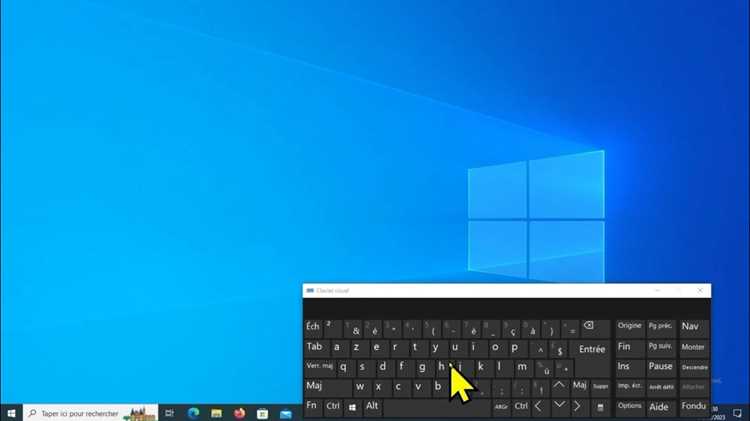
Для быстрого запуска диспетчера задач через меню «Пуск» выполните следующие шаги:
| Шаг | Описание |
| 1 | Нажмите на кнопку «Пуск» в левом нижнем углу экрана или используйте клавишу Windows на клавиатуре. |
| 2 | В строке поиска введите «Диспетчер задач» или просто «Задачи». |
| 3 | Выберите «Диспетчер задач» из списка предложенных приложений. |
Этот метод позволяет быстро получить доступ к диспетчеру задач без использования комбинаций клавиш. Он подходит для пользователей, которые предпочитают работать через интерфейс «Пуск» и не хотят запоминать горячие клавиши.
Как вызвать диспетчер задач с помощью Проводника
Для вызова диспетчера задач через Проводник в Windows 10 нужно воспользоваться функцией запуска процесса. Это можно сделать, открыв окно «Выполнить» с помощью команды, которая доступна через Проводник.
Шаги для открытия диспетчера задач:
- Откройте Проводник и перейдите в адресную строку.
- Введите команду taskmgr и нажмите клавишу Enter.
- Диспетчер задач откроется сразу же, без необходимости использования других инструментов или меню.
Этот метод удобен для пользователей, которые предпочитают работать через интерфейс Проводника и не хотят использовать сочетания клавиш или другие способы для вызова диспетчера задач.
Открытие диспетчера задач через системный монитор
Для быстрого доступа к диспетчеру задач в Windows 10 можно использовать «Системный монитор» (Task Manager), который предоставляет подробную информацию о работе процессов и состоянии системы. Чтобы открыть диспетчер задач через этот инструмент, выполните следующие шаги:
1. Нажмите клавишу Win и введите в поисковую строку «Системный монитор». В результатах поиска выберите соответствующий пункт.
2. В открывшемся окне выберите вкладку Процессы, чтобы увидеть все активные программы и процессы, использующие ресурсы системы.
3. На этой вкладке можно не только открыть диспетчер задач, но и отсортировать процессы по разным критериям, таким как использование процессора, памяти, диска и сети. Это позволяет быстро найти ресурсоемкие приложения.
4. Для более детальной настройки мониторинга выберите вкладку Производительность, где можно наблюдать графики загрузки процессора, памяти, дисков и других компонентов системы.
Использование системного монитора помогает не только в открытии диспетчера задач, но и в анализе работы системы в реальном времени. Это особенно полезно для диагностики и устранения проблем с производительностью.
Использование ярлыка для быстрого доступа к диспетчеру задач
Для создания ярлыка диспетчера задач на рабочем столе Windows 10 выполните следующие шаги:
1. Щелкните правой кнопкой мыши на пустом месте рабочего стола и выберите «Создать» → «Ярлык».
2. В поле «Укажите расположение объекта» введите команду: taskmgr и нажмите «Далее».
3. Введите имя ярлыка, например «Диспетчер задач», и нажмите «Готово».
Теперь вы можете быстро открыть диспетчер задач, дважды щелкнув на созданный ярлык. Это удобный способ для быстрого доступа без необходимости использовать комбинации клавиш или меню Пуск.
Если вы хотите, чтобы ярлык был доступен всегда, можно добавить его в панель задач. Для этого нажмите правой кнопкой мыши на ярлык и выберите «Закрепить на панели задач».
Вопрос-ответ:
Как открыть диспетчер задач в Windows 10?
Один из самых простых способов открыть диспетчер задач — это нажать сочетание клавиш Ctrl + Shift + Esc. Это сразу откроет окно диспетчера задач, где вы можете увидеть активные приложения, процессы и управление ими.
Как вызвать диспетчер задач с помощью правой кнопки мыши?
Чтобы открыть диспетчер задач, можно кликнуть правой кнопкой мыши на панели задач и выбрать из контекстного меню пункт «Диспетчер задач». Это быстрый способ без использования клавиатуры.
Есть ли другой способ открыть диспетчер задач в Windows 10 без клавиатуры?
Да, можно использовать команду «Выполнить». Для этого нужно нажать правой кнопкой мыши на кнопку «Пуск» и выбрать «Выполнить». В открывшемся окне введите команду taskmgr и нажмите Enter — диспетчер задач откроется мгновенно.
Как запустить диспетчер задач через Панель управления в Windows 10?
Для этого откройте Панель управления, затем выберите «Система и безопасность», а после «Администрирование». В списке инструментов найдете «Диспетчер задач» и сможете его запустить. Этот метод подходит для тех, кто предпочитает работать с Панелью управления.

 Загрузка...