Содержание статьи

Диспетчер устройств в Windows 10 позволяет контролировать драйверы и состояние подключенного оборудования, от видеокарт до USB-устройств. Знание способов его быстрого открытия помогает оперативно устранять конфликты устройств и обновлять драйверы без лишних кликов.
На компьютерах с Windows 10 доступ к диспетчеру устройств можно получить через несколько методов: стандартный поиск в меню Пуск, сочетание клавиш Win + X, команду devmgmt.msc в окне Выполнить, а также через Панель управления. Каждый способ экономит время в разных сценариях, например при работе на ноутбуке без мыши или при администрировании нескольких ПК.
Использование сочетаний клавиш или командной строки особенно полезно для системных администраторов и опытных пользователей, так как позволяет сразу открыть нужный раздел без перехода по меню. Создание ярлыков на рабочем столе или закрепление на панели задач ускоряет доступ для регулярного контроля оборудования.
В этой статье представлены конкретные инструкции по каждому способу открытия диспетчера устройств в Windows 10, с акцентом на практическую скорость и удобство. Следуя рекомендациям, можно сократить время доступа до нескольких секунд, независимо от конфигурации компьютера.
Открытие диспетчера устройств через поиск в меню Пуск
Чтобы быстро открыть диспетчер устройств через меню Пуск, нажмите кнопку Пуск или клавишу Win на клавиатуре. В строке поиска начните вводить слово «Диспетчер устройств». Windows 10 автоматически покажет соответствующий результат в разделе приложений.
После появления результата кликните по нему левой кнопкой мыши или нажмите Enter, чтобы открыть диспетчер устройств. Этот способ работает на всех версиях Windows 10 и не требует дополнительных настроек.
Если вы часто обращаетесь к диспетчеру устройств, можно закрепить его в списке приложений Пуск. Для этого в результатах поиска щелкните правой кнопкой мыши на значке диспетчера и выберите Закрепить на начальном экране или Закрепить на панели задач. Это сократит доступ до одного клика.
Поиск в меню Пуск также позволяет сразу найти нужный раздел в диспетчере. Например, после открытия окна можно вводить названия устройств, чтобы мгновенно перейти к нужной категории, что особенно удобно при работе с несколькими драйверами одновременно.
Использование сочетания клавиш Win + X для быстрого доступа
Сочетание клавиш Win + X открывает контекстное меню быстрого доступа в Windows 10, где можно напрямую выбрать диспетчер устройств. Этот метод особенно полезен при работе без мыши или на ноутбуках с сенсорной панелью.
После нажатия Win + X появится меню с пунктами для администрирования системы. Чтобы открыть диспетчер устройств, используйте стрелки клавиатуры для навигации или нажмите клавишу M (зависит от языка интерфейса) для быстрого выбора. Меню включает в себя также Параметры системы, Диспетчер задач и Панель управления.
Для удобства можно использовать следующую таблицу с шагами:
| Действие | Описание |
|---|---|
| Нажать Win + X | Открывается меню быстрого доступа в левом нижнем углу экрана. |
| Выбрать диспетчер устройств | Используйте стрелки клавиатуры или клавишу быстрого выбора, чтобы открыть окно диспетчера. |
| Работа с диспетчером | После открытия можно управлять драйверами, проверять подключенное оборудование и обновлять устройства. |
Использование Win + X позволяет сократить время на поиск и открытие диспетчера устройств до нескольких секунд и делает доступ к системным инструментам более прямым и удобным для регулярного контроля оборудования.
Запуск диспетчера устройств через Панель управления
Диспетчер устройств в Windows 10 можно открыть через Панель управления, что удобно при работе с классическим интерфейсом системы. Этот метод особенно полезен, если поиск в Пуске недоступен или меню Win + X не используется.
Последовательность действий следующая:
- Откройте Панель управления через поиск в меню Пуск или с помощью команды control в окне Выполнить.
- Перейдите в раздел Оборудование и звук.
- Выберите пункт Диспетчер устройств в блоке Устройства и принтеры.
После открытия окна диспетчера можно:
- Проверять состояние всех подключенных устройств.
- Обновлять или удалять драйверы.
- Включать и отключать отдельные устройства.
- Диагностировать конфликты оборудования.
Для ускорения доступа к диспетчеру через Панель управления можно закрепить Панель управления в панели задач или создать на рабочем столе ярлык с командой control, чтобы открывать диспетчер устройств в два клика.
Открытие через окно Выполнить с командой devmgmt.msc
Команда devmgmt.msc позволяет мгновенно открыть диспетчер устройств без перехода по меню и панелям. Этот способ работает на всех сборках Windows 10 и подходит для администраторов и опытных пользователей.
Последовательность действий:
- Нажмите Win + R, чтобы открыть окно Выполнить.
- Введите devmgmt.msc и нажмите Enter или кнопку OK.
- Откроется окно диспетчера устройств, где сразу доступны все категории оборудования.
Использование команды devmgmt.msc особенно удобно при создании ярлыков. Для этого можно:
- Создать ярлык на рабочем столе с целевой командой devmgmt.msc.
- Закрепить его на панели задач для одного клика.
- Использовать команду в скриптах для автоматизации проверки и обновления драйверов.
Этот метод сокращает время доступа к диспетчеру устройств до нескольких секунд и позволяет быстро переходить к управлению оборудованием без поиска по меню и настройкам системы.
Добавление ярлыка диспетчера устройств на рабочий стол
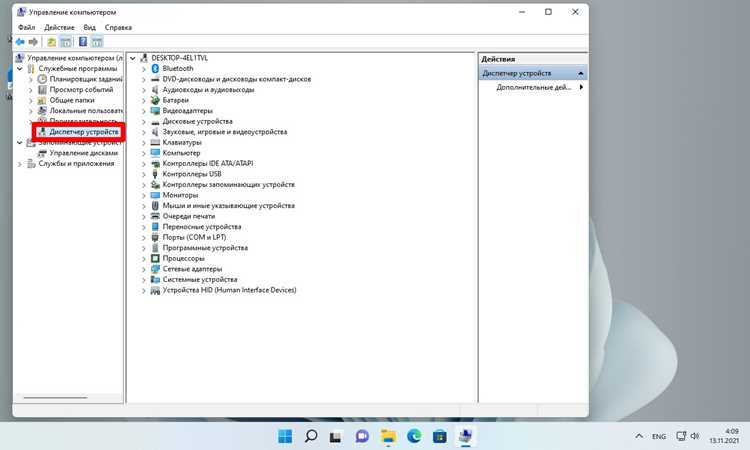
Создание ярлыка диспетчера устройств на рабочем столе позволяет открывать его одним кликом, минуя меню Пуск и поиск. Это удобно для регулярного мониторинга оборудования или быстрого доступа при обновлении драйверов.
Пошаговая инструкция:
- Щелкните правой кнопкой мыши на рабочем столе и выберите Создать → Ярлык.
- В поле Укажите расположение объекта введите devmgmt.msc и нажмите Далее.
- Придумайте имя ярлыка, например Диспетчер устройств, и нажмите Готово.
- Ярлык появится на рабочем столе и готов к использованию.
Для дополнительного удобства ярлык можно:
- Закрепить на панели задач или в меню Пуск.
- Назначить сочетание клавиш через свойства ярлыка для мгновенного запуска.
- Использовать при работе с несколькими компьютерами, скопировав ярлык на внешний носитель.
Такой подход сокращает время доступа к диспетчеру устройств до одного клика и упрощает администрирование оборудования.
Запуск диспетчера устройств через командную строку или PowerShell
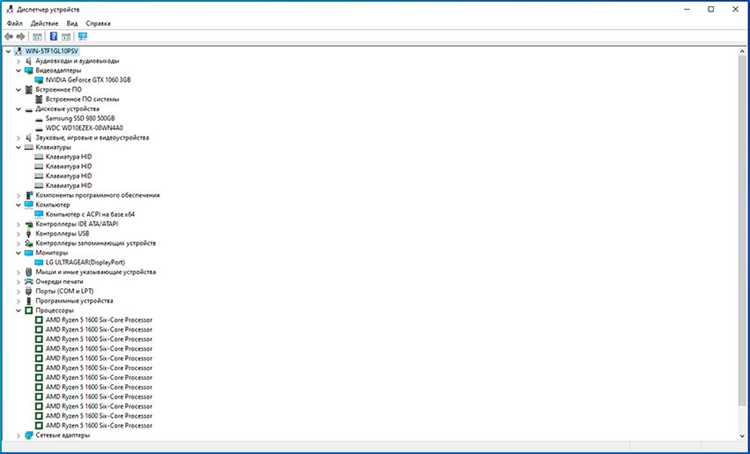
Диспетчер устройств можно открыть напрямую через командную строку или PowerShell, что ускоряет доступ при администрировании и автоматизации процессов. Этот метод особенно полезен для опытных пользователей и системных администраторов.
Инструкция по запуску через командную строку или PowerShell:
- Откройте Командную строку или PowerShell с правами пользователя. Для этого нажмите Win + X и выберите соответствующий пункт, либо используйте поиск в меню Пуск.
- Введите команду devmgmt.msc и нажмите Enter.
- Откроется окно диспетчера устройств с доступом ко всем категориям оборудования.
Преимущества использования командной строки или PowerShell:
- Можно запускать диспетчер устройств удалённо через сетевые скрипты.
- Подходит для автоматизации проверки и обновления драйверов.
- Сочетается с командами администрирования, например gpupdate или shutdown.
- Не требует использования мыши, полностью управляется с клавиатуры.
Создание скрипта с командой devmgmt.msc позволяет открыть диспетчер устройств одной командой, что ускоряет повторяющиеся задачи по контролю оборудования.
Доступ к диспетчеру устройств через свойства этого ПК
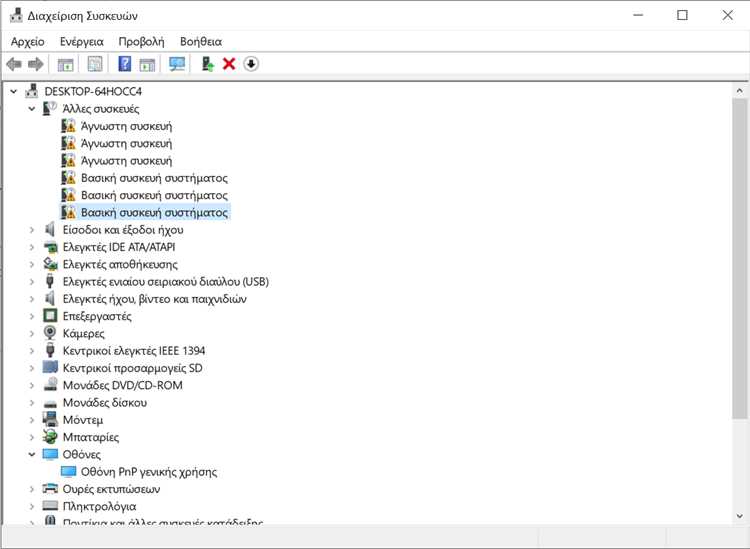
Открыть диспетчер устройств можно через свойства этого ПК, что удобно для пользователей, привыкших работать с классическим интерфейсом проводника Windows 10.
Пошаговая инструкция:
- Щелкните правой кнопкой мыши на значке Этот компьютер на рабочем столе или в проводнике и выберите Свойства.
- В открывшемся окне нажмите Диспетчер устройств в левой части панели.
- Откроется окно диспетчера устройств с полным списком подключенного оборудования.
Этот способ позволяет быстро:
- Проверять состояние всех устройств без поиска по меню Пуск.
- Обновлять, отключать или удалять драйверы.
- Диагностировать аппаратные конфликты и ошибки устройств.
Для ускорения доступа можно создать ярлык на свойства этого ПК и закрепить его на панели задач, что сократит путь к диспетчеру устройств до одного клика.
Создание быстрого запуска диспетчера устройств с помощью панели задач
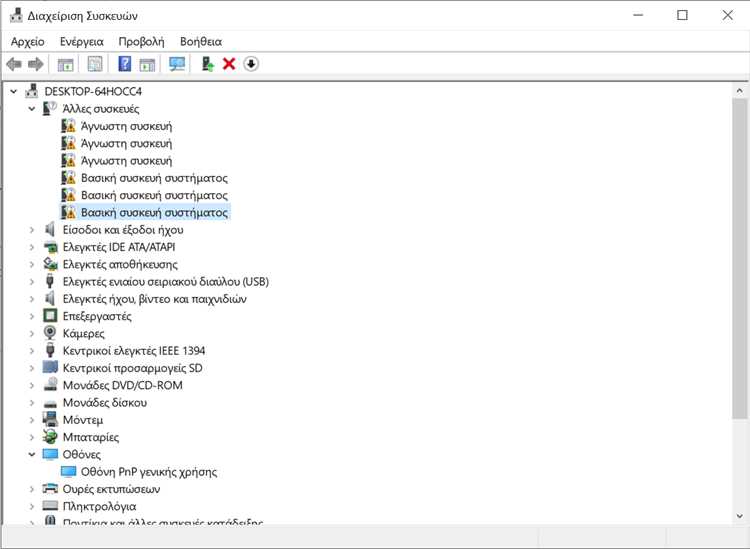
Закрепление диспетчера устройств на панели задач позволяет открывать его одним кликом без использования меню Пуск или поиска. Это ускоряет доступ к управлению оборудованием и обновлению драйверов.
Пошаговая инструкция:
- Создайте ярлык диспетчера устройств на рабочем столе, используя команду devmgmt.msc.
- Щелкните правой кнопкой мыши на созданном ярлыке.
- Выберите Закрепить на панели задач.
- После этого значок диспетчера устройств будет доступен на панели задач для мгновенного запуска.
Дополнительные рекомендации:
- Можно изменить значок ярлыка через свойства, чтобы визуально выделить его среди других элементов панели задач.
- Для ускорения доступа используйте сочетание клавиш Win + цифра, где цифра соответствует позиции значка на панели задач.
- Метод полезен при регулярной проверке состояния устройств или работе с несколькими компьютерами одновременно.
Создание быстрого запуска через панель задач сокращает время доступа к диспетчеру устройств до одного клика и делает управление оборудованием более удобным и оперативным.
Вопрос-ответ:
Можно ли открыть диспетчер устройств без мыши?
Да, для этого можно использовать сочетание клавиш Win + X, чтобы открыть меню быстрого доступа, и затем выбрать пункт «Диспетчер устройств» с клавиатуры. Альтернативно можно нажать Win + R и ввести команду devmgmt.msc, после чего нажать Enter. Оба способа позволяют полностью управлять доступом к диспетчеру устройств без использования мыши.
Как создать ярлык диспетчера устройств на рабочем столе?
Щелкните правой кнопкой мыши на рабочем столе и выберите Создать → Ярлык. В поле «Укажите расположение объекта» введите devmgmt.msc и нажмите Далее. Придумайте имя ярлыка, например «Диспетчер устройств», и нажмите Готово. После этого значок диспетчера устройств появится на рабочем столе, и его можно закрепить на панели задач для быстрого запуска.
Можно ли открыть диспетчер устройств через свойства этого ПК?
Да. Для этого щелкните правой кнопкой мыши на значке Этот компьютер и выберите Свойства. В левой части окна появится ссылка Диспетчер устройств. Нажав на неё, вы сразу перейдёте к списку всех устройств, подключенных к системе, и сможете обновлять драйверы, отключать или удалять оборудование.
В чем разница между открытием диспетчера устройств через Панель управления и через команду devmgmt.msc?
Открытие через Панель управления требует перехода в раздел «Оборудование и звук» и выбора пункта «Диспетчер устройств», что удобно для пользователей, привыкших к классическому интерфейсу. Команда devmgmt.msc, введённая в окно Выполнить, командную строку или PowerShell, открывает диспетчер напрямую без перехода по меню. Этот способ быстрее и позволяет создавать ярлыки или использовать скрипты для автоматизации запуска.

 Загрузка...