Содержание статьи
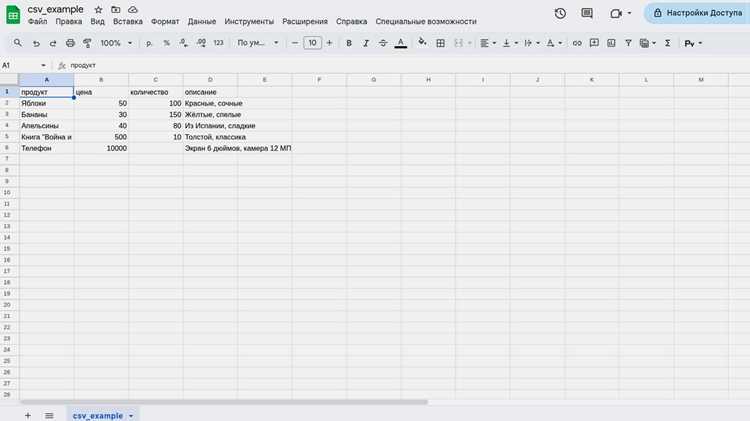
CSV – один из самых распространённых форматов для хранения табличных данных: выгрузки из баз данных, отчёты аналитических систем, результаты работы скриптов. В PyCharm такие файлы можно открывать не только как обычный текст, но и в виде структурированной таблицы, что позволяет сразу увидеть разделители, кодировку и реальное количество столбцов без предварительной обработки данных.
PyCharm автоматически распознаёт файлы с расширением .csv, но корректность отображения напрямую зависит от выбранного разделителя и кодировки. Например, файлы, экспортированные из Excel в русскоязычной локали, часто используют точку с запятой вместо запятой и кодировку Windows-1251. Встроенный CSV Viewer позволяет вручную задать разделитель, переключиться на UTF-8 и сразу проверить, не «поехали» ли данные.
Для работы с большими CSV (десятки или сотни тысяч строк) важно учитывать режим открытия файла. Табличный просмотр удобен для анализа структуры и выборочной проверки значений, но для массовых правок и поиска лучше использовать текстовый режим с регулярными выражениями. PyCharm даёт возможность переключаться между этими режимами без закрытия файла, что экономит время при отладке пайплайнов обработки данных.
Если CSV используется в проекте как источник данных для Python-скриптов, разумно открывать его напрямую из дерева проекта и сразу проверять соответствие структуры ожидаемому формату: количество колонок, порядок полей, наличие заголовков. Это снижает риск ошибок при использовании библиотек pandas или стандартного модуля csv и позволяет выявить проблемы ещё до запуска кода.
Проверка наличия CSV файла в проекте PyCharm
Откройте окно Project (Alt+1) и проверьте структуру проекта: CSV-файл должен находиться внутри корневой директории проекта или в подпапке, которая используется в коде при обращении к файлу. Обратите внимание на регистр символов в имени файла – в Linux и macOS он критичен.
Используйте встроенный поиск по проекту (Ctrl+Shift+F) и введите точное имя CSV-файла, включая расширение .csv. Если файл существует, PyCharm покажет его расположение и позволит быстро перейти к нужной директории.
Сравните путь к файлу в коде с фактическим расположением CSV в проекте. Частая ошибка – указание относительного пути без учета текущей рабочей директории запуска. В настройках Run/Debug Configurations проверьте параметр Working directory и убедитесь, что он совпадает с ожидаемым.
Откройте встроенный терминал PyCharm и просмотрите содержимое папки проекта командой просмотра файлов. Это позволяет подтвердить наличие CSV на уровне файловой системы и исключить ситуацию, когда файл был добавлен в проект, но не сохранен или не закоммичен.
Если CSV-файл создается или загружается программно, проверьте, что операция завершилась успешно и файл реально появился в проекте. Для этого ориентируйтесь на абсолютный путь сохранения и убедитесь, что он указывает на директорию проекта, а не на временную папку или внешний каталог.
Открытие CSV файла через файловый менеджер PyCharm
Файловый менеджер PyCharm (панель Project) позволяет открыть CSV-файл напрямую без написания кода, что удобно для быстрого просмотра структуры данных и проверки содержимого.
Чтобы открыть CSV-файл через файловый менеджер, выполните следующие действия:
- Откройте проект в PyCharm, в котором находится CSV-файл, или добавьте папку с файлом через пункт меню File → Open.
- В левой части интерфейса найдите панель Project. Если она скрыта, вызовите её сочетанием клавиш Alt + 1 (Windows/Linux) или ⌘ + 1 (macOS).
- Перейдите к директории, содержащей CSV-файл, и дважды щёлкните по нему левой кнопкой мыши.
По умолчанию PyCharm открывает CSV-файлы в текстовом редакторе. Для удобства анализа данных рекомендуется переключиться в табличный режим:
- В правом верхнем углу редактора нажмите Open in Tabular Editor, если кнопка доступна.
- Либо щёлкните правой кнопкой мыши по файлу в панели Project и выберите Open as → Table.
Табличный редактор отображает данные по колонкам, автоматически определяет разделитель (запятая, точка с запятой, табуляция) и упрощает проверку корректности строк.
Дополнительные возможности при работе с CSV через файловый менеджер:
- Редактирование значений ячеек с мгновенным сохранением изменений в файл.
- Сортировка строк по выбранному столбцу.
- Быстрое определение проблем кодировки (например, некорректное отображение кириллицы).
Если CSV-файл открывается некорректно, рекомендуется проверить кодировку через пункт меню File → File Properties → File Encoding и установить UTF-8 или другую подходящую кодировку.
Просмотр CSV файла в текстовом режиме редактора
В PyCharm CSV-файл можно открыть как обычный текст, что позволяет напрямую анализировать содержимое без автоматической визуализации. Такой подход удобен для проверки корректности данных, особенно при работе с нестандартными форматами или файлами, полученными из внешних систем.
Текстовый режим наглядно показывает фактический разделитель столбцов. В одном файле может использоваться запятая, точка с запятой или табуляция, и ошибка выбора разделителя сразу заметна по «слипшимся» значениям. Это особенно важно при подготовке файла к чтению через pandas.read_csv.
Обязательно проверьте кодировку файла. PyCharm отображает текущую кодировку в правом нижнем углу редактора. Если CSV содержит кириллицу и был сохранён, например, из Excel, часто требуется вручную переключиться на UTF-8 или Windows-1251, чтобы избежать нечитаемых символов.
Включение переноса строк (Soft Wraps) облегчает просмотр строк с большим количеством столбцов. Без переноса данные могут выходить за пределы экрана, что усложняет анализ структуры и поиск ошибок.
Обратите внимание на использование кавычек. В текстовом режиме легко заметить значения, заключённые в двойные кавычки из-за наличия разделителей или переводов строк внутри ячейки. Непарные кавычки указывают на повреждённую структуру CSV.
| Элемент файла | Что проверить | Зачем это нужно |
|---|---|---|
| Разделитель | Фактический символ между значениями | Корректное чтение столбцов |
| Кодировка | UTF-8, UTF-8 with BOM, Windows-1251 | Правильное отображение текста |
| Кавычки | Парность и экранирование | Предотвращение ошибок парсинга |
| Строки | Лишние переводы строк | Сохранение целостности записей |
Просмотр CSV в текстовом режиме в PyCharm позволяет выявить структурные ошибки до обработки данных в коде и избежать проблем при импорте в Python, базы данных или аналитические инструменты.
Использование встроенного табличного представления CSV
PyCharm предоставляет встроенный CSV Viewer, который позволяет открывать CSV-файлы в виде таблицы без написания кода. Для активации табличного режима достаточно дважды кликнуть по файлу с расширением .csv в панели Project. Если файл открылся как обычный текст, следует нажать правой кнопкой мыши по вкладке файла и выбрать пункт «Open in» → «CSV Editor».
Табличное представление автоматически определяет разделитель (запятая, точка с запятой, табуляция). При некорректном разборе данных разделитель можно задать вручную через иконку шестерёнки в правом верхнем углу редактора. Там же настраивается кодировка файла, что критично при работе с CSV, содержащими кириллицу (рекомендуется UTF-8).
CSV Viewer поддерживает фиксацию заголовков столбцов, сортировку данных по одному или нескольким столбцам и быстрое перемещение по большим таблицам. Это особенно полезно при анализе логов, выгрузок из баз данных и датасетов, где требуется визуально проверить структуру и значения без загрузки данных в pandas.
Редактор позволяет редактировать ячейки напрямую: изменения сохраняются в исходный CSV-файл без дополнительного подтверждения. Для массовых правок удобнее использовать режим выделения строк и стандартные операции копирования и вставки. При этом PyCharm сохраняет корректное экранирование значений и структуру столбцов.
Для работы с очень большими CSV-файлами рекомендуется отключать автоподсветку типов данных и предварительный анализ содержимого через настройки CSV Editor. Это снижает нагрузку на IDE и ускоряет открытие файлов размером в сотни мегабайт.
Встроенное табличное представление оптимально использовать для быстрого просмотра, валидации и точечных правок CSV, а не для сложной обработки данных. В связке с редактором кода оно позволяет быстрее ориентироваться в структуре файлов перед написанием скриптов обработки.
Настройка разделителя и кодировки CSV файла
В PyCharm CSV файлы можно открыть через встроенный редактор или с помощью плагина CSV Viewer. Для корректного отображения данных важно задать правильный разделитель и кодировку. По умолчанию PyCharm использует запятую (`,`), но файлы могут содержать точку с запятой (`;`), табуляцию (`\t`) или вертикальную черту (`|`). Для изменения разделителя откройте CSV файл, нажмите правой кнопкой по вкладке и выберите Specify Delimiter, затем укажите требуемый символ.
Кодировка напрямую влияет на отображение кириллицы и специальных символов. Наиболее распространенные варианты: UTF-8, Windows-1251 и ISO-8859-1. PyCharm позволяет изменить кодировку через меню File → File Properties → File Encoding. После выбора кодировки рекомендуется установить флажок Transparent Native-to-ASCII Conversion для корректного преобразования символов.
Если CSV файл содержит смешанные разделители или нестандартные символы переноса строки, используйте опцию Detect delimiter automatically, которая анализирует первые 10–20 строк и выбирает наиболее вероятный символ. Для больших файлов превышение стандартного буфера может вызвать неправильное определение кодировки, поэтому вручную задавайте UTF-8 или Windows-1251 при сомнениях.
После настройки разделителя и кодировки сохраните изменения через File → Save As с актуальной кодировкой, чтобы последующее открытие в PyCharm или сторонних приложениях не вызывало искажений данных. Для повторяющихся форматов можно создать шаблон импорта, который фиксирует выбранный разделитель и кодировку, ускоряя работу с одинаковыми CSV файлами.
Открытие CSV файла с помощью Python-скрипта в PyCharm
Для открытия CSV файла в PyCharm создайте новый Python-скрипт через меню File → New → Python File. Убедитесь, что рабочая директория скрипта совпадает с местоположением CSV файла или укажите полный путь к файлу.
Используйте встроенный модуль csv. Например, для чтения файла в списки используйте конструкцию:
import csv
with open('data.csv', newline='', encoding='utf-8') as csvfile:
reader = csv.reader(csvfile)
for row in reader:
print(row)
Если CSV содержит заголовки, примените csv.DictReader для удобного доступа по именам колонок:
with open('data.csv', newline='', encoding='utf-8') as csvfile:
reader = csv.DictReader(csvfile)
for row in reader:
print(row['Имя_колонки'])
Для больших файлов рекомендуется использовать библиотеку pandas:
import pandas as pd
df = pd.read_csv('data.csv', encoding='utf-8')
print(df.head())
PyCharm автоматически подсвечивает ошибки синтаксиса и позволяет запускать скрипт через зеленую кнопку Run. Для файлов с нестандартной кодировкой указывайте параметр encoding. Для ускорения обработки больших CSV используйте chunksize в pandas.read_csv или фильтруйте строки с помощью генераторов.
Вопрос-ответ:
Можно ли открыть CSV файл прямо в PyCharm без сторонних программ?
Да, PyCharm позволяет работать с CSV файлами напрямую. Вы можете открыть файл через меню «File → Open» или перетащить его в окно проекта. После открытия PyCharm покажет содержимое таблицей, где строки и столбцы разделены запятыми, и можно сразу просматривать данные без необходимости использовать Excel или другие редакторы.
Как настроить отображение CSV в виде таблицы в PyCharm?
Чтобы увидеть CSV как таблицу, откройте файл в PyCharm и щелкните по иконке «Open in Editor with Table View» или выберите соответствующую опцию через правый клик на файле. В таблице легко изменять ширину колонок, сортировать данные и искать значения по строкам. Это удобно для анализа данных без использования дополнительных программ.
Можно ли редактировать CSV файлы в PyCharm без изменения структуры?
Да, PyCharm позволяет редактировать содержимое CSV, сохраняя при этом исходное разделение на колонки и строки. Вы можете добавлять новые строки, редактировать существующие значения и удалять ненужные данные. Главное — не менять разделитель или формат файла, чтобы программа корректно распознавала структуру при последующем открытии.
Как открыть CSV файл с другой кодировкой, если PyCharm показывает некорректные символы?
Если данные отображаются неправильно, нужно указать правильную кодировку при открытии файла. В PyCharm это можно сделать через меню «File → Open» и выбрать «File Encoding» в диалоговом окне. Чаще всего используются UTF-8 или Windows-1251, в зависимости от источника файла. После выбора кодировки текст будет отображаться корректно.
Можно ли просматривать большие CSV файлы в PyCharm без замедления работы?
PyCharm умеет работать с большими CSV файлами, но при открытии очень больших таблиц интерфейс может немного притормаживать. Чтобы ускорить работу, рекомендуется использовать просмотр только части данных или подключить файл к встроенному инструменту базы данных в PyCharm, который умеет загружать данные порционно. Это позволяет просматривать и фильтровать записи без потери производительности.
Можно ли открыть CSV файл в PyCharm без использования сторонних библиотек?
Да, PyCharm позволяет открыть CSV файлы напрямую через встроенный редактор. Достаточно выбрать файл в проекте и открыть его двойным щелчком. По умолчанию PyCharm покажет данные в виде обычного текста, разделенного запятыми. Если требуется более удобный просмотр таблицы, можно включить режим предварительного просмотра или использовать встроенный CSV Viewer, который позволяет видеть строки и столбцы в виде таблицы без дополнительного кода.
Как работать с большими CSV файлами в PyCharm, чтобы не перегружать редактор?
При работе с большими CSV файлами стоит учитывать, что открытие их полностью в обычном редакторе может замедлить работу IDE. В таких случаях лучше воспользоваться функцией предварительного просмотра файла, которая показывает только часть данных, либо подключить библиотеку для построчной обработки данных. Также можно открыть файл через встроенный терминал или написать небольшой скрипт на Python с использованием стандартного модуля csv, чтобы считывать данные по частям. Это позволяет анализировать содержимое без загрузки всего файла в память сразу.

 Загрузка...