Microsoft Access позволяет создавать базы данных с таблицами, запросами, формами и отчетами без необходимости писать сложный код. Для открытия базы достаточно запустить Access и выбрать файл с расширением .accdb или .mdb. Если файла нет, можно создать новый проект через меню «Файл → Создать», указав место хранения и имя базы.
После открытия базы важно проверить структуру таблиц. Каждая таблица должна иметь первичный ключ для уникальной идентификации записей. Для новых таблиц рекомендуется задавать типы данных для каждого поля: Текст, Число, Дата/время или Да/Нет. Это снижает риск ошибок при вводе информации и ускоряет работу запросов.
Работа с данными начинается с создания запросов. Запросы помогают фильтровать и сортировать записи, объединять таблицы по ключам и получать сводные результаты. Access поддерживает как графический конструктор запросов, так и SQL-режим для более сложных операций. Использование операторов сравнения и условий позволяет получать точные выборки без ручного перебора записей.
Для упрощения ввода информации создаются формы. Формы могут включать выпадающие списки, флажки и кнопки для сохранения изменений. Это минимизирует ошибки при ручном вводе и ускоряет работу сотрудников с базой. В отчетах можно настраивать группировку, суммирование и форматирование данных для печати или анализа.
Access также поддерживает импорт и экспорт данных в Excel, CSV, SharePoint и SQL Server. Рекомендуется регулярно делать резервные копии файлов .accdb и использовать функцию «Сжать и восстановить базу данных» для поддержания производительности при росте объема информации.
Создание новой базы данных Access с нуля
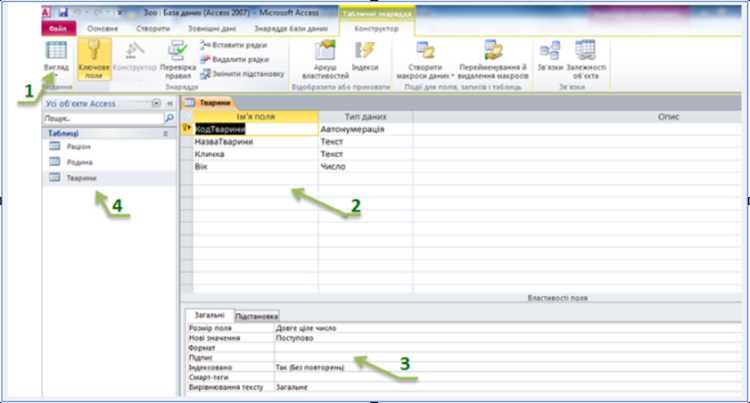
Для создания новой базы откройте Access и выберите «Пустая база данных». Введите имя файла с расширением .accdb и укажите папку для хранения. Рекомендуется использовать короткие и понятные имена, без пробелов и специальных символов, чтобы избежать ошибок при подключении внешних источников.
После создания файла автоматически открывается пустая таблица «Таблица1». Первым шагом назначьте первичный ключ для идентификации записей. Если таблица будет содержать числовые или текстовые данные, установите соответствующий тип поля: Счетчик для уникальных идентификаторов, Текст для имен и Дата/время для дат событий.
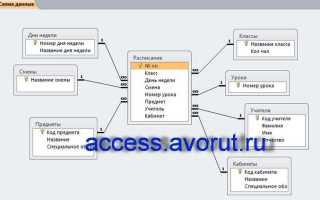
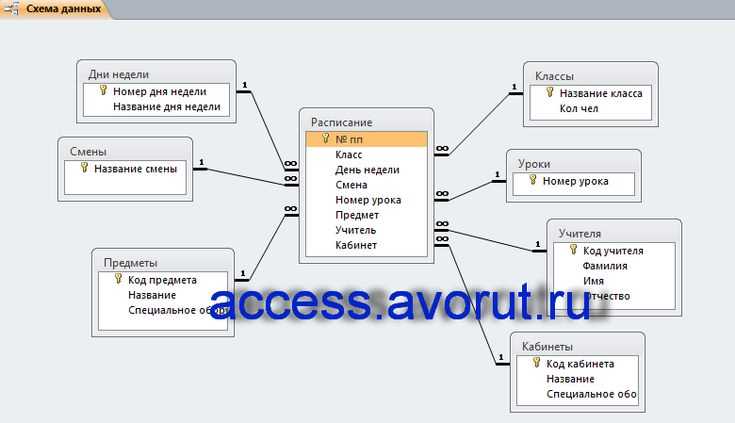
Создавая структуру таблиц, продумывайте связи между ними. Для этого используйте вкладку «Средства базы данных → Схема данных». Определите отношения один-ко-многим или многие-ко-многим через вспомогательные таблицы. Это позволит строить запросы и отчеты без дублирования информации и ошибок при обновлении данных.
Рекомендуется сразу задать правила проверки данных. Для числовых полей используйте диапазоны, для текстовых – ограничения по длине. Для дат можно указать допустимый период. Это снижает вероятность ввода некорректных значений и упрощает анализ информации.
После настройки таблиц сохраните базу и создайте резервную копию. Access поддерживает функцию «Сжать и восстановить базу данных», которая освобождает место и оптимизирует производительность при добавлении большого объема записей.
Импорт и подключение внешних данных в Access
Для добавления данных из внешних источников откройте вкладку «Внешние данные» и выберите формат источника: Excel, CSV, XML, ODBC, SQL Server или SharePoint. При импорте Excel-файлов указывайте конкретный лист или диапазон ячеек и задавайте типы полей для каждой колонки, чтобы избежать автоматических ошибок преобразования данных.
При подключении к SQL Server или другим базам через ODBC рекомендуется использовать DSN с указанием сервера, базы и учетной записи. Access поддерживает прямое подключение к таблицам и представлениям, что позволяет работать с актуальными данными без их дублирования.
Импортированные таблицы можно сохранить как новые объекты Access или связать с существующими. Связанные таблицы отображаются в базе, но данные остаются в исходном источнике. Это позволяет обновлять информацию в реальном времени без повторного импорта.
При работе с большими файлами CSV или Excel используйте разбивку на отдельные таблицы по логическим блокам. Для каждого поля задавайте точные типы данных и ограничения длины текста, чтобы ускорить обработку и избежать ошибок при фильтрации и построении запросов.
После импорта рекомендуется проверить корректность связей и создать индексы по ключевым полям. Это ускоряет выполнение запросов, сортировку и поиск по связанным таблицам, особенно при работе с объемами более 100 тысяч записей.
Создание и настройка таблиц для хранения информации
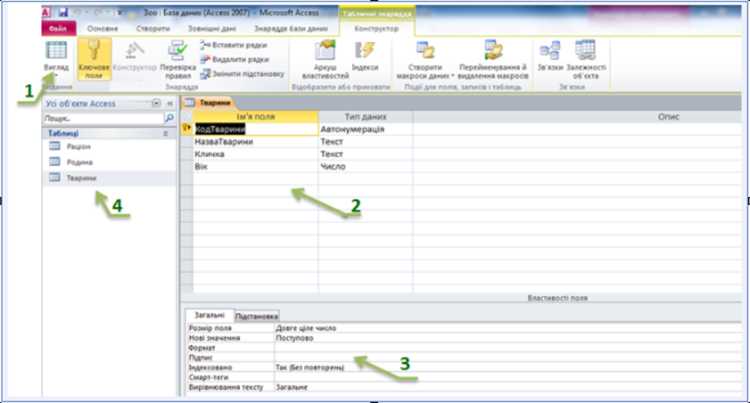
Для создания таблицы откройте вкладку «Создание → Таблица» и переходите в режим конструктора. Важно сразу определить структуру данных и назначить первичный ключ для уникальной идентификации записей.
При настройке полей рекомендуется учитывать следующие правила:
- Тип данных: Счетчик для идентификаторов, Текст для строковых значений, Число для расчетов, Дата/время для событий, Да/Нет для логических значений.
- Длина текста: задавайте минимально необходимую, чтобы снизить размер базы и ускорить запросы.
- Обязательность поля: отмечайте поля, которые не могут оставаться пустыми, чтобы исключить неполные записи.
- Правила проверки: используйте диапазоны для чисел и дат, шаблоны для текстовых данных.
Для упрощения работы с таблицами создавайте индексы на полях, которые будут участвовать в фильтрации и сортировке. Это ускоряет выполнение запросов и отчетов при больших объемах данных.
Связи между таблицами настраиваются через «Средства базы данных → Схема данных». Следует:
- Определить тип связи: один-ко-многим или многие-ко-многим.
- Установить каскадное обновление и удаление для ключевых полей при необходимости.
- Проверить целостность данных, чтобы исключить дублирование или потерю информации.
Регулярное сохранение изменений и резервное копирование таблиц предотвращает потерю данных при сбоях и позволяет поддерживать производительность базы.
Формирование запросов для выборки и фильтрации данных
Рекомендуется использовать следующие виды фильтров:
| Тип фильтра | Пример | Назначение |
|---|---|---|
| Точное совпадение | = ‘Москва’ | Выбор записей с конкретным значением |
| Диапазон значений | BETWEEN #01.01.2026# AND #31.01.2026# | Выбор данных за определенный период |
| Символьный шаблон | LIKE ‘А*’ | Выбор записей, начинающихся с определенной буквы |
| Несколько условий | City = ‘Москва’ OR City = ‘Санкт-Петербург’ | Объединение нескольких фильтров |
| Сортировка | ORDER BY Date DESC | Упорядочивание результатов по дате или значению |
Для сложных выборок используйте объединение таблиц через JOIN, что позволяет строить запросы по связанным данным без дублирования информации. Например, для клиентов и заказов можно объединить таблицы по полю ClientID для отображения всех заказов конкретного клиента.
После настройки запроса сохраняйте его под информативным именем и тестируйте на выборке небольшого объема данных. Это позволяет проверить корректность фильтров и избежать ошибок при работе с полной базой.
Создание форм для ввода и редактирования записей
Для создания формы откройте вкладку «Создание → Форма» и выберите таблицу или запрос, на основе которых будет строиться форма. Access автоматически добавит все поля, но рекомендуется оставлять только необходимые для ввода и редактирования данные.
При настройке формы используйте следующие элементы управления:
- Текстовые поля для ввода строк и чисел с ограничением длины и формата.
- Выпадающие списки для выбора значений из связанных таблиц, чтобы исключить ошибки при ручном вводе.
- Флажки и радиокнопки для логических значений Да/Нет.
- Кнопки для сохранения, удаления или перехода между записями.
Для упрощения навигации включайте вкладку «Навигация по записям» и задавайте порядок табуляции между полями. Это ускоряет ввод данных и снижает риск пропуска обязательных полей.
При работе с большими таблицами используйте подформы для связанных данных. Например, в форме «Клиенты» можно добавить подформу «Заказы», чтобы одновременно просматривать и редактировать все заказы конкретного клиента.
После настройки формы сохраняйте её под понятным именем, создавайте резервные копии и тестируйте ввод на нескольких записях, чтобы проверить корректность всех элементов управления и правил проверки данных.
Настройка отчетов для печати и анализа данных
Для создания отчета откройте вкладку «Создание → Отчет» и выберите таблицу или запрос, по которым будут формироваться данные. Access автоматически создаст базовую структуру, но рекомендуется настраивать отчет вручную для точного отображения информации.
При настройке отчета учитывайте следующие параметры:
- Группировка по ключевым полям, например, по клиентам или категориям товаров, чтобы структурировать данные и облегчить анализ.
- Сортировка по дате, сумме или алфавиту для упорядочивания записей.
- Форматирование полей: числа с фиксированным количеством знаков после запятой, даты в нужном формате, выравнивание текста.
- Подотчеты для отображения связанных данных, например, заказы в отчете по конкретному клиенту.
Перед печатью рекомендуется просмотреть отчет в режиме «Разметка» или «Предварительный просмотр», чтобы проверить ширину колонок, перенос строк и вид заголовков. Это позволяет избежать обрезки данных и некорректного отображения на бумаге.
Для регулярной аналитики создавайте сохраненные отчеты с фильтрами по дате или категориям. Access поддерживает экспорт в PDF и Excel, что упрощает передачу отчетов коллегам и дальнейшую обработку данных.
Экспорт данных из Access в Excel и другие форматы
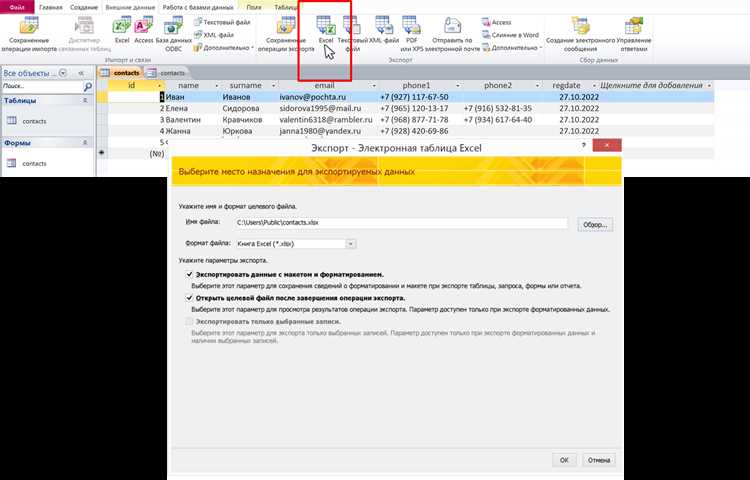
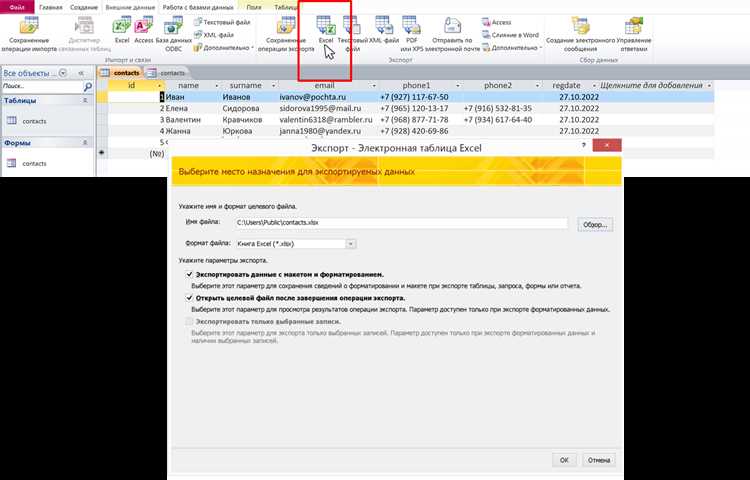
Для экспорта откройте вкладку «Внешние данные» и выберите нужный формат: Excel, CSV, PDF, текстовый файл или XML. Для Excel укажите лист или диапазон ячеек и задайте имя выходного файла с расширением .xlsx. Рекомендуется включать заголовки столбцов для сохранения структуры данных.
При экспорте большого объема записей используйте разбивку на несколько файлов или таблиц. Access позволяет экспортировать только выбранные записи через запрос, что ускоряет процесс и снижает риск ошибок при обработке данных в Excel.
Для CSV и текстовых файлов укажите разделитель, например, запятую или точку с запятой, и настройте кодировку UTF-8, чтобы сохранить кириллицу и специальные символы. Для XML важно включить тег корневого элемента и имена полей, чтобы корректно импортировать данные в другие системы.
Access поддерживает автоматический экспорт с обновлением связанных данных. Это позволяет формировать актуальные отчеты в Excel или CSV без повторного ручного экспорта. После экспорта рекомендуется проверить совпадение количества записей и целостность ключевых полей.
При регулярной передаче данных создавайте макросы экспорта с заранее заданными параметрами. Это ускоряет процесс и снижает вероятность ошибок при повторяющихся операциях.
Вопрос-ответ:
Как правильно выбрать тип данных для новых полей в таблице Access?
При создании таблицы стоит оценить характер информации, которая будет храниться в поле. Для уникальных идентификаторов используют Счетчик, для текстовых данных — Текст или Мемо, для чисел — Число, а для дат и времени — Дата/время. Установка точного типа данных снижает ошибки при вводе и ускоряет выполнение запросов. Для полей, где возможен только выбор из фиксированного набора значений, полезно использовать Справочник или список.
Можно ли подключать таблицы из других баз данных Access без копирования данных?
Да, Access позволяет создавать связанные таблицы. Для этого используют вкладку «Внешние данные → Access» и выбирают опцию «Связать с источником данных». В этом случае таблица отображается в вашей базе, но данные остаются в исходной базе. Изменения в основной таблице автоматически отражаются в вашей базе, что позволяет работать с актуальной информацией без дублирования.
Как ускорить выполнение запросов при большом объеме записей?
Оптимизация запросов достигается через индексы и правильные типы данных. На ключевых полях, по которым часто фильтруются или сортируются записи, создают индексы. Использование числовых или текстовых ключей меньшей длины уменьшает нагрузку. Также стоит избегать выборки всех полей таблицы без необходимости — выбирайте только нужные колонки и используйте критерии фильтрации, чтобы запрос обрабатывал минимальный объем данных.
Как настроить форму для удобного ввода связанных данных из нескольких таблиц?
Для ввода связанных данных создают форму с подформой. Основная форма может представлять, например, клиентов, а подформа — их заказы. В подформе связывают поле с первичным ключом основной таблицы, чтобы записи автоматически привязывались к соответствующему клиенту. Для полей с фиксированным набором значений используют выпадающие списки или радиокнопки, что ускоряет ввод и снижает вероятность ошибок. Порядок табуляции и проверка обязательных полей помогают вводить данные без пропусков.

 Загрузка...