Содержание статьи
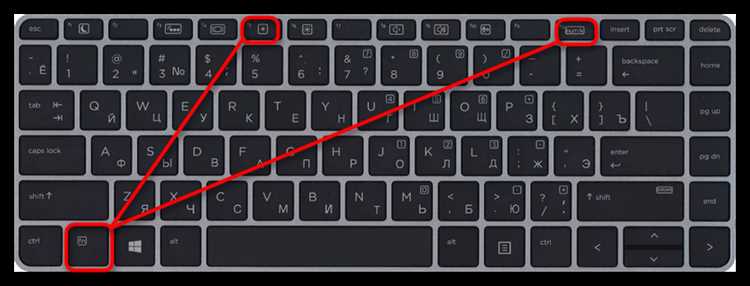
Подсветка клавиатуры на ноутбуках Lenovo встречается в моделях ThinkPad, IdeaPad и Legion. Она полезна при работе в темноте, но может расходовать заряд батареи и отвлекать при дневном освещении. На большинстве моделей используется белая или RGB-подсветка с регулировкой яркости в диапазоне 0–3 уровней.
Отключение подсветки можно выполнить несколькими способами: через горячие клавиши Fn + пробел или Fn + F5/F6 в зависимости от модели, через программу Lenovo Vantage, либо через настройки BIOS. Для ноутбуков Lenovo с Windows 11 версии 22H2 и выше управление подсветкой доступно в разделе «Устройства» → «Клавиатура».
Перед отключением подсветки рекомендуется проверить модель ноутбука и версию драйверов клавиатуры, так как старые драйверы могут не поддерживать полное управление уровнем подсветки. Если подсветка не отключается стандартными методами, иногда требуется обновление драйвера Lenovo System Interface Foundation или временное удаление программного управления через Lenovo Vantage.
Данный материал содержит конкретные инструкции по каждому способу отключения подсветки, с учётом особенностей разных моделей и версий Windows. Следование этим рекомендациям позволяет полностью выключить подсветку и сохранить стабильную работу ноутбука без непредвиденных сбоев в управлении клавиатурой.
Проверка наличия подсветки на вашей модели Lenovo

Не все модели ноутбуков Lenovo оснащены подсветкой клавиатуры. Для определения наличия функции можно использовать несколько точных методов:
- Проверка маркировки клавиш. На моделях с подсветкой клавиши Space или F5/F6 часто имеют значок подсветки в виде лампы.
- Изучение технических характеристик. В документации на сайте Lenovo или в PDF-руководстве к модели указано наличие подсветки клавиатуры (Keyboard Backlight или LED Backlit Keyboard).
- Использование программных инструментов. Установите Lenovo Vantage и откройте раздел «Устройства» → «Клавиатура». Если присутствует управление подсветкой, функция поддерживается вашей моделью.
- Визуальная проверка. В полной темноте удержите клавишу Fn + клавишу с символом лампы. Если подсветка включается, функция работает.
Если ни один из методов не даёт результатов, скорее всего, ваша модель не имеет встроенной подсветки. В этом случае программные или аппаратные способы отключения подсветки будут недоступны.
Использование горячих клавиш для отключения подсветки
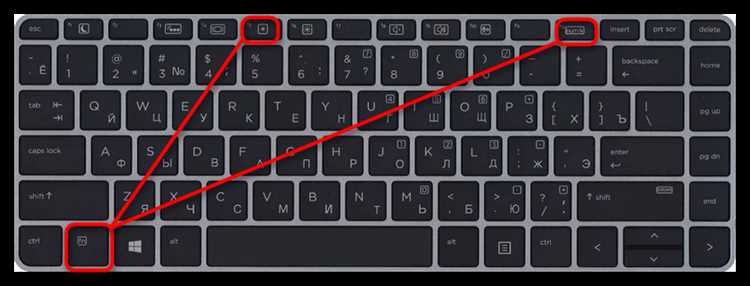
На большинстве ноутбуков Lenovo подсветку клавиатуры можно включать и отключать с помощью комбинаций клавиш Fn и функциональных клавиш. Конкретная комбинация зависит от модели и серии устройства.
| Серия ноутбука | Комбинация клавиш | Особенности |
|---|---|---|
| ThinkPad | Fn + Пробел | Переключение между режимами: выкл / средняя / высокая яркость |
| IdeaPad | Fn + F5 | Некоторые модели используют Fn + F6 для увеличения яркости, Fn + F5 для уменьшения |
| Legion | Fn + Пробел или Fn + F4 | RGB-подсветка регулируется программно, полное отключение происходит при Fn + Пробел |
| Yoga | Fn + Пробел | Поддерживаются два уровня яркости, отключение – удержанием Fn + Пробел 2 секунды |
Если комбинация не работает, проверьте наличие включенной функции Hotkey Mode в BIOS, которая позволяет функциональным клавишам работать без нажатия Fn.
Отключение подсветки через настройки Lenovo Vantage

Программа Lenovo Vantage позволяет управлять подсветкой клавиатуры на большинстве современных ноутбуков Lenovo без использования горячих клавиш. Для отключения подсветки выполните следующие шаги:
Откройте Lenovo Vantage и перейдите в раздел Устройства → Клавиатура. В списке параметров найдите опцию Подсветка клавиатуры или Keyboard Backlight. Для полного отключения установите значение Выкл или Off.
Если ваша модель поддерживает несколько уровней яркости, убедитесь, что выбран самый низкий уровень или полностью выключен режим автоматического включения подсветки при темном освещении.
После внесения изменений перезагрузите ноутбук или выйдите из программы Lenovo Vantage, чтобы настройки вступили в силу. При повторном включении подсветка останется отключенной, если не активировать её вручную горячими клавишами.
Отключение подсветки через BIOS

На некоторых моделях Lenovo управление подсветкой клавиатуры доступно напрямую через BIOS. Этот способ полезен, если горячие клавиши или Lenovo Vantage не позволяют полностью отключить подсветку.
Для входа в BIOS перезагрузите ноутбук и сразу после включения удерживайте клавишу F2 или Delete, в зависимости от модели. В ThinkPad также может использоваться клавиша Enter с последующим выбором Enter Setup.
В меню BIOS откройте раздел Config → Keyboard/Mouse или Keyboard Backlight. Здесь можно:
- Полностью отключить подсветку (Disabled).
- Установить фиксированный уровень яркости.
- Отключить автоматическое включение подсветки при низком освещении.
После внесения изменений выберите Save & Exit, чтобы сохранить настройки. При следующем запуске ноутбук будет работать с отключенной подсветкой клавиатуры независимо от операционной системы.
Удаление драйвера подсветки клавиатуры
Если стандартные способы отключения подсветки не работают, можно удалить драйвер клавиатуры, отвечающий за управление подсветкой. На ноутбуках Lenovo это чаще всего Lenovo System Interface Foundation или драйверы серии ATK Package.
Для удаления откройте Диспетчер устройств через меню Windows, найдите раздел Клавиатуры и выберите вашу клавиатуру Lenovo. Нажмите Удалить устройство и отметьте опцию Удалить программное обеспечение драйвера для этого устройства, если она доступна.
После удаления перезагрузите ноутбук. Подсветка клавиатуры перестанет управляться программно и останется выключенной до переустановки драйвера. Для восстановления функциональности клавиатуры можно скачать оригинальный драйвер с официального сайта Lenovo.
Использование комбинаций Fn + функциональные клавиши на разных моделях
На ноутбуках Lenovo горячие клавиши Fn используются для управления подсветкой клавиатуры. Конкретные комбинации зависят от серии и модели:
Для ThinkPad: Fn + Пробел переключает между тремя режимами подсветки: выкл, средняя и высокая яркость. Удержание комбинации более 2 секунд может полностью отключить подсветку.
Для IdeaPad: Fn + F5 уменьшает яркость, Fn + F6 увеличивает. Полное отключение достигается доведением яркости до минимального уровня.
Для Legion и YOGA: Fn + Пробел включает или отключает подсветку. На моделях с RGB-подсветкой комбинация может открывать меню выбора цвета, поэтому для отключения яркость нужно установить в ноль через программные настройки.
Если комбинация не работает, проверьте включение Hotkey Mode в BIOS. При активном режиме функциональные клавиши работают без удержания Fn, что упрощает управление подсветкой на разных моделях.
Автоматическое отключение подсветки при простое ноутбука
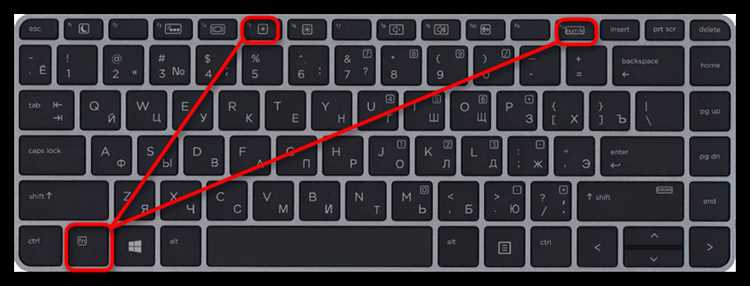
На ноутбуках Lenovo подсветка клавиатуры может автоматически выключаться при отсутствии активности для экономии энергии. Настройка доступна в BIOS и в некоторых моделях через Lenovo Vantage.
В BIOS откройте раздел Config → Keyboard/Mouse и найдите параметр Keyboard Backlight Timeout. Доступные значения обычно: 5 секунд, 15 секунд, 30 секунд, 1 минута или никогда. Выберите желаемое время для автоматического отключения.
В Lenovo Vantage откройте раздел Устройства → Клавиатура и установите таймер отключения подсветки. Если функция активна, подсветка выключается через заданное время без нажатия клавиш.
Для моделей с Fn-комбинациями также можно проверить, не активирован ли режим автоматической регулировки яркости. Он может влиять на работу таймера и включение подсветки при низком освещении.
Проверка результата и устранение возможных проблем

После отключения подсветки клавиатуры необходимо убедиться, что изменения вступили в силу и устранить возможные неполадки.
- Визуальная проверка. В полной темноте удержите клавишу Fn и клавишу с символом лампы, чтобы убедиться, что подсветка не включается.
- Проверка в Lenovo Vantage. Откройте раздел Устройства → Клавиатура и убедитесь, что статус подсветки отображается как Выкл.
- Проверка драйверов. В Диспетчере устройств убедитесь, что драйверы Lenovo System Interface Foundation и ATK Package установлены корректно и не вызывают конфликтов.
- Проверка BIOS. Если изменения через горячие клавиши или Lenovo Vantage не работают, убедитесь, что параметр Keyboard Backlight в BIOS отключен.
Если подсветка продолжает включаться автоматически, выполните следующие действия:
- Сбросьте настройки BIOS к значениям по умолчанию.
- Удалите или обновите драйвер подсветки клавиатуры.
- Отключите автоматическое включение подсветки через Fn или Lenovo Vantage.
- Перезагрузите ноутбук для применения всех изменений.
Вопрос-ответ:
Как определить, есть ли подсветка на моём ноутбуке Lenovo?
Чтобы проверить наличие подсветки, сначала обратите внимание на клавиши: на моделях с подсветкой клавиши Space, F5 или F6 имеют значок лампы. Также можно открыть техническую документацию на сайте Lenovo и посмотреть наличие параметра Keyboard Backlight. Ещё один способ — открыть программу Lenovo Vantage в разделе «Устройства» → «Клавиатура». Если появляется управление подсветкой, значит функция присутствует на устройстве.
Почему подсветка клавиатуры не отключается через горячие клавиши?
Если комбинации Fn + функциональные клавиши не работают, возможно, в BIOS отключен режим Hotkey Mode, который позволяет использовать функциональные клавиши без удержания Fn. Также проблема может быть вызвана устаревшим драйвером ATK Package или Lenovo System Interface Foundation. Проверка и обновление драйверов обычно решает проблему. В некоторых случаях настройки подсветки блокирует программа Lenovo Vantage, поэтому стоит проверить её параметры.
Можно ли отключить подсветку через BIOS и как это сделать?
Да, на большинстве моделей Lenovo управление подсветкой доступно через BIOS. Для этого перезагрузите ноутбук и удерживайте клавишу F2 или Delete для входа в настройки. В разделе Config → Keyboard/Mouse найдите параметр Keyboard Backlight и установите значение Disabled. После сохранения настроек и перезагрузки подсветка перестанет включаться независимо от горячих клавиш или программных средств.
Можно ли настроить автоматическое отключение подсветки при простое ноутбука?
Да, многие модели Lenovo поддерживают автоматическое отключение подсветки через BIOS или программу Lenovo Vantage. В BIOS нужно открыть раздел Config → Keyboard/Mouse и выбрать параметр Keyboard Backlight Timeout, установив желаемое время простоя (например, 15 или 30 секунд). В Lenovo Vantage аналогичный таймер настраивается в разделе «Устройства» → «Клавиатура». Эта функция позволяет подсветке выключаться без вашего вмешательства при длительном отсутствии активности.

 Загрузка...