Manjaro – это дистрибутив Linux, построенный на Arch, и одно из его главных преимуществ – постоянное обновление системы через Rolling Release модель. В этом руководстве рассматривается процесс обновления Manjaro через терминал, который позволит вам поддерживать систему в актуальном состоянии без лишних усилий. Следуя приведённым рекомендациям, вы сможете избежать ошибок и ускорить процесс обновления.
Шаг 1: Проверка доступных обновлений
Прежде чем приступить к обновлению, важно проверить, есть ли доступные обновления для вашей системы. Для этого используйте команду sudo pacman -Syyu. Эта команда обновляет локальный список пакетов и выполняет их обновление. Использование флага -Syyu гарантирует, что вы получите самые актуальные версии пакетов, даже если ваш локальный список пакетов не был обновлён в течение некоторого времени.
Шаг 2: Обновление системы
После того как вы убедились, что обновления доступны, следующая команда – sudo pacman -Syu. Она скачает и установит все необходимые обновления для вашей системы. Обратите внимание, что если в процессе обновления вам будут предложены конфликты (например, при обновлении конфигурационных файлов), внимательно читайте сообщения и принимайте решение в зависимости от ситуации.
Шаг 3: Очистка кэша пакетов
После завершения обновления рекомендуется очистить кэш пакетов, чтобы избежать накопления ненужных данных. Для этого используйте команду sudo pacman -Sc. Это удалит старые пакеты, оставляя только текущие версии, что поможет освободить место на диске.
Шаг 4: Перезагрузка
Некоторые обновления, особенно связанные с ядром или драйверами, могут потребовать перезагрузки системы. Используйте команду sudo reboot, чтобы перезагрузить систему и применить все изменения.
Проверка доступных обновлений в Manjaro
Для проверки доступных обновлений выполните следующую команду в терминале:
sudo pacman -Syu
Эта команда не только проверяет обновления, но и сразу устанавливает их. Чтобы увидеть, какие именно пакеты требуют обновления, используйте команду:
sudo pacman -Qu
Она выведет список всех пакетов, для которых доступны новые версии. Важно понимать, что Manjaro использует зеркала, и иногда доступность обновлений зависит от их синхронизации. Для проверки актуальности зеркал рекомендуется использовать команду:
sudo pacman-mirrors -f 5
Эта команда обновит зеркала, выбирая 5 самых быстрых серверов. После этого можно повторно выполнить команду обновления. Если вы хотите проверить, что обновление действительно было успешно установлено, используйте:
pacman -Qi <пакет>
Эта команда покажет информацию о пакете, включая его текущую версию и дату установки.
Если вам нужно узнать, какие пакеты были установлены за последнее время, воспользуйтесь:
pacman -Qdt
Эта команда отобразит все пакеты, которые были установлены как зависимости, но не используются в системе, и их можно удалить для освобождения места.
| Команда | Описание |
|---|---|
sudo pacman -Syu |
Проверка и обновление всех пакетов системы |
sudo pacman -Qu |
Показать доступные обновления |
sudo pacman-mirrors -f 5 |
Обновление зеркал для улучшения скорости загрузки обновлений |
pacman -Qi <пакет> |
Получение информации о пакете |
pacman -Qdt |
Показать ненужные пакеты, установленные как зависимости |
Использование команды для обновления всех пакетов
Для обновления всех установленных пакетов в Manjaro используется команда sudo pacman -Syu. Эта команда запускает процесс синхронизации базы данных пакетов с серверами репозиториев и обновление всех установленных пакетов до последних доступных версий.
Разберём параметры команды:
-S– указывает на работу с пакетами (установка, обновление, удаление и т.д.).-y– автоматически подтверждает обновления, не запрашивая согласия пользователя.-u– обновляет все устаревшие пакеты на системе.
Важно: перед обновлением системы рекомендуется обновить базу данных пакетов. Для этого можно выполнить команду sudo pacman -Sy. Однако эта команда обновляет только базу данных, не касаясь самих пакетов. Не стоит использовать -Sy без параметра -u, так как это может привести к несоответствиям между базой данных и установленными пакетами.
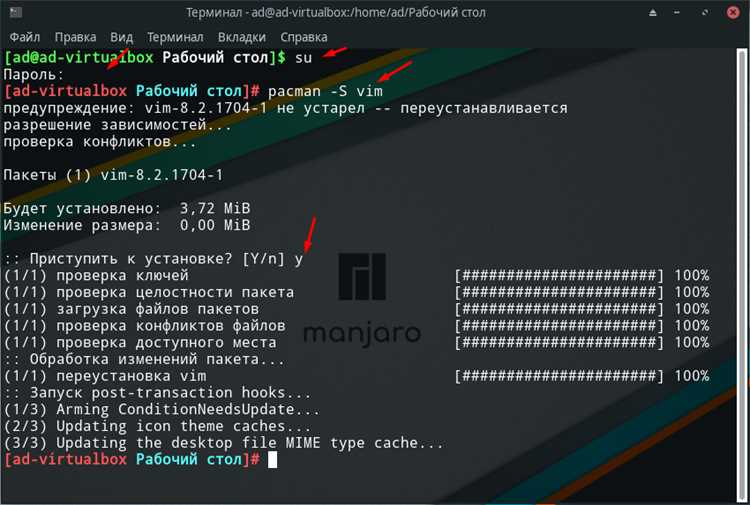
После выполнения команды sudo pacman -Syu система предложит список пакетов для обновления. Вы должны подтвердить обновление, введя y и нажатием клавиши Enter. В зависимости от настроек, после этого система загрузит новые версии пакетов и установит их.
Для обеспечения стабильности системы рекомендуется периодически выполнять обновления, особенно после выхода новых версий ядра или важных пакетов. Это поможет избежать ошибок, связанных с несовместимостью устаревших версий.
Понимание и решение ошибок при обновлении
Обновления в Manjaro могут вызывать различные ошибки, которые часто связаны с проблемами в репозиториях, конфликтами между пакетами или некорректной конфигурацией системы. Чтобы избежать этих проблем, важно понимать причины ошибок и способы их решения.
Одна из частых ошибок – это «Ошибка синхронизации баз данных пакетов». Это обычно означает, что локальная база данных пакетов устарела или повреждена. Чтобы исправить это, нужно выполнить команду:
sudo pacman -Syy
Эта команда обновит локальные базы данных, что должно устранить ошибку синхронизации.
Другой распространённой ошибкой является «Конфликт пакетов». Это происходит, когда два или более пакета пытаются использовать одинаковые файлы или библиотеки. Чтобы найти и разрешить конфликты, используйте команду:
sudo pacman -Syu --overwrite
Она позволяет обновить систему и перезаписать файлы, которые вызывают конфликты. Важно помнить, что при использовании этой команды следует внимательно следить за сообщениями в терминале, чтобы избежать потери данных.
Если после обновления появляются проблемы с зависимостями или отсутствием пакетов, решение заключается в очистке кэша пакетов:
sudo pacman -Sc
Эта команда удаляет старые пакеты и зависимости, освобождая место и обеспечивая нормальную работу системы.
Кроме того, иногда возникает ошибка «Пакет не найден в репозиториях». Это может означать, что пакет был удалён или перемещён в другой репозиторий. Чтобы решить проблему, можно добавить дополнительный репозиторий:
sudo pacman-mirrors -g
Эта команда обновит список зеркал, что увеличит вероятность нахождения нужного пакета.
Для исправления ошибок, связанных с ключами пакетов, используйте команду:
sudo pacman-key --init
Она инициализирует базу данных ключей, что может помочь при проблемах с проверкой пакетов во время обновлений.
Если обновление не удаётся из-за проблемы с зависимостями, попробуйте выполнить команду:
sudo pacman -D --asdeps <имя_пакета>
Эта команда помечает пакет как зависимость, а не как основной, что может помочь в случае конфликтов при обновлениях.
В редких случаях может помочь полная переустановка системы с сохранением пользовательских данных, но это крайний шаг, который следует предпринимать только при отсутствии других решений.
Понимание причины ошибки и использование правильных команд для её устранения помогут избежать долгих и ненужных простоев системы при обновлениях. Всегда следите за сообщениями в терминале, чтобы вовремя обнаружить и решить проблему.
Обновление системы с использованием AUR
Чтобы обновить пакеты, установленные через AUR (Arch User Repository), можно воспользоваться помощниками, такими как yay, pamac или trizen. Эти инструменты позволяют автоматизировать процесс установки и обновления пакетов, обеспечивая более удобное взаимодействие с репозиториями AUR.
Перед началом важно удостовериться, что все зависимые пакеты обновлены. Обновление AUR пакетов часто требует дополнительных шагов по сравнению с обычными пакетами из официальных репозиториев Manjaro.
1. Использование yay для обновления
Если у вас установлен yay, обновление системы с его помощью происходит следующим образом:
- Откройте терминал и выполните команду:
yay -Syu- Команда обновит все пакеты из официальных репозиториев и AUR, если они требуют обновления.
yay автоматически проверит доступные обновления для пакетов, установленных через AUR, и предложит их установить.
2. Использование pamac для обновления
Если вы предпочитаете использовать pamac, то выполните следующую команду:
- Запустите в терминале команду для обновления всех пакетов:
pamac update- После этого pamac загрузит обновления как для официальных репозиториев, так и для AUR.
Для обновления только пакетов из AUR используйте:
pamac upgrade --aur
3. Использование trizen
Если вы используете trizen, обновление системы осуществляется следующим образом:
- В терминале выполните команду:
trizen -Syu- Команда автоматически обновит как официальные пакеты, так и пакеты из AUR.
4. Ручное обновление AUR пакетов
Если вы не хотите использовать помощников, можно обновить пакеты AUR вручную:
- Перейдите в директорию с исходниками пакета:
cd /path/to/aur/package- Выполните команду для обновления исходников:
makepkg -si- Команда скомпилирует и установит обновленный пакет.
Этот метод удобен, если вы хотите тщательно контролировать процесс обновления или не используете помощников для AUR.
5. Что делать при ошибках обновления

Если обновление не удается, возможны следующие причины:
- Проблемы с зависимостями – проверьте их наличие и попробуйте обновить пакеты вручную.
- Ошибки в PKGBUILD – если ошибка происходит в процессе компиляции, попробуйте скачать актуальную версию PKGBUILD с репозитория AUR и перезапустите процесс.
- Проблемы с кэшированием – иногда помогает очистка кэша AUR инструментами, например,
yay -Sc.
Также полезно просматривать логи ошибок для диагностики: journalctl -xe или логи пакетов в /var/log/pacman.log.
Как обновить ядро в Manjaro через терминал

Для обновления ядра в Manjaro через терминал используется инструмент mhwd-kernel. Это простой и эффективный способ установить новую версию ядра без необходимости переходить в графическую оболочку.
Шаг 1. Откройте терминал и выполните команду для отображения текущего ядра:
uname -r
Эта команда покажет версию ядра, установленную в вашей системе. Например, 5.10.16-1-MANJARO.
Шаг 2. Для просмотра доступных версий ядра используйте команду:
mhwd-kernel -l
Вы увидите список всех доступных ядер, как стабильных, так и экспериментальных. Выберите нужную версию для установки.
Шаг 3. Для установки нового ядра выполните команду:
sudo mhwd-kernel -i linux-x.y.z
Замените x.y.z на номер выбранной версии ядра, например, linux-5.15.
Шаг 4. После установки нового ядра перезагрузите систему:
sudo reboot
Шаг 5. После перезагрузки снова проверьте текущую версию ядра командой uname -r, чтобы убедиться в успешной установке.
Шаг 6. Для удаления старых ядер, которые больше не нужны, используйте команду:
sudo mhwd-kernel -r linux-x.y.z
Где x.y.z – это версия ядра, которое вы хотите удалить.
Важно помнить, что Manjaro автоматически обновляет ядро при обновлении системы, но использование mhwd-kernel позволяет более точно контролировать процесс установки и удаления ядер.
Ручное обновление отдельных пакетов в Manjaro
Для обновления конкретных пакетов в Manjaro без затрагивания системы в целом, используйте команду pacman. Это позволяет контролировать обновления отдельных программ и избегать нежелательных изменений других компонентов системы.
Для обновления одного пакета, например firefox, выполните команду:
sudo pacman -Syu firefox
Это обновит только firefox, при этом остальные пакеты системы останутся неизменными. Обратите внимание на флаг -Syu: -S устанавливает пакеты, -y синхронизирует локальный репозиторий, а -u обновляет пакеты.
Если нужно обновить несколько пакетов, укажите их через пробел:
sudo pacman -Syu firefox vlc gimp
Если же хотите только проверить наличие обновлений для конкретных пакетов без их установки, используйте команду -Qu:
pacman -Qu firefox
Это покажет, если для выбранного пакета есть доступные обновления. Если обновлений нет, команда не выведет ничего.
Если требуется обновить пакет из AUR (Arch User Repository), используйте помощника AUR, например, yay:
yay -Syu firefox
Это обновит пакет firefox из AUR, сохраняя вашу систему актуальной.
Для точной установки версии пакета можно воспользоваться параметром —needed, который предотвращает повторную установку уже актуальных версий:
sudo pacman -Syu --needed firefox
Если при установке пакета возникают проблемы с зависимостями или конфликтами, можно использовать флаг —overwrite для принудительного перезаписывания файлов:
sudo pacman -Syu --overwrite '*.*' firefox
Эти команды позволяют вам гибко управлять обновлениями отдельных пакетов в Manjaro, минимизируя риски для стабильности системы.
Автоматизация процесса обновлений через cron
Для регулярного обновления системы Manjaro без участия пользователя, можно настроить автоматический запуск обновлений через cron. Это позволит системе поддерживать актуальные версии пакетов без необходимости вручную запускать команды обновления.
1. Откройте терминал и отредактируйте файл crontab с помощью команды:
sudo crontab -e
2. Внутри файла добавьте строку для выполнения обновлений в определенное время. Пример для ежедневного обновления в 3:00 ночи:
0 3 * * * pacman -Syu --noconfirm
Здесь:
0 3 * * *– это расписание, которое указывает, что команда будет запускаться ежедневно в 3:00.pacman -Syu --noconfirm– команда для обновления системы. Опция--noconfirmотключает запросы на подтверждение, что удобно при автоматизации.
3. Сохраните изменения и выйдите из редактора. Cron автоматически применит настройки.
4. Чтобы убедиться, что cron работает правильно, можно проверить журнал системных задач с помощью:
sudo journalctl -u cron
Это даст возможность отслеживать успешность выполнения обновлений.
Для предотвращения потенциальных проблем с обновлениями, рекомендуется периодически проверять, не возникли ли ошибки в процессе автоматического обновления, а также настроить уведомления или логи для мониторинга.
Автоматизация обновлений через cron – это удобный способ поддерживать систему в актуальном состоянии без постоянного вмешательства пользователя.
Проверка состояния системы после обновления
После завершения обновления системы на Manjaro важно убедиться, что все компоненты функционируют корректно. Следующие шаги помогут провести диагностику системы и избежать возможных проблем.
1. Проверьте версии пакетов:
- Для проверки версий установленных пакетов используйте команду
pacman -Q. Это покажет текущие версии всех пакетов в системе. - Для поиска конкретного пакета используйте команду
pacman -Q <имя_пакета>. Убедитесь, что версия пакета обновилась и соответствует последней версии в репозиториях.
2. Проверка системы на наличие проблем:
- Используйте команду
pacman -Qdtдля поиска неиспользуемых зависимостей. Если они есть, удалите их с помощьюsudo pacman -Rns <пакет>. - Проверьте наличие поврежденных пакетов командой
sudo pacman -Dk. Если будет найдено что-то подозрительное, выполнитеsudo pacman -Syuдля восстановления системы.
3. Проверка актуальности ядра:
- Используйте команду
uname -rдля проверки текущей версии ядра. Если оно устарело, обновите его с помощьюsudo mhwd-kernel -liдля просмотра доступных вариантов. - Если требуется сменить ядро, используйте
sudo mhwd-kernel -i linux<версия>, где <версия> – желаемая версия ядра.
4. Проверка состояния драйверов:
- Для проверки драйверов видеокарты выполните команду
mhwd -li. Если драйвера не установлены или требуют обновления, используйтеsudo mhwd -a pci nonfree 0300для автоматической установки проприетарных драйверов для видеокарт.
5. Проверка журналов системы:
- Используйте команду
journalctl -p 3 -xb, чтобы отобразить только ошибки и предупреждения в системных журналах после обновления. - Для поиска проблем с сервисами запустите
systemctl --failedдля отображения служб, которые не удалось запустить.
6. Проверка сетевых настроек:
- Для проверки сетевых интерфейсов используйте команду
ip a. Убедитесь, что все интерфейсы активны и настроены корректно. - Проверьте файлы конфигурации сети в
/etc/netctl/или/etc/systemd/network/, если используете systemd для управления сетевыми подключениями.
7. Проверка стабильности работы системы:
- Проведите тестирование производительности системы с помощью
stressилиsysbench. Это поможет выявить проблемы с производительностью после обновления. - Рекомендуется также провести тестирование на перегрев и стабильность работы компонентов, если обновление включало обновление драйверов или ядра.
8. Проверка работы приложений:
- После обновления запустите несколько часто используемых приложений, чтобы удостовериться в их корректной работе. Обратите внимание на сообщения об ошибках в терминале при запуске.
- Для обновленных приложений проверьте их версии и функционал. Некоторые приложения могут потребовать дополнительных настроек или обновлений после системных изменений.
Если в ходе проверки обнаружены проблемы, повторите обновление или проверьте документацию Manjaro для устранения неполадок. В большинстве случаев диагностика с помощью вышеуказанных команд поможет восстановить стабильную работу системы.

 Загрузка...