Содержание статьи
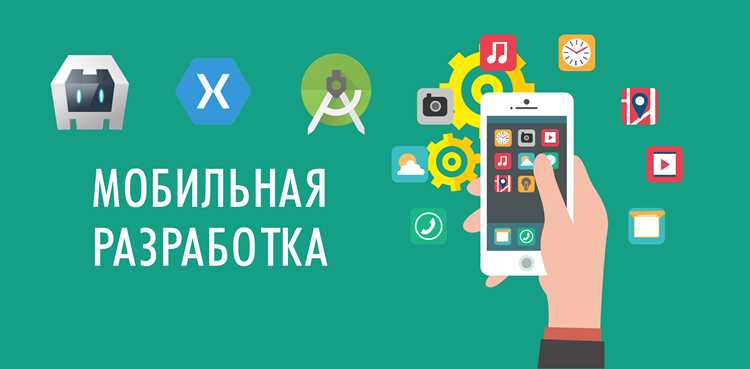
Правильное использование элементов интерфейса напрямую влияет на восприятие приложения пользователем и скорость выполнения задач. В мобильных приложениях чаще всего применяются кнопки, текстовые поля, списки, меню, иконки, модальные окна и вкладки. Каждому элементу соответствует конкретная роль, которую важно учитывать при проектировании интерфейса.
Кнопки различаются по размеру, цвету и форме, что позволяет выделять действия с высоким приоритетом. Текстовые поля могут быть одно- или многострочными, иметь подсказки и маски ввода, чтобы снизить количество ошибок при вводе данных. Списки и элементы прокрутки помогают структурировать контент и упрощают навигацию по длинным страницам.
Меню и навигационные панели обеспечивают доступ к основным разделам приложения и должны быть расположены в привычных местах экрана. Иконки выполняют роль визуальных меток и ускоряют восприятие функций. Модальные окна и всплывающие элементы информируют пользователя о критичных событиях или запрашивают подтверждение действий. Вкладки и переключатели экранов помогают организовать контент в пределах одного экрана без перегрузки информации.
Знание точных названий элементов и их характеристик помогает дизайнерам и разработчикам создавать приложения, которые минимизируют ошибки и повышают скорость взаимодействия. В статье будут подробно рассмотрены каждый из элементов с практическими рекомендациями по использованию.
Кнопки: виды и назначение
Размер кнопки должен соответствовать среднему размеру пальца – не менее 44×44 пикселей по стандарту Apple Human Interface Guidelines. Цвет кнопки используют для приоритизации: яркий тон указывает на основное действие, нейтральный – на второстепенное. Текст на кнопке должен быть коротким и конкретным, не превышать 2–3 слов, чтобы пользователь сразу понимал функцию.
Кнопки с иконками используют только знакомые символы, например, корзина для удаления или лупа для поиска. Плавающие кнопки располагаются в правом нижнем углу экрана для удобства доступа большим пальцем. Кнопки с текстовыми ссылками применяются для дополнительных действий, таких как подробнее или сменить, чтобы не перегружать интерфейс.
При проектировании кнопок важно учитывать контекст: основная кнопка должна быть визуально заметной и легко доступной, а второстепенные – не отвлекать от главной задачи. Использование теней и контрастных цветов помогает различать активные и неактивные состояния кнопок.
Текстовые поля и их варианты
Текстовые поля используются для ввода данных пользователем и делятся на одно- и многострочные. Однострочные поля подходят для коротких значений, таких как имя, email или пароль. Многострочные поля применяются для комментариев, описаний и сообщений. Размер поля должен соответствовать предполагаемому объему ввода и быть визуально отделен от других элементов интерфейса.
Полезной практикой является использование масок ввода для форматов, например, номера телефона или даты. Подсказки и плейсхолдеры помогают пользователю понять формат и тип данных, но не заменяют явные подписи. Для паролей и конфиденциальных данных применяются поля с скрытым вводом и возможностью временного отображения символов.
Текстовые поля могут включать индикаторы ошибок, например, красную рамку или сообщение при неверном формате. Для ускорения ввода на мобильных устройствах рекомендуют использовать контекстную клавиатуру, например, цифровую для номера телефона или email-клавиатуру с символом «@».
Стилизация поля должна сохранять читаемость и контраст с фоном, а активное состояние выделять границей или изменением цвета. Продуманная структура текстовых полей снижает вероятность ошибок и повышает скорость ввода данных пользователем.
Списки и элементы прокрутки
Списки применяются для структурирования большого объема данных и упрощения навигации. Однородные списки содержат одинаковые элементы, например, контакты или сообщения, а разнообразные списки включают элементы с разными визуальными компонентами, такими как изображения и кнопки. Длина элемента должна быть оптимизирована под экран смартфона, чтобы избежать горизонтальной прокрутки.
Элементы прокрутки бывают вертикальными и горизонтальными. Вертикальная прокрутка используется для длинных списков, где каждый элемент занимает отдельную строку. Горизонтальная прокрутка применяется для каруселей, галерей и карточек продуктов. Для удобства пользователя рекомендуют оставлять видимый фрагмент следующего элемента, чтобы дать визуальный сигнал о возможности прокрутки.
Интерактивные списки могут включать кнопки действия внутри элементов, свайпы для удаления или добавления, а также индикаторы загрузки при динамическом подгружении контента. Использование разделителей между элементами помогает визуально отделять записи и ускоряет восприятие информации.
Размер и расстояние между элементами списка должны учитывать средний размер пальца – минимум 44×44 пикселя. Важно обеспечивать плавную анимацию прокрутки и минимизировать задержки при подгрузке данных, чтобы сохранить стабильность интерфейса и удобство взаимодействия.
Меню и навигационные панели
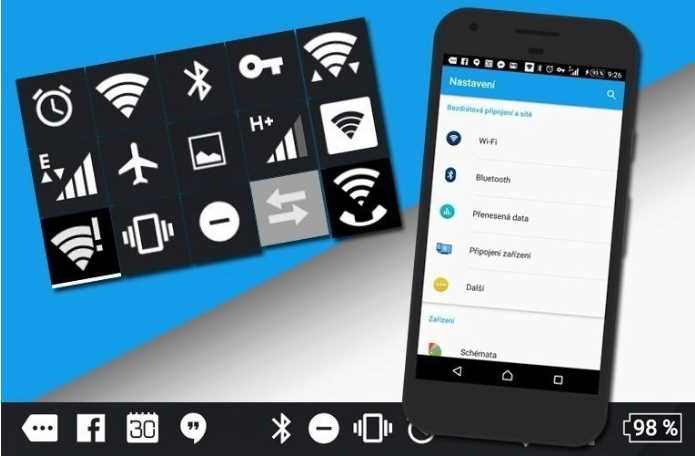
Меню и навигационные панели обеспечивают доступ к основным разделам приложения и помогают пользователю ориентироваться. Основные виды:
- Горизонтальные панели вкладок – фиксируются внизу экрана и содержат 3–5 разделов, часто сопровождаются иконками и подписями.
- Боковые (гамбургер) меню – скрыты за иконкой и раскрываются свайпом или нажатием, подходят для большого количества разделов.
- Выпадающие меню – применяются для фильтров или выбора категорий внутри текущего экрана.
- Контекстные панели – отображаются в зависимости от выбранного объекта, например, для действий с файлом или элементом списка.
Рекомендации по использованию:
- Количество элементов в горизонтальной панели не должно превышать 5, чтобы сохранять удобство на маленьких экранах.
- Иконки должны быть понятными и однозначными, текстовые подписи помогают ускорить восприятие функций.
- Боковые меню следует использовать для второстепенных разделов, чтобы не загромождать основной интерфейс.
- Обеспечивать визуальное выделение активного раздела – изменение цвета, иконки или подчеркивание.
- Сохранять плавную анимацию открытия и закрытия меню для поддержки стабильности интерфейса.
Правильная организация меню и панелей повышает скорость навигации и снижает нагрузку на пользователя при поиске нужной функции.
Иконки и визуальные подсказки

Иконки выполняют роль быстрого обозначения функций и элементов интерфейса. Основные типы: интерактивные иконки для действий (удаление, редактирование, добавление), информационные для уведомлений и статуса, навигационные для перехода между экранами. Размер должен быть не менее 24×24 пикселей, чтобы сохранять распознаваемость на небольших экранах.
Визуальные подсказки включают цветовые индикаторы, анимацию и микровзаимодействия при нажатии и тени и выделение активных элементов. Иконки лучше комбинировать с текстовыми подписями для снижения ошибок при распознавании, особенно для нестандартных функций.
Рекомендации по использованию:
- Применять единый стиль иконок по всему приложению, чтобы сохранить визуальную целостность.
- Использовать знакомые символы: лупа для поиска, корзина для удаления, шестеренка для настроек.
- Добавлять подсказки при наведении или длительном нажатии, чтобы объяснять малоизвестные функции.
- Следить за контрастностью и читаемостью на разных фонах.
Сбалансированное сочетание иконок и визуальных подсказок повышает скорость взаимодействия с приложением и снижает количество ошибок пользователя.
Модальные окна и всплывающие элементы

Модальные окна используются для привлечения внимания к критическим действиям, подтверждения или ввода данных. Всплывающие элементы информируют пользователя о событиях, ошибках или успехе операции без прерывания работы с основным интерфейсом.
Типы элементов:
| Тип | Назначение | Рекомендации по использованию |
|---|---|---|
| Модальные окна | Подтверждение действий, ввод критических данных | Использовать для операций с высокой важностью, ограничивать количество полей, выделять кнопки действий |
| Всплывающие уведомления (toasts) | Информирование о завершении операции или ошибке | Показывать на 2–5 секунд, не блокировать основной интерфейс, использовать контрастный цвет для ошибок и успеха |
| Подсказки (tooltips) | Объяснение функций элементов интерфейса | Появляться при долгом нажатии или наведении, короткий текст, указание на конкретный элемент |
| Диалоговые карточки | Сбор информации или быстрые действия | Не перегружать содержимым, использовать для выбора из ограниченного набора опций |
При проектировании важно ограничивать количество модальных окон на экране и использовать анимацию появления для плавного перехода. Всплывающие элементы должны быть неприметными, но заметными, чтобы не отвлекать пользователя от основной задачи.
Табы и переключатели экранов
Табы и переключатели экранов позволяют организовать контент на одном экране, сохраняя доступ к разным разделам без перегрузки интерфейса. Основные виды:
- Верхние вкладки – располагаются под заголовком экрана, подходят для равнозначных категорий и часто сопровождаются текстом и иконками.
- Нижние вкладки – фиксируются в нижней части экрана, удобны для навигации большим пальцем, обычно содержат 3–5 разделов.
- Переключатели (switches) – изменяют состояние экрана или функции, например, фильтры или включение/выключение режима.
- Горизонтальные свайпы – позволяют перелистывать контент между табами, ускоряют просмотр информации.
Рекомендации по использованию:
- Количество табов должно быть ограничено до 5, чтобы сохранить читаемость и легкость навигации.
- Активный таб выделять цветом или подчеркиванием для четкой ориентации пользователя.
- Иконки должны быть понятными и соответствовать содержимому вкладки.
- Свайпы между экранами следует сопровождать плавной анимацией, чтобы не нарушать восприятие контента.
- Переключатели состояния использовать для быстрых изменений, обеспечивая мгновенную обратную связь через визуальные эффекты.
Правильная организация табов и переключателей повышает удобство навигации и ускоряет доступ к ключевым функциям приложения.
Вопрос-ответ:
Какие типы кнопок используются в мобильных приложениях и чем они отличаются?
В мобильных приложениях применяются прямоугольные кнопки с текстом для основных действий, кнопки с иконками для второстепенных функций, плавающие кнопки (Floating Action Button) для быстрого доступа к ключевым функциям и текстовые ссылки, стилизованные под кнопки. Основное различие заключается в визуальном выделении и роли: основные кнопки ярче и крупнее, второстепенные — меньше и нейтрального цвета, а плавающие располагаются в правом нижнем углу для удобства.
Как правильно использовать текстовые поля для ввода данных пользователем?
Однострочные текстовые поля применяют для коротких значений, например, имени или email, а многострочные — для сообщений и описаний. Для полей ввода стоит использовать маски, например, для номера телефона, а также плейсхолдеры, чтобы показать формат. В полях для паролей используют скрытый ввод с возможностью временного отображения символов. Контрастный фон и выделение активного состояния помогают избежать ошибок при вводе.
В чем разница между вертикальной и горизонтальной прокруткой списков?
Вертикальная прокрутка используется для длинных списков, где каждый элемент занимает отдельную строку, например, сообщения или контакты. Горизонтальная прокрутка подходит для каруселей, галерей или карточек продуктов. Чтобы пользователь понимал, что контент можно прокрутить, рекомендуется оставлять видимый фрагмент следующего элемента и использовать плавную анимацию при скролле.
Какие правила следует соблюдать при использовании модальных окон и всплывающих уведомлений?
Модальные окна применяют для критических действий, подтверждений или ввода данных. Всплывающие уведомления информируют о событиях или ошибках без блокировки интерфейса. Не следует перегружать модальные окна большим количеством полей, всплывающие уведомления должны отображаться 2–5 секунд, использовать контрастные цвета для ошибок и успеха, а подсказки показывать при долгом нажатии или наведении на элемент.
Зачем нужны табы и переключатели экранов в приложениях?
Табы и переключатели позволяют разделить контент на экране, сохраняя доступ к разным разделам без перегрузки интерфейса. Верхние вкладки удобны для равнозначных категорий, нижние — для навигации большим пальцем. Переключатели состояния позволяют изменять функции или фильтры. Для удобства пользователя активный таб или переключатель выделяют цветом или подчеркиванием, а смена экранов сопровождается плавной анимацией.
Какие элементы интерфейса помогают пользователю быстро находить нужные функции в приложении?
Основными элементами, ускоряющими навигацию, являются кнопки, иконки, меню, вкладки и списки. Кнопки выделяют ключевые действия, иконки визуально обозначают функции, а меню и вкладки группируют разделы. Списки и прокрутка упрощают просмотр большого объема данных. Правильное сочетание этих элементов снижает количество ошибок и сокращает время поиска нужной функции.
Как определить правильный размер и расположение элементов интерфейса для мобильного экрана?
Размер элементов должен учитывать средний размер пальца пользователя: кнопки и интерактивные элементы — не меньше 44×44 пикселей, а отступы между ними — не менее 8–12 пикселей. Основные действия располагают в нижней части экрана для удобства доступа большим пальцем, второстепенные — в верхней или боковой части. Текстовые поля и списки выравнивают по ширине экрана, чтобы избежать горизонтальной прокрутки и обеспечить читаемость.

 Загрузка...