Содержание статьи
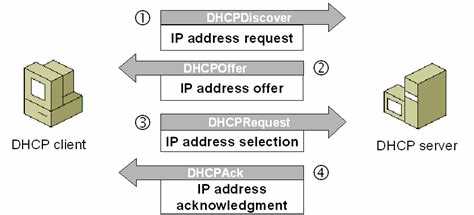
Нелегальный DHCP сервер в локальной сети способен выдавать IP-адреса, нарушая работу корпоративных или домашних сетей и создавая конфликты адресов. Часто такие серверы появляются после подключения новых устройств без правильной настройки или в результате действий злоумышленников.
Для обнаружения левго DHCP сервера важно системно проверять сетевую инфраструктуру. Начать следует с анализа текущих DHCP-предложений, используя команды ipconfig /all на Windows или ifconfig и dhclient -v на Linux. Эти команды позволяют определить адреса серверов, от которых получены настройки IP.
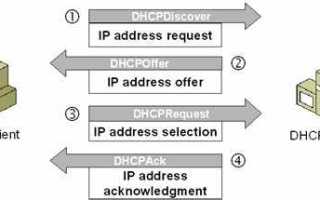
Следующий шаг – мониторинг сетевого трафика. Инструменты вроде Wireshark помогают выявить DHCP-пакеты, отличающиеся от стандартных серверов по MAC-адресу или диапазону выдаваемых адресов. Важно отслеживать пакеты с флагами DHCP Offer и DHCP Ack, чтобы сопоставить их с легитимными серверами.
При обнаружении подозрительных серверов следует проверять их физическое расположение и MAC-адреса. Сопоставление с документацией сети и регистрацией оборудования позволяет быстро изолировать нелегальные устройства и предотвратить дальнейшие конфликты IP-адресов.
Проверка списка активных DHCP серверов с помощью команды ipconfig/ifconfig
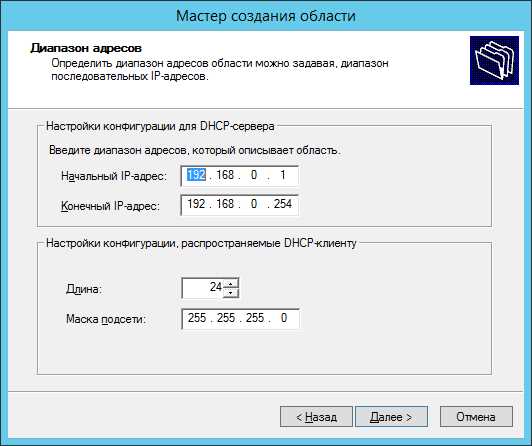
Рекомендуется фиксировать все обнаруженные DHCP-адреса, отмечать соответствие с легальными серверами и повторять проверку после подключения новых устройств к сети. Это помогает своевременно выявлять и изолировать посторонние серверы до появления конфликтов адресов.
Использование утилит сетевого сканирования для поиска подозрительных серверов
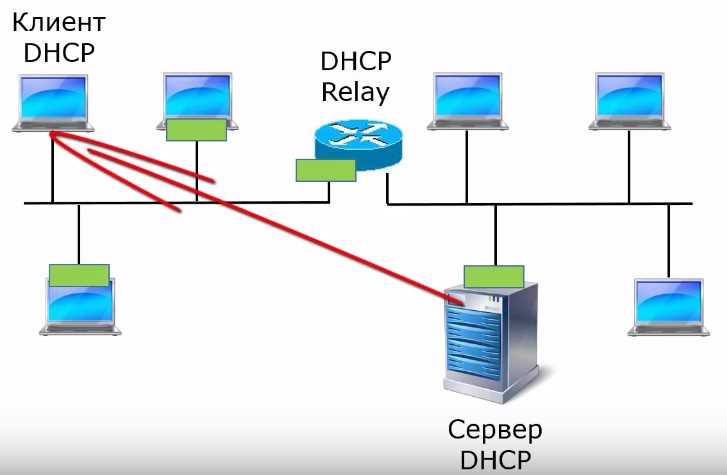
Сетевые сканеры позволяют выявлять устройства, предлагающие DHCP-услуги в локальной сети. Для анализа применяют утилиты, такие как nmap, Angry IP Scanner или Advanced IP Scanner. Процесс включает следующие шаги:
- Сканирование сети на открытые порты UDP 67 и 68, используемые для DHCP.
- Определение MAC-адресов и производителей сетевых интерфейсов, чтобы сопоставить устройства с зарегистрированными серверами.
- Сравнение полученных IP-адресов с диапазонами легальных DHCP-серверов.
Дополнительно полезно:
- Записывать все обнаруженные DHCP-ответы для последующего анализа.
- Использовать фильтры по диапазону адресов, чтобы исключить легальные серверы из отчета.
- Регулярно повторять сканирование при подключении новых устройств к сети.
Такой подход помогает выявить устройства, незарегистрированные в сети, которые могут выдавать IP-адреса, создавая конфликты и нарушая стабильность работы сети.
Анализ ARP и MAC-адресов для выявления неизвестных устройств
Сравнивайте полученные MAC-адреса с реестром оборудования. Обнаружение неизвестного или дублирующего MAC-адреса может указывать на посторонний DHCP-сервер. Обратите внимание на устройства с производителями, не зарегистрированными в вашей сети, или на адреса, выдаваемые вне стандартных диапазонов.
Рекомендуется фиксировать все выявленные MAC-адреса, вести журнал изменений и повторять проверку после подключения новых узлов. Совмещение анализа ARP с мониторингом DHCP-пакетов позволяет точно идентифицировать подозрительные устройства и изолировать их без нарушения работы сети.
Мониторинг DHCP-трафика через Wireshark или аналогичные инструменты
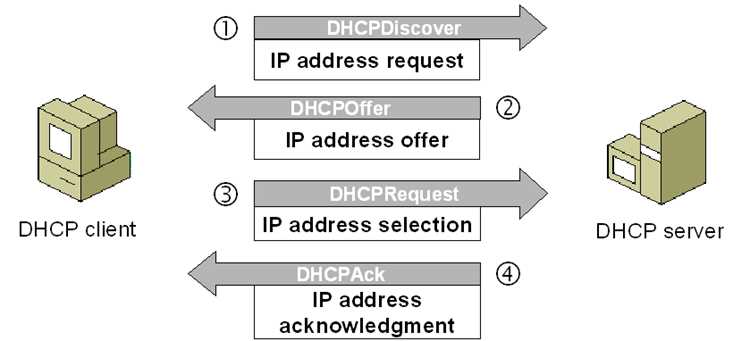
Wireshark позволяет анализировать DHCP-пакеты и выявлять левые серверы. Для фильтрации используйте выражение bootp, которое показывает все DHCP Discover, Offer, Request и Ack. Это позволяет увидеть, какие серверы отправляют предложения IP-адресов.
Обратите внимание на IP и MAC-адреса источников DHCP Offer. Если адрес сервера не соответствует зарегистрированным DHCP-серверам, устройство может быть посторонним. Сравнивайте диапазон выдаваемых адресов с настройками легальных серверов.
Дополнительно рекомендуется фиксировать время появления пакетов, чтобы отслеживать периодические ответы неизвестных серверов. Анализ повторяющихся DHCP-предложений помогает выявить скрытые устройства и предотвращает конфликты адресов в сети.
Настройка фильтров на маршрутизаторе для обнаружения нелегальных серверов
Маршрутизаторы позволяют блокировать DHCP-пакеты от неизвестных источников. Для этого на устройстве настраивают фильтры по портам UDP 67 и 68, через которые проходят DHCP-запросы и ответы. Все пакеты с адресов, не зарегистрированных в сети, должны быть отклонены.
На современных маршрутизаторах можно использовать функцию DHCP Snooping, которая позволяет разрешать выдачу IP-адресов только доверенным портам. Порты, подключенные к неизвестным устройствам, автоматически блокируются от раздачи DHCP.
Рекомендуется вести журнал событий, фиксировать все заблокированные пакеты и периодически проверять новые подключения. Настройка фильтров на уровне маршрутизатора позволяет оперативно выявлять и изолировать левый DHCP сервер до возникновения конфликтов адресов.
Документирование и изоляция найденных левых DHCP серверов
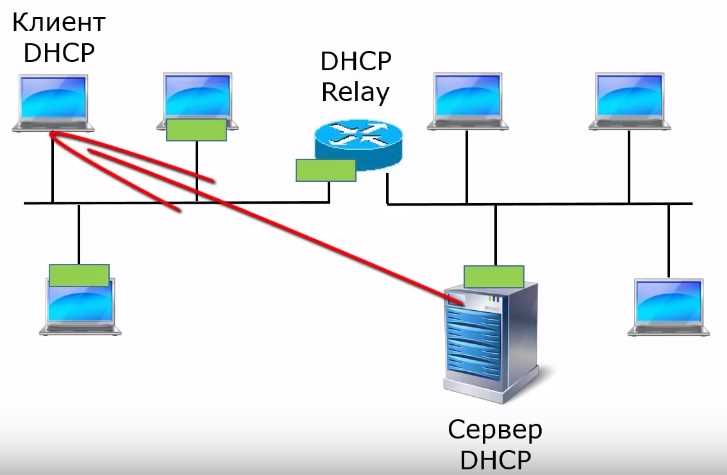
После обнаружения нелегального DHCP сервера важно фиксировать его характеристики для дальнейшего анализа и предотвращения повторного появления. Для этого составляют таблицу с ключевыми параметрами устройства:
| Параметр | Описание |
|---|---|
| IP-адрес сервера | Адрес, с которого приходят DHCP-предложения |
| MAC-адрес | Физический адрес сетевого интерфейса |
| Время обнаружения | Дата и время первого зафиксированного пакета |
| Диапазон выдаваемых IP | Список адресов, которые сервер раздает |
| Подключенный порт | Физический или логический порт коммутатора/маршрутизатора |
Для изоляции устройства используйте отключение порта на коммутаторе, включение фильтров на маршрутизаторе или настройку DHCP Snooping. После изоляции повторно проверяйте сеть на предмет новых DHCP-пакетов от неизвестных серверов, чтобы убедиться в устранении угрозы.
Вопрос-ответ:
Что такое левый DHCP сервер и как он появляется в сети?
Левый DHCP сервер — это устройство или программное обеспечение, которое выдает IP-адреса без согласования с администратором сети. Он может появиться при подключении неизвестного роутера, Wi-Fi точки доступа или зараженного компьютера. Такой сервер может конфликтовать с легальными настройками и создавать проблемы с доступом к сети.
Какие команды помогут определить активные DHCP серверы на Windows и Linux?
На Windows используют ipconfig /all, где в строке DHCP Server отображаются адреса серверов. На Linux и macOS применяют ifconfig для просмотра интерфейсов и dhclient -v для анализа получения IP. Эти команды показывают, от каких серверов поступают настройки IP и позволяют выявить неизвестные источники.
Как с помощью сетевых сканеров выявить подозрительные DHCP серверы?
Сканеры вроде nmap или Angry IP Scanner проверяют открытые UDP-порты 67 и 68, используемые для DHCP. Сканирование показывает устройства, предлагающие IP-адреса, а анализ MAC-адресов и диапазонов выдаваемых адресов позволяет отличить легальные серверы от посторонних.
Можно ли обнаружить левый DHCP сервер через анализ ARP и MAC-адресов?
Да. Команды arp -a на Windows и arp или ip neighbor на Linux показывают соответствие IP и MAC. Неизвестные MAC-адреса или дублирующиеся устройства указывают на возможный нелегальный сервер. Сравнение с документацией сети позволяет локализовать источник.
Какие меры применяются для изоляции обнаруженного левого DHCP сервера?
Изоляция включает отключение порта на коммутаторе, настройку фильтров на маршрутизаторе для блокировки DHCP-пакетов и использование функции DHCP Snooping. После изоляции проверяют сеть через мониторинг DHCP-трафика, чтобы убедиться, что неизвестные серверы больше не раздают IP-адреса.
Какими способами можно быстро определить наличие левого DHCP сервера в локальной сети?
Для быстрого обнаружения используют проверку текущих DHCP-адресов с помощью ipconfig /all на Windows или dhclient -v на Linux. Одновременно анализируют ARP-таблицы (arp -a на Windows, ip neighbor на Linux), чтобы выявить неизвестные MAC-адреса. Дополнительно полезно мониторить DHCP-трафик через Wireshark, фильтруя пакеты по типу bootp и сравнивая источники с зарегистрированными серверами.
Как отличить легальный DHCP сервер от постороннего устройства в сети?
Сравнивают IP-адреса и MAC-адреса с документированными серверами. Левый DHCP сервер часто использует нестандартный диапазон IP или MAC производителя, не зарегистрированного в сети. Проверка периодических DHCP Offer-пакетов в Wireshark помогает выявить повторяющиеся предложения от неизвестного источника. После идентификации устройство изолируют через блокировку порта коммутатора или настройку DHCP Snooping на маршрутизаторе.

 Загрузка...