Содержание статьи
В HTML радио-кнопки используются для выбора одного варианта из группы, и каждая кнопка имеет атрибут name, который объединяет их в логическую группу. Для корректной обработки выбранного значения на стороне JavaScript важно понимать структуру DOM и способы доступа к элементам формы.
На практике чаще всего применяется метод document.querySelector с селектором input[name=»имя_группы»]:checked, который возвращает именно выбранный элемент. Этот способ позволяет избежать ручного перебора всех радио-кнопок и гарантирует точное получение значения.
Для динамических форм, где радио-кнопки могут создаваться или удаляться программно, эффективным решением является привязка обработчика события change к родительскому элементу через addEventListener. Это обеспечивает отслеживание изменений выбора без необходимости обновлять обработчики для каждой кнопки.
Значение выбранной кнопки доступно через свойство value элемента. В сочетании с проверкой наличия выбранного варианта можно реализовать валидацию формы перед отправкой данных, что снижает риск отправки пустых или некорректных значений.
Использование современных подходов, таких как querySelector и делегирование событий, позволяет писать компактный и надежный код, минимизируя количество циклов и проверок. Это особенно важно при работе с большими формами или интерфейсами с динамическими наборами радио-кнопок.
Выбор radio кнопок по имени через document.getElementsByName
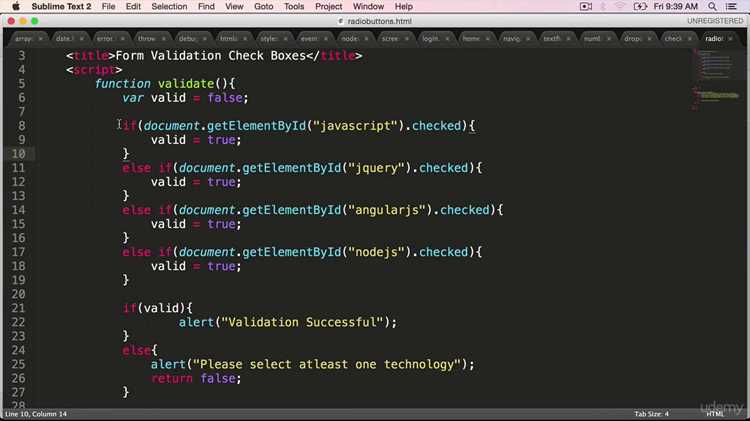
Для получения выбранного значения radio кнопок чаще всего используется метод document.getElementsByName. Он возвращает NodeList всех элементов формы с указанным атрибутом name, что позволяет обработать группу radio кнопок как единый набор.
Пример получения значения выбранной кнопки:
const radios = document.getElementsByName('gender');

let selectedValue;

for (let i = 0; i < radios.length; i++) {

  if (radios[i].checked) {

    selectedValue = radios[i].value;

    break;

  }

}
В этом примере radios[i].checked проверяет, выбрана ли конкретная кнопка, а radios[i].value возвращает её значение. Цикл прерывается после нахождения первой выбранной кнопки, что повышает производительность при больших наборах radio кнопок.
Метод getElementsByName удобен для динамических форм, где количество radio кнопок может меняться. При добавлении новых элементов достаточно присвоить им одинаковое имя, чтобы существующий код корректно определял выбранное значение.
Для безопасного использования рекомендуется проверять, что NodeList не пустой, и предусматривать обработку случая, когда ни одна кнопка не выбрана, чтобы избежать ошибок при доступе к undefined.
Использование querySelector для получения отмеченной radio кнопки
Метод querySelector позволяет быстро получить выбранный элемент радио-группы без необходимости обхода всех кнопок. Для этого используют селектор по имени и псевдокласс :checked.
Пример использования:
const selected = document.querySelector('input[name="color"]:checked');
if (selected) {
console.log(selected.value);
}
Рекомендации по применению:
- Указывайте точное имя радио-группы в селекторе через
input[name="groupName"]. - Используйте
:checked, чтобы получить только отмеченный элемент. - Проверяйте результат на
null, так как если ни одна кнопка не выбрана,querySelectorвернётnull. - Метод возвращает первый найденный элемент, подходящий под селектор. Для радио-групп это корректно, так как одновременно может быть выбран только один элемент.
Если требуется динамически отслеживать изменение выбора, можно добавить обработчик события change на контейнер или на каждую radio-кнопку:
document.querySelectorAll('input[name="color"]').forEach(radio => {
radio.addEventListener('change', () => {
console.log(document.querySelector('input[name="color"]:checked').value);
});
});
Использование querySelector сокращает код и упрощает работу с выбранными значениями по сравнению с перебором всех радио-кнопок через getElementsByName.
Сравнение значений radio кнопок при событии onchange
Для отслеживания изменения выбора radio кнопок используется событие onchange. Оно срабатывает при выборе новой опции пользователем.
Простейший способ получить выбранное значение – через document.querySelector('input[name="groupName"]:checked').value. Это возвращает значение текущей отмеченной кнопки.
Сравнение значений выполняется напрямую в обработчике события. Например, можно сравнить выбранное значение с заданной константой или с предыдущим выбором:
let previous = null;

document.querySelectorAll('input[name="groupName"]').forEach(radio => {

  radio.onchange = function() {

    const current = this.value;

    if(previous !== null && previous !== current) {

      console.log('Выбор изменен с', previous, 'на', current);

    }

    previous = current;

    console.log('Текущее значение:', current);

    }

});
Такой подход позволяет отслеживать любые изменения и сравнивать новые значения с предыдущими или заранее заданными условиями. Для форм с динамическим количеством radio кнопок важно использовать querySelectorAll и перебор, чтобы событие onchange было привязано ко всем опциям.
Сравнение значений также можно использовать для активации условной логики: включение элементов формы, проверка допустимости выбора или запуск вычислений на основе выбранного значения.
Получение значения radio кнопки при клике на форму
Для отслеживания выбранного значения radio кнопки при клике на форму можно использовать событие click на элементе form. Такой подход позволяет обрабатывать выбор без привязки к отдельным кнопкам.
Пример реализации:
- Добавьте атрибут
nameдля всех radio кнопок одной группы. Это обязательно для корректного определения выбранного значения. - На форме установите обработчик события
click, который будет проверять текущее состояние radio кнопок. - Используйте
document.querySelectorилиform.elements[name]для поиска отмеченной кнопки.
Пример кода:
const form = document.querySelector('#myForm');
form.addEventListener('click', () => {
const selected = form.querySelector('input[name="options"]:checked');
if (selected) {
console.log('Выбрано значение:', selected.value);
}
});
Особенности подхода:
- Обработчик срабатывает на любом клике внутри формы, поэтому выбор radio кнопки фиксируется сразу после изменения.
- Если radio кнопка не выбрана,
querySelectorвернетnull, что удобно проверять через условие. - Метод совместим с динамически добавляемыми элементами, так как событие привязано к форме.
- Для нескольких групп radio внутри одной формы используйте разные
nameи отдельные вызовыquerySelector.
Этот метод упрощает сбор данных формы и обеспечивает мгновенную реакцию на выбор пользователя без отдельного отслеживания каждой кнопки.
Обработка нескольких групп radio кнопок на одной странице
Для корректной работы с несколькими группами radio кнопок на одной странице важно различать их по атрибуту name. Каждая группа должна иметь уникальное имя, чтобы браузер правильно ограничивал выбор одним значением внутри группы.
Для получения выбранного значения конкретной группы можно использовать document.querySelector с селектором по имени и состоянию :checked:
const selectedValue = document.querySelector('input[name="group1"]:checked')?.value;
Если требуется обработать сразу все группы, можно перечислить их имена и собрать значения через цикл или объект:
const groups = ['group1', 'group2', 'group3'];

const values = {};

groups.forEach(name => {

  const checked = document.querySelector(`input[name="${name}"]:checked`);

  if (checked) values[name] = checked.value;

});
Для динамической реакции на изменение состояния radio кнопок лучше использовать событие change на каждой группе:
document.querySelectorAll('input[type="radio"]').forEach(radio => {

  radio.addEventListener('change', e => {

    console.log(e.target.name, e.target.value);

  });

});
Такой подход позволяет отслеживать выбор пользователя независимо от количества групп и корректно собирать значения каждой группы без конфликтов.
Изменение выбранного значения radio через JavaScript
Для изменения выбранного значения radio кнопки через JavaScript используется свойство checked. Оно принимает булево значение: true для выбора кнопки и false для снятия выбора.
Пример установки выбора конкретной кнопки по имени группы:
document.getElementsByName('group1')[1].checked = true;
Этот код отметит вторую кнопку в группе group1. Если нужно снять выбор у других кнопок, достаточно установить их checked в false, но для radio это не обязательно, так как отметка автоматически снимается при выборе другой кнопки в группе.
Для динамического выбора radio кнопки по значению удобно использовать цикл и проверку свойства value:
let radios = document.getElementsByName('group1');

for (let i = 0; i < radios.length; i++) {

  if (radios[i].value === 'option2') {

    radios[i].checked = true;

  }

}
Также можно использовать querySelector для выбора и отметки одной кнопки:
document.querySelector('input[name="group1"][value="option2"]').checked = true;
Этот способ особенно полезен при работе с одной кнопкой или при динамическом изменении состояния радиокнопок на основе действий пользователя или данных с сервера.
Проверка, выбрана ли radio кнопка перед отправкой формы

Перед отправкой формы важно убедиться, что пользователь выбрал хотя бы одну radio кнопку из группы. Без такой проверки форма может быть отправлена с пустым значением, что приведет к ошибкам обработки данных на сервере.
Для проверки можно использовать JavaScript и метод querySelector или getElementsByName. Ниже приведен пример, демонстрирующий пошаговую проверку и блокировку отправки формы, если ни одна radio кнопка не выбрана.
| Шаг | Описание | Пример кода |
|---|---|---|
| 1 | Получить все radio кнопки по имени |
const radios = document.getElementsByName('options');
|
| 2 | Проверить, есть ли отмеченная кнопка |
let selected = false;
for (let i = 0; i < radios.length; i++) {
if (radios[i].checked) {
selected = true;
break;
}
}
|
| 3 | Блокировать отправку формы при отсутствии выбора |
if (!selected) {
alert('Выберите один вариант перед отправкой');
event.preventDefault();
}
|
| 4 | Привязать проверку к событию submit формы |
const form = document.getElementById('myForm');
form.addEventListener('submit', function(event) {
// проверка выбранного радио
});
|
Такой подход гарантирует, что данные формы будут корректными и сервер получит выбранное значение. Для нескольких групп radio кнопок проверку следует повторить отдельно для каждой группы.
Вопрос-ответ:
Как получить значение выбранной radio кнопки с помощью JavaScript?
Чтобы получить выбранное значение radio кнопки, можно использовать метод document.querySelector с селектором input[name="groupName"]:checked. Например: let selected = document.querySelector('input[name="color"]:checked'); if(selected) { console.log(selected.value); }. Это вернёт значение отмеченной кнопки в группе.
Можно ли обработать несколько групп radio кнопок на одной странице одновременно?
Да, для каждой группы radio кнопок можно использовать отдельное имя (name). Чтобы получить выбранное значение из каждой группы, используют цикл по всем группам или отдельные querySelector для каждой. Пример: let group1 = document.querySelector('input[name="group1"]:checked'); let group2 = document.querySelector('input[name="group2"]:checked');. Так можно получить значения независимо друг от друга.
Что произойдёт, если пользователь не выбрал ни одну radio кнопку?
Если ни одна кнопка не отмечена, селектор :checked вернёт null. Поэтому перед использованием value нужно проверять, существует ли выбранная кнопка, например: let selected = document.querySelector('input[name="group"]:checked'); if(selected) { console.log(selected.value); } else { console.log("Ничего не выбрано"); }.
Можно ли изменить выбранное значение radio кнопки через JavaScript?
Да, изменить выбор можно, установив свойство checked нужной кнопке. Например: document.querySelector('input[name="color"][value="red"]').checked = true;. Это автоматически снимет отметку с других кнопок в той же группе, так как у radio кнопок одно имя гарантирует выбор только одной кнопки.
Как отслеживать изменение выбора radio кнопок в реальном времени?
Для этого используется событие change. Его можно назначить на каждую кнопку или на группу через цикл. Пример: document.querySelectorAll('input[name="color"]').forEach(btn => { btn.addEventListener('change', e => { console.log(e.target.value); }); });. При выборе любой кнопки событие сработает, и вы получите актуальное значение.

 Загрузка...