Содержание статьи

Для запуска Java-программ из командной строки на Windows 10 требуется, чтобы системная переменная PATH содержала путь к папке с JDK. Без этого операционная система не сможет распознать команды java и javac, даже если JDK установлен.
Стандартное расположение JDK на Windows 10 – C:\Program Files\Java\jdkX.X.X, где X.X.X – версия Java. Если папка установлена в другом месте, важно точно указать путь к каталогу bin, например: C:\Program Files\Java\jdk1.8.0_341\bin.
Добавление Java в PATH позволяет запускать компиляцию и выполнение Java-программ из любого каталога без необходимости каждый раз указывать полный путь к файлам JDK. Это особенно важно для разработки, работы с Maven, Gradle и другими инструментами сборки.
Перед внесением изменений в PATH рекомендуется проверить текущие значения переменной с помощью команды echo %PATH% в командной строке. Это позволяет избежать конфликта версий или случайного удаления нужных путей.
Проверка текущей установки Java на компьютере
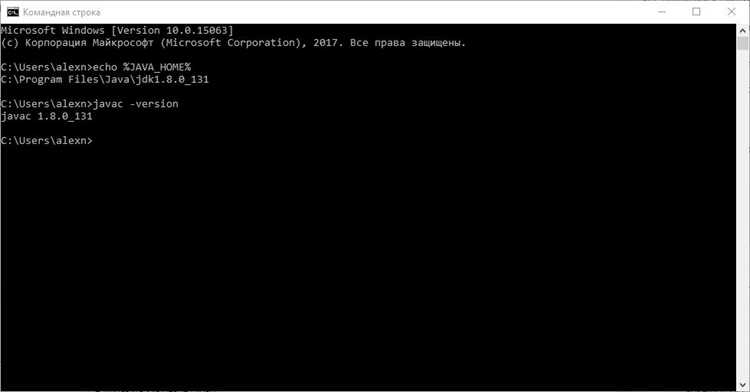
Для проверки наличия Java на Windows 10 откройте командную строку и выполните команду java -version. Если JDK установлен и PATH настроен, отобразится версия Java, например: java version «1.8.0_341».
Если команда возвращает сообщение ‘java’ не является внутренней или внешней командой, Java либо не установлена, либо путь к JDK не добавлен в переменную PATH.
Для проверки расположения JDK используйте команду where java. Она покажет точный путь к исполняемому файлу java.exe, что помогает определить, какая версия используется и где находятся файлы.
Также можно открыть Панель управления → Программы и компоненты и убедиться, что установлен нужный JDK. Если несколько версий присутствуют, важно проверить, какая из них активна через PATH.
Определение пути к папке Java JDK

Для корректного добавления Java в переменную PATH требуется точный путь к папке JDK. Обычно она расположена в каталоге C:\Program Files\Java или C:\Program Files (x86)\Java для 32-битных версий.
Чтобы определить путь, выполните следующие шаги:
- Откройте проводник Windows и перейдите в C:\Program Files\Java.
- Найдите папку с названием вида jdkX.X.X, где X.X.X – номер версии, например jdk1.8.0_341.
- Откройте папку и убедитесь, что внутри есть каталог bin с файлами java.exe и javac.exe.
- Скопируйте полный путь до папки bin, например C:\Program Files\Java\jdk1.8.0_341\bin.
Если JDK установлен в нестандартное место, используйте поиск Windows по имени javac.exe и перейдите к родительской папке bin. Этот путь потребуется для внесения в системную переменную PATH.
Открытие настроек системных переменных Windows 10

Нажмите сочетание клавиш Win + R для вызова окна «Выполнить». Введите команду sysdm.cpl и нажмите Enter.
В открывшемся окне «Свойства системы» перейдите на вкладку «Дополнительно».
Нажмите кнопку «Переменные среды…» в нижней части окна. Откроется список системных и пользовательских переменных.
В разделе «Системные переменные» находятся переменные, действующие для всех пользователей. Здесь можно редактировать или создавать переменные, включая PATH.
Для изменения PATH выберите переменную Path и нажмите «Изменить». Откроется окно с перечислением всех текущих путей.
Для добавления нового пути нажмите «Создать» и введите путь к каталогу Java (например, C:\Program Files\Java\jdk-17\bin).
После внесения изменений нажмите «ОК» в каждом окне для сохранения настроек.
Проверка корректности добавления Java в PATH
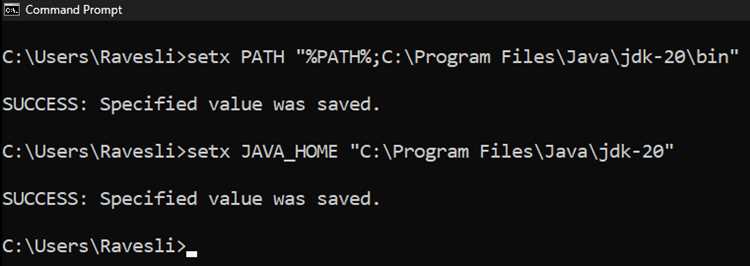
Откройте командную строку: нажмите Win + R, введите cmd и нажмите Enter.
Введите команду java -version и нажмите Enter. Корректно добавленная Java отобразит установленную версию, например:
| Команда | Ожидаемый результат |
|---|---|
| java -version | java version «17.0.6» 2023-01-17 LTS Java(TM) SE Runtime Environment (build 17.0.6+10-LTS-XXXX) Java HotSpot(TM) 64-Bit Server VM (build 17.0.6+10-LTS-XXXX, mixed mode, sharing) |
Для проверки компилятора используйте команду javac -version. Если путь указан правильно, появится версия компилятора:
| Команда | Ожидаемый результат |
|---|---|
| javac -version | javac 17.0.6 |
Если команды не распознаются, проверьте путь к папке bin JDK в переменной PATH и убедитесь, что изменения сохранены.
После исправления пути перезапустите командную строку, чтобы обновленные переменные среды применились.
Исправление возможных ошибок после изменения PATH
Если команды java или javac не распознаются, убедитесь, что путь к папке bin установлен правильно. Например, для JDK 17 путь должен быть C:\Program Files\Java\jdk-17\bin.
Проверьте переменные PATH на наличие лишних пробелов или точек с запятой, разделяющих пути. Некорректный синтаксис может блокировать распознавание команд.
Удалите старые записи Java из PATH, если установлено несколько версий. Конфликты между версиями приводят к ошибкам выполнения.
После внесения изменений закройте и заново откройте командную строку. Изменения PATH применяются только при новом запуске терминала.
Если проблема сохраняется, выполните команду echo %PATH% для проверки текущего значения PATH. Убедитесь, что путь к JDK присутствует и указан корректно.
В редких случаях требуется перезагрузка системы, чтобы изменения переменных среды полностью вступили в силу.
Вопрос-ответ:
Как узнать текущий путь к Java в системе Windows 10?
Откройте командную строку и выполните команду echo %PATH%. В выводе найдите путь к папке bin установленного JDK, например C:\Program Files\Java\jdk-17\bin. Если такой записи нет, Java не добавлена в переменную PATH.
Что делать, если после добавления Java в PATH команда java -version не работает?
Сначала закройте и откройте командную строку, чтобы обновились переменные среды. Проверьте правильность указанного пути к JDK и отсутствие лишних пробелов или символов-разделителей. Убедитесь, что старые версии Java удалены из PATH, чтобы исключить конфликты.
Можно ли добавить несколько версий Java в PATH одновременно?
Да, но при этом важно, какая версия будет использоваться по умолчанию. Windows берет первую запись PATH для java и javac. Чтобы выбрать конкретную версию, разместите её путь выше остальных или временно изменяйте PATH перед запуском команд.
Как добавить Java в PATH через графический интерфейс Windows 10?
Нажмите Win + R, введите sysdm.cpl, откройте вкладку «Дополнительно», затем «Переменные среды». В разделе «Системные переменные» выберите Path и нажмите «Изменить». Добавьте путь к папке bin JDK и сохраните изменения, нажав «ОК».
Почему после изменения PATH иногда требуется перезагрузка системы?
Изменения переменных среды вступают в силу только для новых процессов. Если командная строка или приложения были открыты до изменения PATH, они не видят обновления. Перезагрузка гарантирует, что все процессы получат актуальное значение PATH.
Как проверить, правильно ли Java добавлена в переменную PATH на Windows 10?
Откройте командную строку и выполните команду java -version. Если путь указан корректно, появится информация о версии установленного JDK, например java version "17.0.6". Дополнительно можно проверить компилятор командой javac -version. Если команды не распознаются, нужно проверить путь в переменной PATH, убедиться, что он ведёт в папку bin установленного JDK, и удалить старые версии, которые могут конфликтовать.

 Загрузка...