Содержание статьи
Кратко: Репозитории в Linux содержат пакеты программ и их обновления, необходимые для установки и поддержки системы. Для управления ими важно знать, как получить…

Репозитории в Linux содержат пакеты программ и их обновления, необходимые для установки и поддержки системы. Для управления ими важно знать, как получить список подключенных репозиториев и проверить их содержимое.
В дистрибутивах на базе Debian и Ubuntu источники хранятся в файле /etc/apt/sources.list и дополнительных конфигурациях в /etc/apt/sources.list.d/. Просмотр этих файлов позволяет понять, откуда система получает пакеты.
В Red Hat-подобных системах (Fedora, CentOS) используется менеджер пакетов yum или dnf. Их конфигурационные файлы расположены в каталоге /etc/yum.repos.d/. С помощью специальных команд можно быстро вывести список активных репозиториев.
Регулярная проверка репозиториев помогает избегать конфликтов версий и проблем с обновлениями. В статье представлены конкретные команды и способы просмотра репозиториев для различных дистрибутивов Linux.
Просмотр списка установленных репозиториев в Debian и Ubuntu

Источники пакетов в Debian и Ubuntu задаются в основном в файле /etc/apt/sources.list и в дополнительных файлах внутри каталога /etc/apt/sources.list.d/. Для просмотра подключённых репозиториев достаточно вывести содержимое этих файлов.
Основные способы просмотра:
- Команда
ls /etc/apt/sources.list.d/– показывает дополнительные файлы с настройками сторонних репозиториев.
Для удобства можно использовать команду grep с фильтрацией по ключевым словам:
grep -r '^deb ' /etc/apt/– отображает все активные (не комментированные) репозитории.grep -r '^#deb ' /etc/apt/– показывает закомментированные (неактивные) репозитории.
Дополнительно существует утилита apt-cache policy, которая показывает информацию о конфигурации репозиториев и приоритетах источников пакетов. Она полезна для диагностики и проверки, откуда будут устанавливаться пакеты.
$ apt-cache policy
Package files:
100 /var/lib/dpkg/status
release a=now
500 http://archive.ubuntu.com/ubuntu focal/main amd64 Packages
release v=20.04,o=Ubuntu,a=focal,n=focal,l=Ubuntu,c=main,b=amd64
Использование этих команд позволяет получить точную информацию о подключённых репозиториях и контролировать источники обновлений.
Команда для отображения репозиториев в Fedora и CentOS
В Fedora и CentOS список подключённых репозиториев можно получить с помощью командного инструмента dnf (для Fedora и новых версий CentOS) или yum (для старых версий CentOS).
Основные команды для просмотра репозиториев:
dnf repolist all– отображает все репозитории, включая отключённые.yum repolist– аналогично показывает список активных репозиториев в CentOS.
Для детального анализа можно использовать команду dnf repoquery или yum-config-manager --list, которая показывает путь к файлам конфигурации и приоритеты репозиториев.
Файлы с описаниями репозиториев расположены в каталоге /etc/yum.repos.d/. Каждый файл содержит параметры подключения к удалённым источникам пакетов.
repo id           repo name                         status
fedora            Fedora 34 - x86_64                enabled
updates           Fedora 34 - x86_64 - Updates      enabled
epel              Extra Packages for Enterprise Linux enabled
Использование этих команд позволяет быстро контролировать источники пакетов и выявлять активные и неактивные репозитории в системах на базе Fedora и CentOS.
Как проверить содержимое файла sources.list
Основные способы проверки:
less /etc/apt/sources.list– удобен для постраничного просмотра с возможностью прокрутки.head -n 20 /etc/apt/sources.list– показывает первые 20 строк, если файл большой.
В файле записи начинаются с deb или deb-src. Строки с deb указывают на бинарные пакеты, а deb-src – на исходные коды пакетов. Закомментированные строки начинаются с символа # и не учитываются системой.
Для проверки актуальности и синтаксиса можно использовать команду apt-get update, которая покажет ошибки, если в файле присутствуют неверные или недоступные источники.
Правильная структура строки в sources.list выглядит так:
deb http://archive.ubuntu.com/ubuntu focal main restricted universe multiverse
Для добавления новых репозиториев рекомендуется создавать отдельные файлы с расширением .list в каталоге /etc/apt/sources.list.d/, что упрощает управление и исключает ошибки при обновлении основного файла.
Использование apt-cache для просмотра доступных пакетов
Команда apt-cache позволяет получить информацию о пакетах, доступных в подключённых репозиториях Debian и Ubuntu.
Для просмотра списка всех пакетов используется команда:
apt-cache dumpavail
apt-cache search nginx
Для просмотра детальной информации о конкретном пакете используется команда:
apt-cache show <имя_пакета>
Команда возвращает описание, версию, размер, зависимости и репозиторий, из которого доступен пакет.
Также можно проверить наличие установленной версии и доступных обновлений через команду:
apt-cache policy <имя_пакета>
Использование apt-cache помогает быстро получить актуальные данные о пакетах из репозиториев без необходимости обновления списка через apt update.
Просмотр репозиториев с помощью yum и dnf
В системах на базе Red Hat для управления репозиториями используются инструменты yum (CentOS, старые версии) и dnf (Fedora, новые версии CentOS). Они предоставляют команды для отображения списка репозиториев и их статусов.
Основные команды для просмотра репозиториев:
| Команда | Описание | |
|---|---|---|
yum repolist |
Отображает активные репозитории с их ID и описанием |
repo id repo name status base CentOS-7 - Base enabled updates CentOS-7 - Updates enabled epel Extra Packages for Enterprise enabled |
yum repolist all |
Показывает все репозитории, включая отключённые |
repo id repo name status base CentOS-7 - Base enabled updates CentOS-7 - Updates enabled epel Extra Packages for Enterprise disabled |
dnf repolist |
repo id repo name status fedora Fedora 34 - x86_64 enabled updates Fedora 34 - x86_64 - Updates enabled |
|
dnf repolist all |
Отображает все репозитории с их статусами |
repo id repo name status fedora Fedora 34 - x86_64 enabled updates Fedora 34 - x86_64 - Updates enabled rpmfusion-free RPM Fusion Free Repository disabled |
Для получения дополнительной информации о репозиториях можно использовать yum-config-manager --list или dnf config-manager --list, которые показывают параметры подключения и приоритеты.
Файлы с настройками репозиториев хранятся в каталоге /etc/yum.repos.d/, каждый файл соответствует отдельному источнику пакетов.
Проверка активности репозиториев через GUI-утилиты
В некоторых дистрибутивах Linux существуют графические инструменты для управления репозиториями и проверки их статуса. Они упрощают просмотр и включение или отключение источников пакетов без использования командной строки.
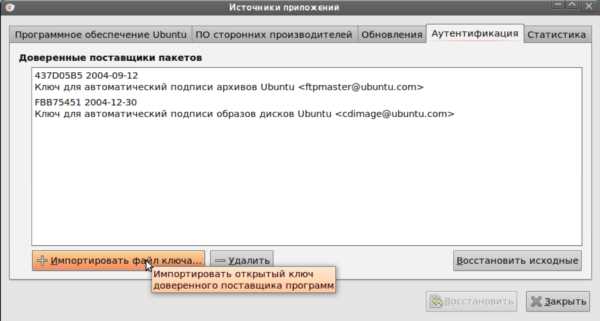
В Ubuntu и Debian для работы с репозиториями доступна утилита Software & Updates. В разделе Other Software отображается список подключённых репозиториев с возможностью их активации или деактивации через чекбоксы.
В Fedora используется приложение GNOME Software, которое в разделе настроек отображает подключённые репозитории и их состояние. Аналогично можно управлять репозиториями, включая или отключая их.
Для систем с KDE доступна программа Discover, которая позволяет просматривать список источников пакетов, изменять их статус и обновлять информацию.
GUI-утилиты обычно отображают информацию о названии репозитория, его URL и активности, что помогает быстро определить, какие источники задействованы в системе.
Использование таких инструментов удобно для пользователей, предпочитающих визуальный контроль над конфигурацией репозиториев и желающих избежать ошибок при редактировании конфигурационных файлов вручную.
Как временно отключить или включить репозиторий
В Debian и Ubuntu временно отключить репозиторий можно, закомментировав соответствующую строку в файлах /etc/apt/sources.list или /etc/apt/sources.list.d/*.list. Для этого добавьте символ # в начале строки с репозиторием.
Пример отключения репозитория:
# deb http://archive.ubuntu.com/ubuntu focal main restricted
Для включения просто удалите символ # в начале строки.
В Red Hat-подобных системах (Fedora, CentOS) временное отключение репозитория выполняется командой:
dnf config-manager --set-disabled <имя_репозитория>yum-config-manager --disable <имя_репозитория>(для старых версий)
Для повторного включения используйте:
dnf config-manager --set-enabled <имя_репозитория>yum-config-manager --enable <имя_репозитория>
Проверить текущий статус репозиториев можно с помощью команд dnf repolist all или yum repolist all, где указано, какие источники включены, а какие отключены.
После внесения изменений в репозитории рекомендуется выполнить apt update (для Debian/Ubuntu) или dnf makecache / yum makecache (для Fedora/CentOS) для обновления списка пакетов.
Диагностика ошибок при работе с репозиториями в Linux

Ошибки при работе с репозиториями часто связаны с некорректными адресами, отсутствием подключения к интернету или конфликтами пакетов. Для их выявления используйте системные утилиты и логи.
- 404 Not Found – репозиторий недоступен или URL изменён.
- GPG error – отсутствует или не совпадает ключ подписи репозитория.
- Hash sum mismatch – повреждён кеш пакетов.
Для устранения ошибок с ключами используйте команду:
apt-key adv --keyserver keyserver.ubuntu.com --recv-keys <ключ>
В случае повреждённого кеша очистите его с помощью:
rm -rf /var/lib/apt/lists/* && apt update
В Fedora и CentOS ошибки появляются при dnf update или yum update. Типичные сообщения:
- Failed to download metadata – проблема с подключением или конфигурацией репозитория.
- GPG check failed – ошибка проверки подписи.
Для проверки статуса репозиториев используйте dnf repolist или yum repolist. Логи можно просмотреть в /var/log/dnf.log или /var/log/yum.log.
При ошибках обновления проверьте корректность файлов в /etc/apt/sources.list или /etc/yum.repos.d/. Обратите внимание на правильность URL и отсутствие лишних символов.
Для диагностики сетевых проблем используйте команды ping и curl для проверки доступности репозитория по URL.
Вопрос-ответ:
Как увидеть список всех подключённых репозиториев в Ubuntu?
Для просмотра подключённых репозиториев в Ubuntu достаточно открыть файл /etc/apt/sources.list и файлы в директории /etc/apt/sources.list.d/. Можно использовать команду cat /etc/apt/sources.list для основного списка и cat /etc/apt/sources.list.d/*.list для дополнительных источников. Эти файлы содержат адреса серверов, с которых загружаются пакеты.
Какая команда покажет активные репозитории в Fedora?
В Fedora используется команда dnf repolist, которая выводит список активных репозиториев с их идентификаторами и описаниями. Для получения полного списка, включая отключённые источники, применяется dnf repolist all. Эти команды помогают быстро проверить, какие репозитории доступны системе.
Можно ли проверить статус репозиториев через графический интерфейс?
Да, в большинстве популярных дистрибутивов существуют программы для управления репозиториями в графическом режиме. Например, в Ubuntu доступна утилита Software & Updates, где в разделе «Другие программы» можно видеть список подключённых репозиториев и включать или отключать их. В Fedora есть GNOME Software, а в KDE — приложение Discover с похожим функционалом.
Как временно отключить репозиторий в CentOS без удаления файлов?
В CentOS временное отключение репозитория можно сделать с помощью команды yum-config-manager --disable <имя_репозитория> или для новых версий с dnf config-manager --set-disabled <имя_репозитория>. Эта операция не удаляет конфигурационные файлы, а просто делает источник неактивным, что позволяет легко вернуть его в работу при необходимости.
Почему при обновлении пакетов возникает ошибка с ключами GPG?
Ошибка, связанная с ключами GPG, означает, что система не может проверить подлинность репозитория из-за отсутствия или несоответствия криптографического ключа. Для решения нужно получить и добавить правильный ключ с помощью команды apt-key adv --keyserver keyserver.ubuntu.com --recv-keys <ключ> для Debian/Ubuntu или импортировать ключи в Fedora/CentOS через rpm --import. Это гарантирует безопасность загрузки пакетов.
Как быстро узнать, какие репозитории подключены в моей системе Linux?
Чтобы увидеть список подключённых репозиториев в Linux, нужно использовать команды, зависящие от дистрибутива. В Debian и Ubuntu это просмотр содержимого файла /etc/apt/sources.list и файлов в каталоге /etc/apt/sources.list.d/, например, с помощью команды cat /etc/apt/sources.list. В Fedora и CentOS стоит применить dnf repolist или yum repolist для отображения активных источников. Эти команды покажут идентификаторы репозиториев и их описание, позволяя понять, откуда система загружает пакеты.

 Загрузка...