Содержание статьи

В WPF GroupBox используется для группировки элементов интерфейса, при этом по умолчанию отображается рамка и заголовок. В ряде случаев требуется оставить содержимое видимым, но убрать визуальные границы, чтобы интегрировать элементы в общий дизайн без лишних обводок.
Для удаления границ достаточно изменить ControlTemplate или задать BorderThickness=»0″ и Background=»Transparent». Эти изменения полностью убирают рамку, при этом содержимое GroupBox остаётся доступным для взаимодействия.
При работе с темами WPF следует учитывать, что стандартные шаблоны могут накладывать собственные обводки, поэтому рекомендуется создавать кастомный Style, который наследует свойства GroupBox, но исключает визуальные границы.
Удаление рамки полезно при создании панелей инструментов, форм с минималистичным интерфейсом и при интеграции GroupBox в сложные макеты Grid или StackPanel без изменения структуры элементов.
Использование свойства BorderThickness для удаления рамки

В WPF элемент GroupBox имеет встроенную рамку, управляемую свойством BorderThickness. Для полного удаления границы достаточно установить это свойство в значение 0 для всех сторон.
Пример XAML-кода для GroupBox без границы:
<GroupBox Header="Пример" BorderThickness="0">

<StackPanel>

<TextBlock Text="Содержимое без рамки" />

</StackPanel>

</GroupBox>
Свойство BorderThickness принимает значения типа Thickness, что позволяет задавать толщину отдельно для каждой стороны: Left, Top, Right, Bottom. Для удаления рамки достаточно указать 0 для всех значений или использовать сокращённую запись BorderThickness=»0″.
Если требуется оставить рамку только с одной стороны, можно указать соответствующие значения: BorderThickness=»0,0,0,1″ создаст рамку только снизу.
Установка BorderThickness не влияет на внутреннее содержимое GroupBox и сохраняет возможность использовать заголовок через свойство Header.
Настройка Background для визуального исчезновения границы
В WPF свойство Background GroupBox напрямую влияет на восприятие границы. Установив цвет фона, совпадающий с фоном родительского контейнера, граница становится практически незаметной. Например, если GroupBox находится внутри Grid с белым фоном, присвоение Background="White" скрывает линию рамки.
Для прозрачного эффекта используется значение Background=»Transparent». Это полностью убирает заливку, что делает рамку визуально невыраженной, особенно в сочетании с BorderThickness="0". Такой подход удобен при необходимости оставить структуру GroupBox без видимых линий.
При динамических интерфейсах можно менять Background программно. В C# это делается через myGroupBox.Background = Brushes.White; или myGroupBox.Background = Brushes.Transparent;. Это позволяет адаптировать визуальное оформление под разные темы и контексты.
Важно учитывать контраст текста и элементов внутри GroupBox. Если фон совпадает с фоном контейнера, убедитесь, что содержимое остаётся читаемым, чтобы исчезновение рамки не снизило визуальную восприятие элементов.
Применение стилей для скрытия стандартной рамки GroupBox
В WPF стандартная рамка GroupBox задается через свойство BorderBrush и BorderThickness. Для полного скрытия рамки создается стиль с переопределением этих свойств. Например, BorderThickness="0" и BorderBrush="Transparent" полностью убирают видимую границу.
Для применения стиля в XAML создайте ресурс типа Style с ключом и укажите TargetType="GroupBox". Внутри стиля через Setter задайте необходимые значения BorderThickness и BorderBrush. Этот подход гарантирует единообразное отображение всех GroupBox с этим стилем.
Если требуется убрать рамку только для отдельных элементов, стиль можно назначить напрямую через атрибут Style="{StaticResource YourStyleKey}" внутри конкретного GroupBox. Это предотвращает влияние на остальные элементы интерфейса.
Дополнительно можно использовать Template для полного контроля визуального оформления, удаляя стандартный Border и оставляя только содержимое и заголовок. Такой метод подходит для сложных интерфейсов, где требуется особая визуальная интеграция с другими элементами.
Создание собственного ControlTemplate без границ

Для полного удаления рамки GroupBox в WPF рекомендуется определить собственный ControlTemplate. Это позволяет контролировать визуальные элементы и исключить стандартные границы.
Пример минимального шаблона без рамки:
<GroupBox>

  <GroupBox.Template>

    <ControlTemplate TargetType="GroupBox">

      <ContentPresenter/>

    </ControlTemplate>

  </GroupBox.Template>

</GroupBox>
В данном шаблоне используется только ContentPresenter, который отображает внутренние элементы без визуальных рамок и заголовка. Этот подход полностью убирает стандартный Border и Header.
Если требуется сохранить заголовок, можно добавить TextBlock внутри StackPanel и управлять отступами, цветом и шрифтом, не используя рамку:
<ControlTemplate TargetType="GroupBox">

  <StackPanel>

    <TextBlock Text="{TemplateBinding Header}" Margin="0,0,0,5"/>

    <ContentPresenter/>

  </StackPanel>

</ControlTemplate>
Такой подход позволяет создавать полностью прозрачные GroupBox с сохранением структуры контента и возможности стилизации текста заголовка.
Удаление линии вокруг заголовка GroupBox
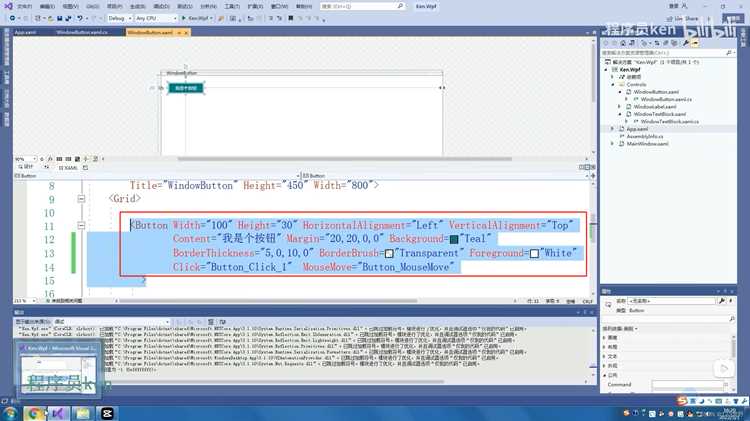
В WPF стандартный GroupBox рисует рамку вокруг области заголовка, что иногда нарушает визуальную концепцию интерфейса. Убрать эту линию можно несколькими способами, сохранив при этом функциональность элемента.
Основной подход заключается в переопределении ControlTemplate:
- Создайте новый
ControlTemplateдля GroupBox. - Удалите или замените элементы
Border, которые отвечают за визуальную линию вокруг заголовка. - Настройте
ContentPresenterдля отображения содержимого без рамки.
Пример XAML для удаления линии вокруг заголовка:
<GroupBox Header="Пример">
<GroupBox.Template>
<ControlTemplate TargetType="GroupBox">
<Grid>
<ContentPresenter Margin="0" />
</Grid>
</ControlTemplate>
</GroupBox.Template>
</GroupBox>
Альтернативный способ – использовать BorderThickness="0" и BorderBrush="Transparent", но этот метод скрывает всю рамку, включая область заголовка:
<GroupBox Header="Пример" BorderThickness="0" BorderBrush="Transparent">
<StackPanel>
<TextBlock Text="Содержимое без линии" />
</StackPanel>
</GroupBox>
Если требуется оставить границу вокруг содержимого, но убрать линию только под заголовком, создается кастомный ControlTemplate с отдельными Border для контента и заголовка. В этом случае Border для заголовка полностью исключается или окрашивается в прозрачный цвет.
- Использование
ControlTemplateдает полный контроль над отображением GroupBox. - Свойства
BorderThicknessиBorderBrushпозволяют быстро скрыть рамку без сложного шаблона. - Комбинируя эти методы, можно убрать линию вокруг заголовка, сохранив визуальное разделение содержимого.
Применение ресурсов и шаблонов для нескольких элементов

Для одновременного изменения внешнего вида нескольких GroupBox в WPF удобнее использовать ресурсы и ControlTemplate. Это позволяет централизованно управлять стилем и устранять рамки без повторения кода.
Создание ресурса выполняется в разделе Window.Resources или Application.Resources. Пример шаблона без границы:
<Window.Resources> <Style x:Key="BorderlessGroupBox" TargetType="GroupBox"> <Setter Property="Template"> <Setter.Value> <ControlTemplate TargetType="GroupBox"> <ContentPresenter /> </ControlTemplate> </Setter.Value> </Setter> </Style> </Window.Resources> |
Применение стиля к нескольким GroupBox выполняется через свойство Style:
<GroupBox Header="Настройки" Style="{StaticResource BorderlessGroupBox}">
<StackPanel>
<TextBlock Text="Параметр 1" />
<TextBlock Text="Параметр 2" />
</StackPanel>
</GroupBox>
|
Использование ресурсов позволяет менять внешний вид всех GroupBox одновременно, изменив только шаблон в ресурсах. Дополнительно можно комбинировать с триггерами для изменения цвета фона или видимости заголовка в зависимости от состояния.
Обходные методы через Grid и вложенные контейнеры

Для скрытия границ GroupBox без изменения ControlTemplate можно использовать вложенные контейнеры и Grid. Такой подход позволяет управлять размещением элементов, сохраняя визуальную структуру интерфейса.
Простейший вариант включает:
- Создание Grid внутри GroupBox.
- Размещение всех дочерних элементов внутри этого Grid.
- Установка
MarginиPaddingу Grid для компенсации стандартной рамки.
Пример структуры:
<GroupBox Header="Настройки">
<Grid Margin="0">
<StackPanel>
<TextBlock Text="Параметр 1"/>
<TextBox Width="200"/>
</StackPanel>
</Grid>
</GroupBox>
Дополнительно можно использовать вложенные контейнеры для управления фоном и визуальными границами:
- Внешний Grid или Border с прозрачным фоном заменяет визуальную рамку GroupBox.
- Внутренний контейнер, например StackPanel, управляет размещением элементов.
- Такой метод позволяет сохранять заголовок GroupBox без отображения стандартной рамки.
При необходимости полного удаления визуального эффекта рамки можно:
- Установить у GroupBox
BorderThickness="0". - Окрасить Background в цвет окна или контейнера.
- Разместить внутренние элементы через Grid с нужными отступами.
Этот подход обеспечивает гибкость интерфейса и позволяет комбинировать несколько элементов без видимых границ GroupBox.
Вопрос-ответ:
Как полностью убрать рамку у GroupBox в WPF без изменения содержимого?
Для удаления рамки у GroupBox можно создать собственный ControlTemplate, в котором исключить элементы Border и визуальные линии. В XAML это достигается через тег
Можно ли скрыть границы GroupBox через свойства BorderThickness и Background?
Да, это один из простых способов. Свойство BorderThickness устанавливают в 0, чтобы убрать линию рамки, а Background делают прозрачным или совпадающим с фоном окна, чтобы граница визуально исчезла. Такой подход не требует создания нового шаблона и подходит для одиночных элементов, где нужна минимальная настройка внешнего вида.
Как использовать Grid или другие контейнеры для обхода стандартной рамки GroupBox?
Можно поместить содержимое GroupBox в Grid или StackPanel, а сам GroupBox оставить с прозрачной границей. Внутри контейнера задают отступы и размещение элементов без визуальной рамки. Этот метод удобен при работе с несколькими вложенными элементами и позволяет сохранять структуру интерфейса, не отображая стандартную рамку вокруг заголовка.
Есть ли способ применять стиль скрытия рамки сразу для нескольких GroupBox?
Да, для этого создают отдельный Style в ресурсах окна или приложения, в котором задают Template с отсутствием Border и соответствующими свойствами Background и BorderThickness. Затем этот стиль присваивают всем нужным GroupBox через атрибут Style. Такой подход упрощает поддержку интерфейса и гарантирует единообразие оформления без необходимости настраивать каждый элемент отдельно.

 Загрузка...