Содержание статьи
Элемент select в HTML часто используется для создания выпадающих списков, однако по умолчанию он имеет рамку, которая может не вписываться в общий дизайн страницы. Чтобы настроить внешний вид этого элемента, можно убрать стандартную рамку с помощью нескольких CSS-свойств.
Простейший способ убрать рамку – использовать свойство border: none;. Это решение эффективно для большинства случаев, но есть и другие методы, которые могут понадобиться в зависимости от целей. Например, если нужно также избавиться от обводки, которая появляется при фокусе на элементе, потребуется использовать outline: none;.
Кроме того, стили для элемента select могут немного отличаться в разных браузерах. В некоторых случаях, чтобы добиться одинакового результата, нужно добавить дополнительные правила CSS. Важно понимать, что такие изменения могут повлиять на доступность элемента, поэтому нужно следить за тем, чтобы интерфейс оставался удобным для пользователей.
Удаление стандартной рамки с помощью border: none;

Пример использования:
select {
border: none;
}
Это решение достаточно для большинства случаев, если задача состоит в том, чтобы просто убрать рамку. Однако стоит учитывать, что в разных браузерах элемент select может вести себя по-разному. В некоторых браузерах могут появляться дополнительные стили, например, тень или обводка при фокусе на элементе.
В случае, если помимо рамки нужно убрать и другие визуальные эффекты, например, обводку, которую добавляет браузер при фокусе, это можно сделать с помощью свойства outline. Например:
select {
border: none;
outline: none;
}
Это правило полностью удаляет все виды рамок и обводок, что делает внешний вид элемента более чистым. Однако при использовании таких стилей важно помнить о доступности интерфейса, так как пользователи, использующие клавиатуру для навигации, могут не заметить, какой элемент выбран, если нет явного визуального указателя.
Вот пример таблицы с различиями в поведении рамки в популярных браузерах:
| Браузер | Поведение по умолчанию | Результат при border: none; |
|---|---|---|
| Chrome | Рамка вокруг элемента select | Рамка исчезает, но сохраняется отступ внутри элемента |
| Firefox | Рамка и обводка при фокусе | Рамка исчезает, но фокус может быть заметен за счет фона или цвета |
| Safari | Рамка и тень при фокусе | Рамка исчезает, но возможно сохранение тени |
| Edge | Рамка вокруг элемента select | Рамка исчезает, элемент становится без границ |
Как сделать фон прозрачным у элемента select
Чтобы сделать фон элемента select прозрачным, можно использовать свойство CSS background с значением transparent. Это правило убирает цвет фона, позволяя элементу отображаться с фоном родительского контейнера или страницы.
Пример использования:
select {
background: transparent;
}
Важно учитывать, что в некоторых браузерах, таких как Internet Explorer, элементы select могут вести себя иначе, и использование прозрачного фона может привести к нежелательным результатам. В таких случаях можно добавить дополнительный стиль для обхода этого поведения, например, указав background-color с конкретным значением:
select {
background: transparent;
background-color: rgba(0, 0, 0, 0);
}
Для более гибкого управления фоном, можно также использовать альфа-канал с цветом. Например, для полупрозрачного фона используйте rgba-значения:
select {
background: rgba(255, 255, 255, 0.5);
}
Такой подход позволяет задавать различную степень прозрачности, что полезно, если нужно, чтобы фон элемента был частично видимым, но не перекрывал элементы под ним.
Некоторые браузеры могут также отображать фоновую текстуру или графику, которая используется по умолчанию. В этих случаях следует также задать свойство background-image: none;, чтобы избавиться от этих визуальных эффектов:
select {
background: transparent;
background-image: none;
}
Этот подход обеспечит полную прозрачность фона элемента, не влияя на его функциональность и внешний вид в большинстве современных браузеров.
Использование outline: none для удаления обводки
Свойство outline в CSS используется для управления обводкой элемента при его фокусировке, что особенно важно для элементов формы, таких как select. По умолчанию большинство браузеров добавляют обводку вокруг элемента при получении фокуса, чтобы выделить его для пользователя. Чтобы убрать эту обводку, можно применить правило outline: none;.
Пример использования:
select {
outline: none;
}
Это правило полностью удаляет стандартную обводку при фокусировке. Однако стоит помнить, что outline отличается от border. Если border применяется ко всему элементу, то outline – это внешний визуальный эффект, который не влияет на размеры элемента, но служит для выделения его при взаимодействии с пользователем.
Хотя использование outline: none; помогает сделать элемент визуально более чистым, этот метод может затруднить навигацию для пользователей, использующих клавиатуру. Без видимой обводки можно потерять важный индикатор фокуса, что может снизить доступность интерфейса.
Чтобы компенсировать отсутствие стандартной обводки и обеспечить хороший пользовательский опыт, можно создать кастомную обводку с помощью других свойств, например, box-shadow, что позволит визуально выделить элемент без использования стандартной обводки. Пример:
select {
outline: none;
box-shadow: 0 0 0 2px rgba(0, 120, 255, 0.6);
}
В данном примере элемент select при фокусировке будет иметь светлый синий контур, создаваемый с помощью box-shadow, что позволяет сохранить видимый индикатор фокуса для пользователей.
Применение стилей при фокусе на select
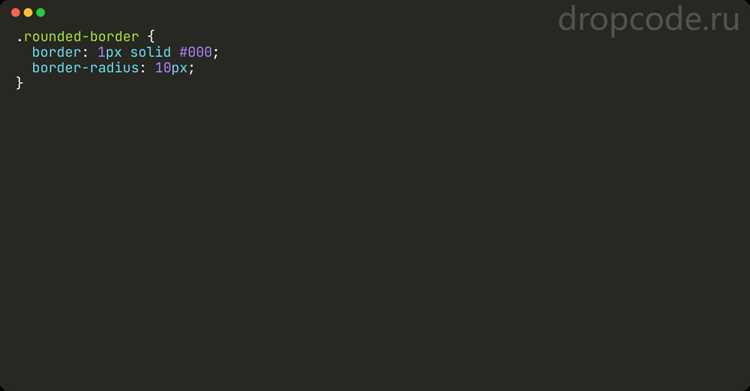
При фокусировке на элементе select по умолчанию браузеры могут добавлять обводку или другие визуальные эффекты, чтобы пользователь мог легко понять, какой элемент в данный момент активен. Однако, если нужно изменить эти стили, можно использовать псевдокласс :focus в CSS для применения кастомных стилей при фокусе на элементе.
Пример:
select:focus {
border: 2px solid #007BFF;
outline: none;
}
В данном примере, при фокусировке на элементе select, будет добавлена синяя рамка, а стандартная обводка (через outline) будет убрана. Этот метод позволяет контролировать внешний вид элемента при его активации и сделать его более подходящим для дизайна.
Если вы хотите, чтобы при фокусе элемент выделялся с помощью других стилей, таких как тень или изменение фона, можно добавить дополнительные свойства. Например:
select:focus {
border: 2px solid #007BFF;
background-color: #f0f8ff;
box-shadow: 0 0 5px rgba(0, 123, 255, 0.5);
}
Здесь элемент получит светло-синий фон и тень при фокусе, что делает его более заметным. Использование box-shadow помогает выделить элемент без изменения его размеров.
Чтобы улучшить доступность, рекомендуется применять визуальные изменения при фокусе, которые явно показывают, какой элемент в данный момент активен, особенно если вы убрали стандартную рамку и обводку. Использование кастомных стилей при фокусе помогает сохранить удобство и четкость интерфейса, одновременно соответствуя требованиям дизайна.
Совмещение стилей с учетом разных браузеров
При работе с элементом select важно учитывать различия в том, как разные браузеры применяют стили. Каждый браузер может интерпретировать CSS-правила по-своему, что особенно важно при удалении рамки или обводки. Чтобы избежать проблем с кросс-браузерностью, необходимо учитывать несколько моментов.
1. Рамки и обводки в разных браузерах: в некоторых браузерах, таких как Chrome и Edge, рамка может быть убрана с помощью простого правила border: none;, но в других (например, Firefox) это правило может не полностью устранять обводку. В таких случаях может потребоваться дополнительное использование outline: none; для полного удаления всех внешних границ.
2. Использование background и background-image: некоторые браузеры, такие как Safari, могут добавлять фон или текстуру к элементам select по умолчанию. Чтобы убрать эти визуальные эффекты, помимо удаления рамки, важно указать background-image: none;:
select {
border: none;
outline: none;
background: transparent;
background-image: none;
}
3. Отображение на мобильных устройствах: на мобильных устройствах элементы select могут выглядеть по-разному. Некоторые браузеры, например, Safari на iOS, используют свои стили для отображения выпадающих списков, что может привести к отображению рамки или фона, которые не учитываются стандартными CSS-правилами. Для решения этой проблемы можно использовать медиазапросы для создания кастомных стилей для мобильных устройств:
@media (max-width: 768px) {
select {
border: none;
background: transparent;
outline: none;
}
}
4. Использование префиксов: старые версии браузеров, такие как Internet Explorer, могут требовать префиксов для некоторых свойств CSS. Например, для некоторых версий IE можно использовать префиксы для border-radius или box-shadow. Однако, в современных браузерах это не требуется:
select {
-webkit-border-radius: 4px;
-moz-border-radius: 4px;
border-radius: 4px;
}
5. Тестирование в реальных условиях: чтобы удостовериться в корректности отображения стилей на всех платформах, следует проводить тестирование в реальных браузерах и на различных устройствах. Использование таких инструментов, как BrowserStack или встроенные средства разработчика в браузерах, помогает проверить, как ваши стили отображаются в разных условиях.
Таким образом, для успешного совмещения стилей нужно учитывать особенности каждого браузера и платформы, использовать дополнительные методы для обеспечения совместимости и проверять результат на различных устройствах.
Добавление кастомных стилей для элементов select
По умолчанию элемент select имеет стандартный стиль, который может не соответствовать дизайну вашего сайта. Чтобы создать уникальный внешний вид для выпадающего списка, можно применить кастомные стили. Однако важно помнить, что базовый элемент select ограничен в возможностях стилизации, особенно в старых браузерах. Рассмотрим способы кастомизации с учетом этих ограничений.
1. Удаление стандартной рамки и фона: Для начала можно избавиться от стандартной рамки и фона, которые добавляются по умолчанию в браузерах. Это делается с помощью свойств border, background и outline.
select {
border: none;
background: transparent;
outline: none;
}
2. Изменение шрифта и цвета текста: Чтобы изменить шрифт, размер и цвет текста внутри выпадающего списка, используйте свойства font-family, font-size и color. Эти стили позволяют сделать текст внутри select более читабельным и соответствующим общему стилю сайта.
select {
font-family: 'Arial', sans-serif;
font-size: 16px;
color: #333;
}
3. Установка кастомного стрелки: Стандартную стрелку в элементах select можно заменить на свою собственную, используя свойство appearance (для современных браузеров) или через псевдоэлементы. В большинстве случаев удобно скрывать стандартную стрелку и добавлять кастомную с помощью background-image.
select {
-webkit-appearance: none;
-moz-appearance: none;
appearance: none;
background-image: url('custom-arrow.svg');
background-position: right center;
background-repeat: no-repeat;
padding-right: 30px;
}
4. Добавление тени или фона при фокусе: Чтобы выделить элемент при фокусировке, можно добавить кастомные стили для псевдокласса :focus, например, фон или тень. Это особенно важно для улучшения доступности.
select:focus {
background-color: #f0f0f0;
box-shadow: 0 0 5px rgba(0, 0, 0, 0.3);
}
5. Использование псевдоклассов для управления состояниями: Для улучшения визуальной адаптации можно добавить стили для других состояний элемента, таких как :hover (при наведении) или :disabled (когда элемент недоступен).
select:hover {
background-color: #f9f9f9;
}
select:disabled {
background-color: #e0e0e0;
color: #aaa;
}
6. Создание кастомного выпадающего списка с использованием JavaScript: В некоторых случаях стандартные стили для элемента select могут быть недостаточными для достижения желаемого внешнего вида. В таких ситуациях можно заменить select на кастомный выпадающий список, построенный с использованием HTML, CSS и JavaScript. Этот подход дает полный контроль над визуальной частью, включая анимации и стили. Однако этот метод требует больше усилий и внимания к деталям.
Использование кастомных стилей для select помогает улучшить внешний вид элемента и интегрировать его в общий стиль сайта. Главное – не забывать о доступности и учитывать поведение элементов на различных устройствах и браузерах.
Вопрос-ответ:
Почему у моего select отображается рамка даже после применения стилей CSS?
Браузеры по умолчанию добавляют собственные рамки к элементам формы, включая select. Чтобы убрать их, нужно явно сбросить стили границы через CSS, используя свойства border: none; и outline: none;. Иногда требуется добавить свойство appearance: none; для корректного отображения в разных браузерах.
Как полностью убрать рамку и тень у select, чтобы он выглядел как обычный текстовый блок?
Чтобы удалить все визуальные границы и эффекты, примените к select следующие CSS-свойства: border: none; outline: none; box-shadow: none;. Это уберёт рамку, внутренние тени и контуры при фокусе, делая элемент визуально «плоским».
Работает ли удаление рамки у select одинаково в Chrome, Firefox и Safari?
Нет, разные браузеры обрабатывают элементы формы по-своему. В Chrome и Safari может понадобиться свойство -webkit-appearance: none;, а для Firefox используется -moz-appearance: none;. Это гарантирует, что рамка будет убрана одинаково во всех популярных браузерах.
Можно ли убрать рамку у select и оставить при этом визуальный индикатор при фокусе?
Да, можно. Для этого убирается стандартная рамка через border: none; outline: none;, а затем добавляется кастомная рамка или эффект при фокусе через селектор :focus. Например, outline: 2px solid #3498db; создаст визуальный индикатор, не мешая общей стилизации.
Какие подводные моменты стоит учитывать при удалении рамки у select на мобильных устройствах?
На мобильных устройствах селекты могут иметь системные рамки и стрелки, которые не всегда убираются обычным CSS. Чтобы контролировать вид, используют appearance: none; и добавляют собственные стрелки через background-image. Также важно проверять фокус и сенсорное взаимодействие, чтобы элемент оставался удобным для пользователя.
Почему рамка у select не исчезает после применения border: none?
Даже при установке border: none; браузеры иногда добавляют собственные стили к элементам формы. Чтобы полностью убрать рамку, нужно добавить outline: none; и appearance: none;. Для разных браузеров могут понадобиться префиксы: -webkit-appearance: none; для Chrome и Safari, -moz-appearance: none; для Firefox.
Как убрать стандартную рамку у select, но оставить стрелку выпадающего списка?
Если использовать appearance: none;, стандартная стрелка исчезает вместе с рамкой. Чтобы сохранить стрелку, можно скрыть только границу и добавить свою стрелку через background-image, разместив её с помощью background-position и background-repeat. Такой подход позволяет контролировать внешний вид select без потери функциональности.

 Загрузка...