Содержание статьи

Определение диска с установленной операционной системой необходимо для точного управления загрузкой, резервным копированием и переносом данных. В современных компьютерах с несколькими накопителями системный диск не всегда совпадает с физическим первичным диском. Например, на устройствах с NVMe и HDD системный раздел может находиться на NVMe, а данные – на HDD, что требует точного указания при настройке BIOS/UEFI.
В Windows определить системный диск можно с помощью встроенных инструментов: diskpart, wmic logicaldisk get name, description или утилиты Диспетчер дисков. Каждая из этих команд позволяет получить информацию о загрузочном разделе, его файловой системе и размере, что помогает избежать ошибок при установке новых программ или переноса данных.
В Linux поиск системного диска выполняется через терминал с командами lsblk, df -h и fdisk -l. Эти команды позволяют определить раздел, на котором смонтирована директория /boot или /, а также тип файловой системы и UUID, что особенно важно при работе с мультизагрузкой.
При наличии нескольких накопителей важно учитывать приоритет загрузки в BIOS/UEFI и корректно идентифицировать физические и логические диски. Неправильное определение системного диска может привести к повреждению загрузочной записи и потере данных. Практическая рекомендация – всегда проверять размер, файловую систему и отметки загрузочного раздела перед выполнением операций с дисками.
Как проверить, какой диск загружает систему в BIOS/UEFI

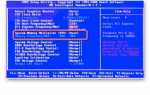
Для определения диска с установленной операционной системой через BIOS/UEFI необходимо войти в интерфейс настройки при старте компьютера. Обычно для этого используются клавиши Del, F2 или F12, в зависимости от производителя материнской платы. В разделе Boot отображается порядок загрузки накопителей, где первым указан диск, с которого запускается ОС.
В BIOS традиционного типа системный диск отображается в списке Hard Drive Priority или Boot Device Priority. На современных UEFI-устройствах загрузочные диски могут быть представлены как UEFI: имя накопителя. Наличие метки UEFI важно для корректного определения GPT-разделов и поддержки Secure Boot.
Если в системе установлено несколько накопителей, рекомендуется сверять серийный номер и модель диска с маркировкой на физическом накопителе. Это помогает точно идентифицировать системный диск и избежать случайного изменения загрузочного порядка, что может привести к ошибке Operating System Not Found.
После изменения порядка загрузки необходимо сохранить настройки через Save & Exit. Проверка корректности выполняется перезагрузкой системы: ОС должна загружаться с указанного диска без ошибок. Для компьютеров с мультизагрузкой рекомендуется сохранять оригинальный порядок и документировать изменения для упрощения диагностики в будущем.
Использование командной строки для определения системного диска в Windows

Команда diskpart предоставляет более детальную информацию. После ввода diskpart выполните list disk для отображения всех физических накопителей, затем select disk X и list partition для проверки разделов. Системный раздел обычно содержит метку System или Boot и имеет активный статус.
Дополнительно можно использовать команду echo %SystemDrive%, которая возвращает букву диска, на котором установлена операционная система. Эта команда особенно полезна при скриптовой автоматизации или проверке на удалённых машинах.
Перед выполнением операций с дисками рекомендуется сверить размер раздела и файловую систему, чтобы избежать случайного форматирования или перемещения системных данных. Все команды выполняются без перезагрузки и не изменяют состояние диска, если не используются дополнительные инструкции записи.
Определение диска с ОС через терминал Linux

Команда df -h показывает используемые файловые системы и их точки монтирования. Системный диск определяется по разделу, на котором находится корневая файловая система /. Размер и тип файловой системы помогают точно идентифицировать нужный раздел.
С помощью fdisk -l можно получить детальную информацию о всех физических накопителях, включая таблицу разделов и флаги загрузки. Раздел с флагом boot обычно соответствует системному диску. Для GPT-дисков стоит проверить наличие EFI-раздела EFI System для корректной загрузки UEFI.
При работе с несколькими накопителями рекомендуется сверять UUID разделов через blkid. Это исключает ошибки при автоматическом монтировании и позволяет точно определить диск с установленной операционной системой для резервного копирования или переноса данных.
Проверка системного раздела с помощью утилит управления дисками

Для точного определения системного диска можно использовать графические утилиты управления дисками. В Windows доступен Диспетчер дисков, который вызывается командой diskmgmt.msc. В Linux аналогичные функции выполняют GParted и Disks. Эти инструменты позволяют визуально идентифицировать раздел с установленной ОС, его размер, файловую систему и статус загрузки.
В Диспетчере дисков системный раздел помечается как Зарезервировано системой или содержит метку Boot. Для проверки раздела достаточно сверить следующие параметры:
| Параметр | Описание | Пример значения |
|---|---|---|
| Объём | Размер раздела на диске | 100 ГБ |
| Файловая система | Тип файловой системы | NTFS, ext4 |
| Статус | Загрузка и активность раздела | Active, Boot |
| Метка | Идентификатор раздела | System, OS |
Использование этих утилит позволяет безопасно определить системный диск перед выполнением операций форматирования, клонирования или резервного копирования, исключая ошибки при работе с другими накопителями.
Сравнение физических и логических дисков для поиска загрузочного диска

Для проверки соответствия рекомендуется:
- Определить список физических дисков с помощью diskpart в Windows или lsblk в Linux.
- Просмотреть логические разделы и их точки монтирования через diskmgmt.msc в Windows или df -h в Linux.
- Сопоставить логические разделы с физическими дисками по размеру, типу файловой системы и отметке загрузочного раздела Boot.
- Проверить наличие активного или системного раздела на физическом диске.
Практическая последовательность действий:
- Выявить все физические накопители и их серийные номера.
- Просмотреть разделы на каждом диске с указанием файловой системы и размера.
- Определить раздел с точкой монтирования / или меткой Boot для ОС.
- Сверить информацию с BIOS/UEFI о порядке загрузки.
Такой подход позволяет точно определить, какой физический диск содержит загрузочный раздел, и избежать ошибок при клонировании, резервном копировании или установке новой операционной системы на систему с несколькими накопителями.
Вопрос-ответ:
Как определить, какой диск загружает Windows на компьютере с несколькими накопителями?
В Windows для определения загрузочного диска можно использовать командную строку. Откройте cmd с правами администратора и выполните команду wmic logicaldisk get name, description. Системный диск будет указан как Local Fixed Disk с установленной папкой Windows. Также можно использовать команду diskpart с последующими инструкциями list disk и list partition, чтобы проверить активные и системные разделы на каждом физическом диске.
Как определить, какой диск содержит установленную операционную систему на компьютере с несколькими накопителями?
На Windows это можно сделать через командную строку с правами администратора. Команда wmic logicaldisk get name, description покажет все локальные диски. Системный диск будет иметь каталог Windows. Также можно использовать diskpart с командами list disk и list partition, чтобы найти раздел с активным флагом Boot. В Linux достаточно выполнить lsblk или df -h, чтобы определить, какой раздел смонтирован в /, что указывает на системный диск.
Как узнать загрузочный диск через BIOS или UEFI?
Для этого необходимо войти в BIOS/UEFI при старте компьютера, нажав Del, F2 или F12 в зависимости от производителя. В разделе Boot отображается порядок загрузки устройств. Первый в списке диск является источником загрузки ОС. На UEFI-системах загрузочный диск может отображаться как UEFI: имя накопителя. Проверка модели и серийного номера накопителя помогает однозначно идентифицировать системный диск.
Какие утилиты в Linux помогают точно определить диск с ОС?
В Linux используют несколько команд: lsblk показывает дерево всех дисков и разделов, df -h отображает использование файловых систем и точки монтирования, а fdisk -l выводит таблицу разделов с указанием флагов загрузки. Системный диск обычно содержит корневой раздел / и раздел /boot. Для точного сопоставления с физическим накопителем применяют команду blkid, которая выводит уникальные идентификаторы разделов.
Можно ли определить системный диск с помощью графических утилит?
Да. В Windows используется Диспетчер дисков (diskmgmt.msc), где системный диск помечен как Boot или System. В Linux аналогичные функции выполняют GParted или Disks. Утилиты отображают все физические диски, разделы, их размеры и файловые системы. С их помощью можно безопасно идентифицировать системный раздел перед копированием или изменением структуры дисков.
Как отличить физический диск от логического при поиске загрузочного диска?
Физический диск — это сам накопитель (HDD, SSD, NVMe), а логический — раздел на этом диске. Для проверки используют diskpart в Windows или lsblk в Linux. Затем нужно проверить разделы на каждом диске: размер, файловую систему, активность и наличие метки Boot. Сопоставление логических разделов с физическими дисками помогает избежать ошибок при клонировании, резервном копировании или восстановлении системы.
Как определить, какой диск содержит установленную операционную систему на компьютере с несколькими накопителями?
Чтобы точно определить системный диск, сначала нужно понимать разницу между физическими накопителями и логическими разделами. В Windows откройте командную строку с правами администратора и выполните wmic logicaldisk get name, description — диск с установленной ОС будет содержать каталог Windows. Дополнительно с помощью diskpart и команд list disk и list partition можно увидеть, какой раздел помечен как активный и содержит загрузочные файлы. В Linux используйте lsblk для отображения всех дисков и разделов, df -h для проверки точек монтирования; системный раздел обычно смонтирован в /. Сопоставление этих данных с информацией о размере и типе файловой системы на физическом диске помогает однозначно определить, какой диск загружает ОС, что особенно важно на системах с несколькими накопителями.

 Загрузка...