Содержание статьи
Приложение в курсовой работе служит для размещения дополнительных материалов, которые поддерживают основное содержание текста, но не включаются напрямую в главы. Чаще всего это таблицы с результатами исследований, графики, схемы, фотографии экспериментов или фрагменты программного кода. Word позволяет вставлять эти элементы так, чтобы они были доступны для чтения и печати, сохраняя структуру документа.
Перед вставкой приложения важно определить формат файла и его размер. Например, для таблиц лучше использовать встроенные таблицы Word или Excel, чтобы сохранять возможность редактирования. Для графиков и изображений рекомендуется выбирать форматы PNG или JPEG с разрешением не ниже 300 dpi, чтобы при печати элементы не теряли четкости. Для PDF и других документов можно использовать вставку как объект, что сохраняет оригинальный формат и оформление.
Также следует продумать нумерацию приложений и ссылки на них в тексте курсовой работы. В Word это можно сделать через встроенные заголовки или вставку закладок и перекрестных ссылок, что обеспечивает корректное обновление нумерации при редактировании документа. Такие меры экономят время при финальной подготовке работы и исключают ошибки при проверке научным руководителем.
Выбор типа приложения для вставки
Тип приложения определяется характером информации, которую необходимо дополнительно представить в курсовой работе. Выбор напрямую влияет на формат вставки, возможности редактирования и удобство восприятия читателем.
- Таблицы и числовые данные: рекомендуется использовать встроенные таблицы Word или вставку из Excel. Это сохраняет возможность редактирования, применения формул и корректной нумерации строк и столбцов.
- Графики и диаграммы: подходят как встроенные диаграммы Excel или Word, так и изображения в формате PNG/JPEG с разрешением минимум 300 dpi для печати без потери качества.
- Фотографии и схемы: вставляются как изображения. Для схем лучше использовать векторные форматы (SVG), чтобы при масштабировании элементы оставались четкими.
- Текстовые документы и PDF: вставляются как объекты или гиперссылки, что сохраняет исходное форматирование и предотвращает искажение структуры.
- Программный код или скрипты: рекомендуется помещать в текстовые файлы (.txt, .py, .java) и вставлять как объект или через скриншоты с форматированием, чтобы сохранить читаемость.
Определив тип приложения, можно сразу планировать место вставки в документе, способ нумерации и ссылки на него в тексте, что ускоряет подготовку работы к сдаче.
Подготовка файла приложения перед вставкой

Перед вставкой приложения в Word необходимо убедиться, что файл соответствует требованиям курсовой работы и корректно отображается в документе. Это снижает риск ошибок при печати или просмотре на других устройствах.
Для таблиц и числовых данных следует:
| Действие | Рекомендация |
|---|---|
| Очистка формата | Удалить лишние границы, выравнивания и слияния ячеек, которые могут нарушить отображение в Word. |
| Проверка формул | Убедиться, что все вычисления завершены и значения статичны, если таблица вставляется как изображение или PDF. |
| Оптимизация размера | Сократить избыточные строки и столбцы, чтобы приложение занимало минимальное место в документе. |
Для изображений и схем:
- Сохранять в форматах PNG, JPEG или SVG с разрешением не ниже 300 dpi.
- Проверять четкость текста и линий после масштабирования.
- Удалять ненужные элементы и фон, чтобы приложение выглядело аккуратно в документе.
Для PDF и других документов рекомендуется проверять совместимость с Word при вставке как объект, а также проверять целостность всех страниц и ссылок внутри файла.
Вставка изображения или графика в Word

Для вставки изображения или графика в документ Word используйте вкладку Вставка → Рисунок. Файлы должны быть подготовлены в форматах PNG, JPEG или SVG с разрешением не ниже 300 dpi для печати без потери качества.
После вставки следует настроить расположение изображения:
- Выравнивание по тексту: выбирать опцию «В тексте» для соблюдения нумерации и переноса страниц.
- Обтекание текстом: применять «По контуру» или «Перед текстом», если изображение должно занимать отдельное место на странице.
Для графиков рекомендуется использовать встроенные диаграммы Word или вставку из Excel. Это позволяет редактировать данные внутри документа и автоматически обновлять подписи осей и легенду. Если график вставлен как изображение, убедитесь, что подписи и линии четко видны при масштабировании и печати.
После вставки всех изображений стоит проверить последовательность нумерации и подписи, чтобы ссылки в тексте курсовой работы оставались корректными. Используйте Вставка → Подпись к рисунку для автоматического формирования списка приложений с графикой.
Добавление таблиц и диаграмм как приложения
Таблицы и диаграммы следует вставлять в курсовую работу так, чтобы сохранялась возможность редактирования данных и корректного отображения при печати. Для таблиц лучше использовать встроенные инструменты Word или вставку из Excel. Это позволяет применять формулы, выравнивание и фильтры без потери структуры.
Для диаграмм рекомендуется использовать встроенные типы графиков Word или Excel, такие как столбчатые, линейные, круговые и точечные. Они автоматически обновляются при изменении данных и поддерживают подписи осей, легенды и заголовки.
После вставки таблиц и диаграмм необходимо:
- Присвоить каждой таблице или диаграмме подпись через Вставка → Подпись, чтобы создавать автоматический список приложений.
- Настроить выравнивание и обтекание текстом: для таблиц лучше выбирать «В тексте», для диаграмм можно использовать «По контуру».
- Проверить размер и четкость всех элементов при печати, чтобы текст, линии и значения были разборчивыми.
Если таблица или диаграмма превышает размер страницы, рекомендуется разбивать ее на части или вставлять как объект Excel, чтобы сохранить возможность прокрутки и редактирования без искажения оформления документа.
Вставка PDF или сторонних документов в Word
Для вставки PDF или сторонних файлов в Word используется функция Вставка → Объект → Создать из файла. Этот способ сохраняет исходное форматирование документа и позволяет просматривать его внутри курсовой работы без изменения содержимого.
Перед вставкой рекомендуется проверить PDF на наличие всех страниц и корректность отображения графиков, таблиц и шрифтов. Если файл содержит много страниц, можно вставить отдельные ключевые страницы или создать ссылку на полный документ, чтобы не перегружать текст курсовой работы.
Для других документов, таких как Excel, PowerPoint или текстовые файлы, вставка как объект позволяет редактировать их через двойной клик, сохраняя исходное форматирование и функциональность формул, диаграмм или анимаций.
После вставки стоит задать подпись и нумерацию через Вставка → Подпись, чтобы документ корректно отображался в списке приложений и ссылки на него оставались точными при обновлении нумерации страниц.
Настройка нумерации и ссылок на приложение
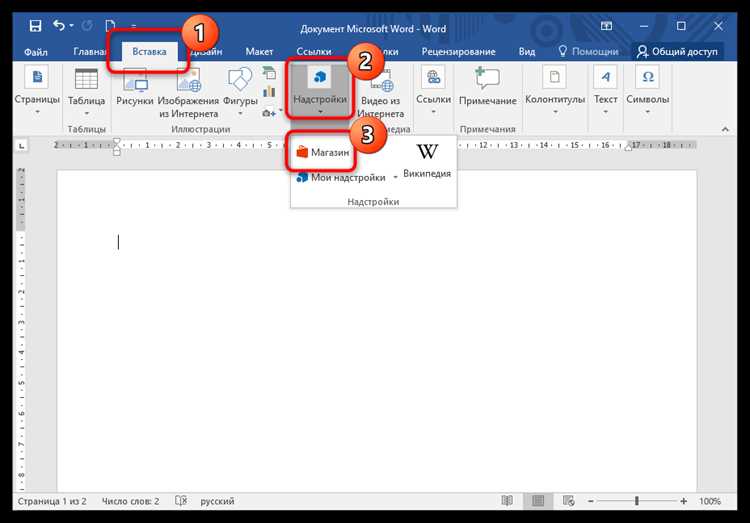
Правильная нумерация приложений и ссылки на них в тексте курсовой работы обеспечивают удобство навигации и соответствие требованиям научного руководителя. В Word это реализуется через встроенные инструменты подписи и перекрестных ссылок.
- Присвоение подписи: выделите приложение, выберите Вставка → Подпись и укажите тип «Приложение». Word автоматически присвоит порядковый номер.
- Создание списка приложений: после всех подписей используйте Ссылки → Список иллюстраций/таблиц, выбрав тип «Приложение». Список формируется автоматически и обновляется при добавлении новых элементов.
- Вставка перекрестных ссылок: в тексте выделите место ссылки, выберите Вставка → Перекрестная ссылка и укажите нужное приложение. Ссылка будет автоматически обновляться при изменении нумерации.
- Проверка обновлений: перед сдачей работы выделите весь документ и нажмите F9 для обновления всех подписей, номеров страниц и перекрестных ссылок.
Использование этих функций позволяет избежать ручной корректировки нумерации и поддерживает точность ссылок при редактировании документа, особенно если приложения добавляются или удаляются в процессе подготовки курсовой работы.
Проверка отображения и печати приложения
После вставки приложений в документ Word важно убедиться, что они корректно отображаются на экране и при печати. Ошибки могут возникать из-за несоответствия формата файла, размера изображения или настройки обтекания текстом.
Для проверки следует:
- Переключиться на Режим разметки страницы и просмотреть все страницы с приложениями, чтобы убедиться в правильном выравнивании и целостности элементов.
- Использовать Предварительный просмотр печати, чтобы проверить, что таблицы, диаграммы и изображения полностью помещаются на странице и подписи читаемы.
- Для крупных графиков или длинных таблиц проверять перенос на следующую страницу и корректность отображения заголовков столбцов.
- При вставке PDF и других объектов проверять целостность всех страниц и работоспособность ссылок внутри документа.
При обнаружении проблем рекомендуется изменить размер приложения, настроить обтекание текстом или вставить файл как объект, чтобы сохранить исходное форматирование и предотвратить искажения при печати.
Вопрос-ответ:
Какой формат файла лучше выбрать для вставки графика в курсовую работу?
Для графиков в Word рекомендуется использовать встроенные диаграммы Word или Excel. Если необходимо вставить график как изображение, выбирайте PNG или JPEG с разрешением не ниже 300 dpi, чтобы линии и подписи оставались четкими при печати. Векторный формат SVG подходит для схем и диаграмм, которые могут масштабироваться без потери качества.
Можно ли вставлять PDF-файлы в документ Word и как это сделать корректно?
Да, PDF можно вставлять как объект. Для этого нужно выбрать Вставка → Объект → Создать из файла и указать нужный документ. Такой способ сохраняет форматирование PDF и позволяет просматривать его внутри Word. Если файл большой, лучше вставлять отдельные страницы или создавать ссылку на полный документ, чтобы не перегружать текст курсовой работы.
Как правильно подписывать таблицы и диаграммы, чтобы ссылки в тексте работали?
Для таблиц и диаграмм используйте функцию Вставка → Подпись и выбирайте тип «Приложение». После этого можно вставлять перекрестные ссылки в тексте через Вставка → Перекрестная ссылка. Word автоматически обновляет нумерацию при добавлении или удалении приложений, что сохраняет точность ссылок.
Что делать, если таблица или график не помещается на одной странице?
Если таблица слишком широкая, можно уменьшить шрифт или изменить ширину столбцов. Для длинных таблиц лучше использовать повтор заголовков на следующей странице или вставить таблицу как объект Excel, чтобы она корректно отображалась и оставалась читаемой. Для графиков можно разделить их на несколько частей или масштабировать изображение, сохранив пропорции и четкость линий.
Как проверить, что все приложения правильно отображаются перед сдачей курсовой работы?
Перейдите в Режим разметки страницы и просмотрите все страницы с приложениями. Затем используйте Предварительный просмотр печати, чтобы убедиться, что таблицы, диаграммы и изображения не обрезаются и подписи читаемы. Если вставлены PDF или другие объекты, проверьте все страницы и ссылки внутри них. При необходимости настройте обтекание текстом, размер или вставку как объект для сохранения корректного отображения.
Можно ли вставить в курсовую работу несколько приложений одного типа, например несколько таблиц, и как правильно их пронумеровать?
Да, можно вставлять несколько таблиц или других приложений одного типа. Для этого после вставки каждой таблицы используйте Вставка → Подпись и выбирайте тип «Приложение». Word присвоит каждой таблице отдельный номер, который будет автоматически обновляться при добавлении или удалении других приложений. Чтобы ссылки на таблицы работали в тексте, вставляйте перекрестные ссылки через Вставка → Перекрестная ссылка. Такой способ сохраняет точность нумерации и упрощает оформление списка приложений.
Как вставить длинный график или схему, если он не помещается на одной странице?
Если график или схема превышает размер страницы, можно разделить его на несколько частей, сохранив ключевые подписи и оси. Для диаграмм Excel можно вставить объект и изменить масштаб, чтобы он занимал несколько страниц без искажения данных. Для изображений можно уменьшить размер, сохранив пропорции, или использовать вставку в виде объекта, чтобы сохранить качество линий и текста. Важно проверить, что все элементы остаются читаемыми и подписи видимыми при печати.

 Загрузка...