Содержание статьи

При работе с документами Word качество вставленных изображений напрямую влияет на восприятие текста. Нечёткие иллюстрации, логотипы или графики часто теряют детализацию из-за автоматического сжатия или неверного формата файла. Чтобы избежать этого, важно правильно подготовить изображение и задать нужные параметры вставки.
Microsoft Word поддерживает множество способов добавления изображений: через меню «Вставка», копированием из буфера обмена или перетаскиванием. Однако не каждый метод сохраняет исходное разрешение. Оптимальный результат достигается при использовании файлов PNG или TIFF с подходящим DPI, а также при отключении функции автоматического сжатия.
Контроль над качеством изображений особенно важен при подготовке отчетов, презентаций или документов для печати. В этой статье рассматриваются практические шаги, позволяющие вставить картинку в Word без потери четкости и сохранить профессиональный вид документа на всех этапах – от редактирования до экспорта.
Подготовка изображения для вставки в документ Word
Перед добавлением картинки в Word важно убедиться, что исходный файл имеет подходящее разрешение и формат. Неправильно подготовленное изображение может потерять четкость при масштабировании или вставке.
Рекомендуемые параметры:
- Разрешение не ниже 150–300 DPI для печатных документов, не ниже 96 DPI для экранного отображения.
- Размер изображения должен соответствовать будущему месту вставки, чтобы избежать масштабирования внутри Word.
- Цветовой профиль sRGB обеспечивает корректное отображение на мониторах и при печати.
Лучшие форматы для сохранения качества:
- PNG – для изображений с прозрачным фоном, схем и логотипов.
- TIFF – для фотографий и графики с высоким разрешением.
- JPEG – допустим при минимальной компрессии (качество не ниже 90%).
Перед вставкой изображение стоит обрезать и масштабировать в графическом редакторе, например, в Photoshop или GIMP. Это позволит избежать автоматической обработки Word, которая может привести к потере четкости.
Храните подготовленные файлы в отдельной папке и вставляйте их в документ напрямую через меню «Вставка» – так Word сохранит исходные параметры без пересжатия.
Настройка параметров вставки через меню «Вставка»
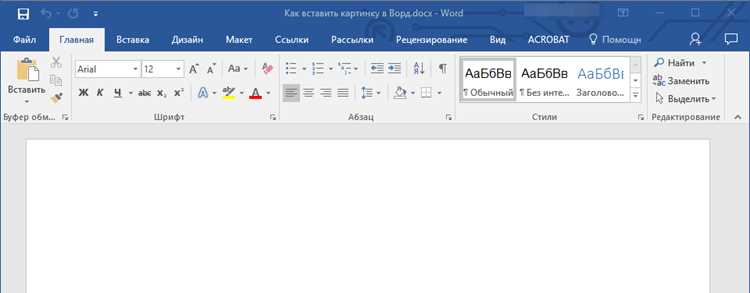
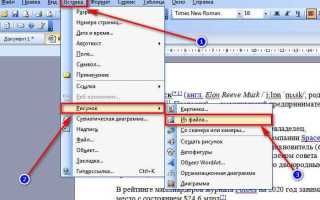
Чтобы вставить изображение без потери качества, используйте стандартный инструмент Word – вкладку «Вставка» → «Рисунки». Этот способ сохраняет исходное разрешение и метаданные файла, в отличие от вставки через буфер обмена.
При добавлении изображения выберите пункт «Этот компьютер» и укажите путь к нужному файлу. После вставки проверьте параметры объекта: щёлкните по картинке правой кнопкой и откройте пункт «Формат рисунка».
Рекомендуемые настройки:
- Во вкладке «Размер» снимите флажок «Масштабировать относительно исходного размера» и задайте точные значения ширины и высоты.
- В разделе «Макет и свойства» выберите тип обтекания текста, чтобы избежать искажений при перемещении объекта.
- В параметрах «Сжать рисунки» отключите опцию «Применить только к этому рисунку» и установите качество «Не сжимать».
Если планируется частая вставка изображений, настройте параметры по умолчанию: Файл → Параметры → Дополнительно → Сжимать изображения в файле и уберите флажок «Выполнять сжатие». Это предотвратит автоматическое ухудшение качества при каждой вставке.
Сохранение исходного разрешения при копировании из других программ
При копировании изображений из сторонних приложений Word может автоматически снижать разрешение, чтобы уменьшить размер файла. Чтобы избежать потери качества, нужно контролировать способ вставки и использовать форматы, поддерживающие высокое DPI.
Сравнение способов вставки изображений из разных программ:
| Источник | Метод вставки | Рекомендация |
|---|---|---|
| Adobe Photoshop | Экспорт через «Файл → Сохранить как» с выбором PNG или TIFF | Вставлять через «Вставка → Рисунки» для сохранения DPI и прозрачности |
| PowerPoint | Команда «Сохранить как рисунок» | Использовать формат PNG, чтобы избежать автоматического перекодирования |
| Paint | Копирование и вставка напрямую | Допустимо при сохранении исходного размера изображения не ниже 150 DPI |
| Браузер | Сохранение файла локально перед вставкой | Копирование через буфер обмена снижает качество, поэтому предпочтителен метод вставки из файла |
Если вставка выполняется напрямую, в Word следует изменить настройки: Файл → Параметры → Дополнительно → Вырезание, копирование и вставка. В блоке «При вставке из других программ» выберите «Сохранять исходное форматирование». Это предотвращает перекодирование и сохранит четкость изображения.
При работе с документами, где важна детализация графики, рекомендуется использовать только вставку через меню «Вставка» и избегать копирования сжатых изображений из буфера обмена.
Выбор формата изображения для сохранения качества
Формат изображения напрямую влияет на четкость и детализацию при вставке в Word. Неподходящий формат приводит к размытиям, искажениям цветов или потере прозрачности.
Рекомендации по выбору формата:
- PNG – подходит для логотипов, схем и скриншотов с прозрачным фоном. Сохраняет четкие границы и не ухудшает цвета при сжатии.
- TIFF – используется для фотографий с высоким разрешением и документов для печати. Поддерживает многослойные изображения и сохраняет оригинальное DPI.
- JPEG – допустим для фотографий при минимальном сжатии (качество не ниже 90%). Не рекомендуется для текстовых элементов и графики с резкими контурами.
- BMP – сохраняет исходное качество без сжатия, но увеличивает размер файла. Используется при необходимости абсолютного сохранения детализации.
При выборе формата учитывайте конечное использование документа: для печати и презентаций предпочтительнее PNG или TIFF, для экранного просмотра допустим JPEG с высоким качеством. Избегайте копирования изображений из интернета напрямую, так как большинство онлайн-форматов уже сжаты и потеряли часть деталей.
Отключение автоматического сжатия изображений в Word
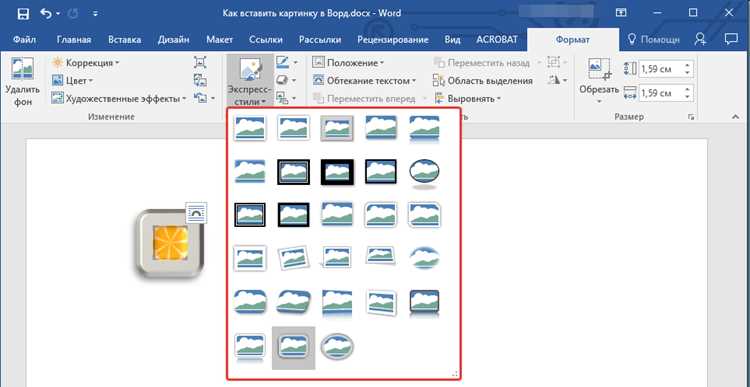
По умолчанию Word снижает качество вставленных изображений, чтобы уменьшить размер файла. Для сохранения исходного разрешения необходимо отключить эту функцию в настройках.
Пошаговая инструкция:
- Откройте Файл → Параметры → Дополнительно.
- В разделе «Размер и качество изображения» отметьте опцию «Не сжимать изображения в файле».
- Выберите документ, к которому применяются изменения, или установите галочку для всех новых документов.
- При необходимости укажите максимальное качество в выпадающем списке «Разрешение по умолчанию», например, 220 ppi или выше для печати.
После этих действий Word перестанет автоматически сжимать вставленные картинки, а изображения сохранят исходное разрешение и цветопередачу. Этот подход особенно важен для фотографий и графики с мелкими деталями.
Экспорт и печать документа без ухудшения качества картинок

Чтобы сохранить четкость изображений при экспорте или печати, важно использовать правильные форматы и настройки Word. Неправильный экспорт часто приводит к сжатию и потере деталей.
Рекомендации по экспорту:
- Для PDF используйте Файл → Сохранить как → PDF и в опциях выберите «Стандартная публикация (для печати)». Это сохраняет исходное разрешение изображений.
- Отключите сжатие в PDF-экспорте: снимите галочку «Минимизировать размер документа».
- Используйте форматы PNG или TIFF для экспорта отдельных изображений, если планируется последующая обработка.
Настройки печати:
- В диалоге Файл → Печать выберите принтер с поддержкой высокого разрешения.
- В свойствах принтера установите максимальное качество печати (обычно 600–1200 DPI).
- Не используйте функцию «Сжать графику» в настройках печати Word.
Следуя этим рекомендациям, можно сохранить детализацию и цвета изображений как при печати, так и при создании PDF-документов, избегая размытия и искажений.
Вопрос-ответ:
Какой формат изображения лучше использовать для вставки в Word без потери качества?
Для графики с прозрачным фоном и схем оптимален PNG, так как он сохраняет резкие границы и цвета. Для фотографий с высоким разрешением подойдет TIFF, который сохраняет DPI и детали. JPEG допустим только при минимальном сжатии (качество 90% и выше), так как стандартное сжатие ухудшает четкость.
Почему вставленное изображение в Word выглядит размытым, хотя исходный файл был качественным?
Частая причина — автоматическое сжатие изображений в Word. Программа уменьшает размер файла, снижая разрешение. Чтобы сохранить четкость, нужно отключить сжатие в Файл → Параметры → Дополнительно → Размер и качество изображения → Не сжимать изображения в файле и вставлять картинку через «Вставка → Рисунки» вместо копирования из буфера обмена.
Можно ли сохранить качество изображения при копировании его из другой программы, например, Photoshop или PowerPoint?
Да, но важно использовать правильный метод. В Photoshop рекомендуется «Копировать как PNG» или экспортировать через «Сохранить как» в формате PNG или TIFF. В PowerPoint лучше экспортировать объект через «Сохранить как рисунок». В Word при вставке из буфера обмена нужно включить опцию «Сохранять исходное форматирование», чтобы избежать перекодирования.
Какие настройки следует использовать при печати или экспорте документа, чтобы изображения не теряли качество?
Для печати выберите максимальное разрешение принтера (обычно 600–1200 DPI) и отключите сжатие графики. При экспорте в PDF через Файл → Сохранить как → PDF выберите режим «Стандартная публикация (для печати)» и снимите галочку «Минимизировать размер документа». Это позволит сохранить исходное разрешение и цвета изображений.

 Загрузка...