При создании сборочной документации или разработке отдельных узлов в Компас 3D часто требуется вставить готовую деталь в чертеж. Эта операция позволяет получить точное изображение модели с параметрами, соответствующими трёхмерной сцене. Важно учитывать, что корректная вставка влияет на читаемость чертежа и удобство последующей работы с ним.
Перед началом необходимо убедиться, что модель детали имеет сохранённое имя, корректно заданы базовые плоскости и оси, а геометрия не содержит ошибок. Эти параметры определяют, как объект будет отображаться после вставки и какие виды можно построить автоматически.
Для вставки используется команда «Вставить модель» из панели инструментов или меню «Вид». После выбора детали система предложит настроить масштаб, ориентацию и тип вида. Правильная настройка этих параметров помогает избежать последующих исправлений и обеспечивает точное соответствие между моделью и чертежом.
В ходе работы можно задать дополнительные проекции, сечения или разрезы, что особенно полезно при создании технической документации. После размещения детали рекомендуется выполнить проверку размеров, обозначений и выносок перед сохранением файла.
Подготовка модели детали перед вставкой в чертеж
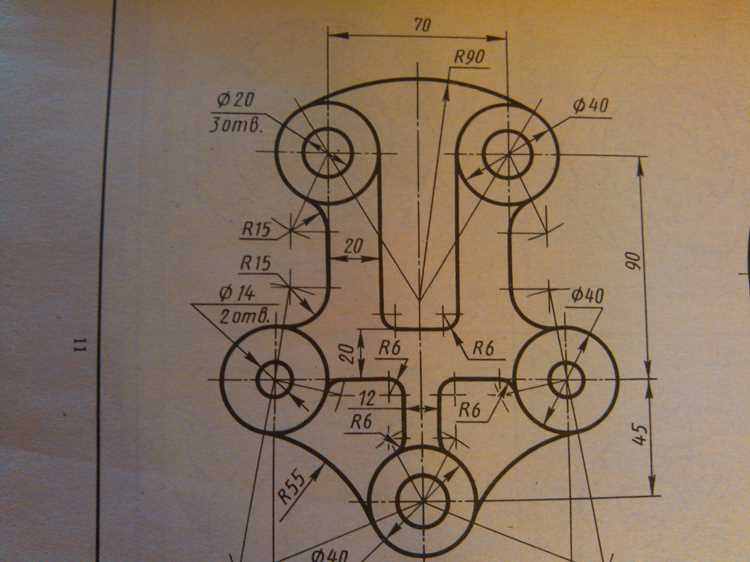
Перед созданием чертежа необходимо проверить, что деталь полностью построена и сохранена в формате .m3d. Файл должен содержать все геометрические элементы, необходимые для отображения в проекциях: плоскости, оси, резьбы, фаски, скругления. Несохранённая или неполная модель может привести к ошибкам при вставке.
Следует задать базовые плоскости и систему координат, чтобы ориентация детали в чертеже совпадала с требуемым положением. Если модель выполнена в произвольной ориентации, рекомендуется повернуть её в соответствии с основной системой координат через команду «Изменить ориентацию модели».
Проверьте корректность размеров и единиц измерения. В Компас 3D чертёж наследует параметры модели, поэтому несоответствие миллиметров и дюймов может вызвать искажения. Для проверки используйте раздел «Сервис» → «Параметры документа».
Перед сохранением рекомендуется выполнить команду «Проверка модели» для поиска пересечений тел, открытых контуров и ошибок построения. После устранения замечаний модель можно вставлять в чертёж без дополнительных корректировок.
Создание нового чертежа в Компас 3D

Для вставки детали требуется заранее подготовленный чертёжный документ. Чтобы создать его, выберите в главном меню пункт «Файл → Создать» и в списке шаблонов укажите «Чертёж». После открытия окна следует задать формат листа, ориентацию и масштаб отображения, соответствующие требованиям проекта.
В окне свойств документа установите параметры оформления: рамку, основную надпись, единицы измерения и стандарт оформления (например, ЕСКД). Эти данные будут использоваться при автоматической вставке модели и формировании видов.
Перед добавлением детали полезно определить рабочие зоны листа и положение основной надписи, чтобы избежать наложения видов при размещении. Масштаб можно указать заранее через панель свойств или изменить после вставки.
После настройки документа сохраните чертёж в формате .cdw с понятным именем – это обеспечит корректную связь между моделью и чертежом при последующих обновлениях данных.
Выбор команды для вставки детали в чертеж
Для вставки детали откройте подготовленный чертёж и перейдите на вкладку «Вставка» в верхней панели. В группе инструментов выберите команду «Вид модели» или используйте сочетание клавиш Ctrl + I. Эта команда активирует окно выбора файла трёхмерной модели в формате .m3d.
После выбора файла Компас 3D загрузит данные модели и предложит параметры вставки: тип проекции, направление взгляда, масштаб и угол поворота. Выбор команды через вкладку «Вставка» предпочтителен, так как обеспечивает доступ ко всем настройкам без необходимости вручную задавать параметры.
Если требуется вставить модель повторно, можно использовать контекстное меню чертежа, выбрав пункт «Вставить модель». При этом параметры предыдущего вида сохраняются, что удобно при построении дополнительных проекций одного объекта.
Перед подтверждением вставки рекомендуется проверить путь к исходному файлу детали, чтобы при обновлении модели связи между документами не нарушались.
Настройка вида вставляемой детали

После выбора модели открывается окно параметров вставки. Здесь можно задать ориентацию, масштаб и стиль отображения вида. От корректных настроек зависит читаемость чертежа и точность визуального представления детали.
- В разделе «Ориентация» выберите направление проекции: спереди, сверху, сбоку или изометрический вид. Для нестандартных положений можно использовать пользовательский угол обзора.
- Параметр «Масштаб» определяет соотношение размеров модели и листа. Рекомендуется устанавливать масштаб, соответствующий основному виду изделия, чтобы избежать искажений и несоответствия размеров.
- В блоке «Тип изображения» выберите способ отображения: контур, каркас, с видимыми и невидимыми линиями. Для сборочных деталей полезно включить скрытые линии, чтобы отразить внутренние элементы.
- При необходимости активируйте опцию «Показать осевые линии и центры» – это упростит последующую расстановку размеров и построение дополнительных проекций.
После настройки параметров нажмите «ОК» и укажите положение вида на листе. Размещение выполняется с учётом свободного пространства для будущих дополнительных видов и выносок.
Регулировка масштаба и положения детали на листе
После вставки модели в чертёж необходимо точно задать масштаб и позицию вида. Эти параметры влияют на удобство восприятия и соответствие требованиям оформления документации.
Изменение масштаба выполняется через окно свойств вида. Для доступа к нему щёлкните правой кнопкой мыши по вставленной детали и выберите пункт «Параметры вида». В появившемся окне задайте нужное значение в поле «Масштаб». Можно использовать как стандартные значения (1:1, 1:2, 2:1), так и произвольные.
Положение детали на листе регулируется вручную с помощью инструмента «Переместить» или перетаскиванием мышью. Для точного позиционирования рекомендуется включить сетку и привязки. Центрирование по рамке листа удобно выполнять через контекстное меню – пункт «Выровнять по центру».
Типичные настройки для различных форматов удобно оформить в таблице:
| Формат листа | Рекомендуемый масштаб | Оптимальное размещение |
|---|---|---|
| A4 | 1:1 или 1:2 | Центр листа, с отступом 20 мм от рамки |
| A3 | 1:2 или 1:5 | Правая часть листа, место слева под дополнительные виды |
| A2 и больше | 1:5 или 1:10 | Верхняя зона листа, с возможностью добавления проекций снизу |
После регулировки масштаба и положения рекомендуется зафиксировать вид, чтобы избежать случайного смещения при редактировании других элементов чертежа.
Добавление разрезов и проекций после вставки
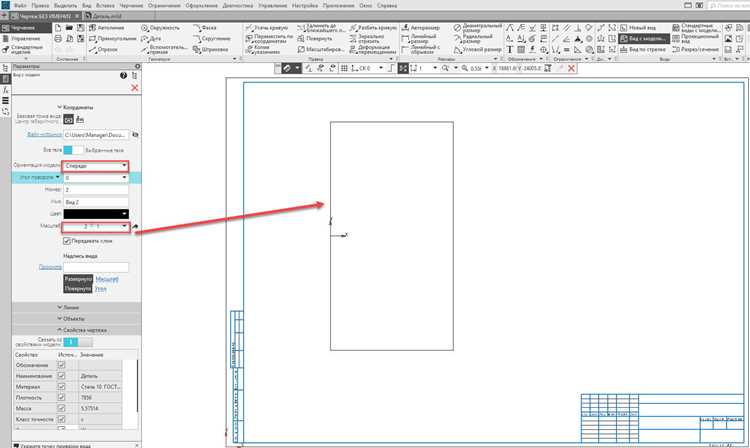
После размещения детали на листе часто требуется создать дополнительные виды и разрезы для отображения внутренних элементов. В Компас 3D это выполняется через панель инструментов чертежа.
Для создания проекции выберите вставленный вид и используйте команду «Проекция». В диалоговом окне укажите направление проекции, тип линии и расстояние между видами. Компас автоматически построит второй вид с сохранением масштаба исходного.
Разрез создаётся с помощью команды «Разрез». Выберите плоскость разреза или проведите линию разреза вручную. Параметры позволяют задать видимость скрытых линий, тип штриховки и положение надписей. Для сложных деталей рекомендуется использовать «Линейные разрезы», чтобы точно показать внутренние структуры.
После построения проекций и разрезов проверьте корректность размеров и расположение осевых линий. Если необходимо, скорректируйте позиции дополнительных видов, чтобы они не пересекались с основным изображением и рамкой листа.
Проверка и сохранение готового чертежа с деталью

После вставки модели и построения всех видов необходимо проверить чертёж на соответствие проектным требованиям и точность отображения детали.
- Проверьте масштабы всех видов и их соответствие листу. Несоответствие масштаба может привести к искажению размеров.
- Убедитесь, что линии контуров и скрытые линии корректно отображаются. Исправьте перекрытия и наложения при помощи команды «Редактирование вида».
- Проверьте расположение разрезов, проекций и выносок. Расстояния между видами должны соответствовать требованиям стандарта оформления.
- Проверьте надписи, осевые линии и размерные цепочки. Ошибки в обозначениях могут затруднить последующее использование чертежа в производстве.
- Убедитесь в сохранении связи между чертежом и моделью. При обновлении модели изменения должны автоматически отражаться на чертеже.
Сохранение выполняется через «Файл → Сохранить как». Рекомендуется использовать понятное имя и сохранять файл в формате .cdw с резервной копией. Это обеспечит доступ к чертежу при дальнейших корректировках или повторном открытии документа.
Вопрос-ответ:
Какие форматы файлов поддерживаются для вставки деталей в чертеж Компас 3D?
Для вставки в чертеж поддерживаются собственные форматы Компас 3D: .m3d для деталей и сборок. Также можно использовать .cdw для отдельных чертежей и .stl или .step через импорт с последующим преобразованием в модель Компас 3D. Перед вставкой убедитесь, что модель сохранена и корректно отображается в 3D.
Как правильно задать масштаб детали при вставке в чертеж?
Масштаб устанавливается через окно параметров вида после выбора детали. Для стандартных листов A4 и A3 рекомендуется использовать масштабы 1:1, 1:2 или 1:5 в зависимости от размеров модели. Масштаб можно изменить вручную, если автоматические значения не позволяют разместить все элементы на листе без наложений. После установки масштаба проверьте видимость всех контуров и внутренних элементов.
Можно ли изменить ориентацию детали после её вставки в чертеж?
Да, изменить ориентацию можно через контекстное меню вида, выбрав «Параметры вида» и указав нужное направление проекции или угол поворота. Это позволяет корректно расположить деталь на листе и получить необходимые дополнительные виды, включая изометрические и боковые проекции.
Какие действия нужно выполнить перед вставкой детали, чтобы избежать ошибок отображения?
Перед вставкой проверьте, что модель полностью построена, сохранена и не содержит пересечений или незамкнутых контуров. Убедитесь, что базовые плоскости и оси заданы правильно, а единицы измерения совпадают с настройками чертежа. После этого можно сохранять модель и использовать команду «Вид модели» для вставки без искажений.
Как создать разрезы и дополнительные проекции после вставки детали?
Для создания проекций выберите вид модели и примените команду «Проекция», укажите направление и расстояние между видами. Для разрезов используйте команду «Разрез», выбрав плоскость или линию разреза. В настройках задайте тип штриховки и видимость скрытых линий. После построения проверьте, чтобы разрезы и проекции не перекрывали основной вид и были расположены с достаточными отступами.

 Загрузка...