Содержание статьи
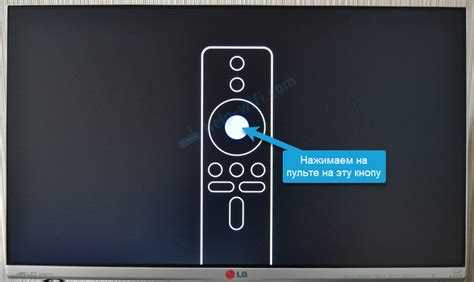
Технология HDR (High Dynamic Range) расширяет диапазон яркости и контрастности, делая изображение более реалистичным. Телевизоры Xiaomi оснащены поддержкой HDR10, HDR10+ и Dolby Vision, однако функция может быть отключена по умолчанию и требует ручной активации в настройках.
Перед включением HDR важно убедиться, что выбранный источник сигнала поддерживает передачу контента с расширенным динамическим диапазоном. Это может быть медиаплеер, игровая приставка или потоковое приложение. HDMI-кабель должен иметь стандарт 2.0 или выше для корректной передачи данных.
Дополнительно можно скорректировать параметры яркости, контрастности и цветовой температуры, чтобы получить максимально точное воспроизведение деталей в светлых и тёмных сценах. При корректной настройке HDR улучшает восприятие фильмов, игр и потокового видео, делая картинку глубже и насыщеннее.
Проверка поддержки HDR в настройках телевизора Xiaomi
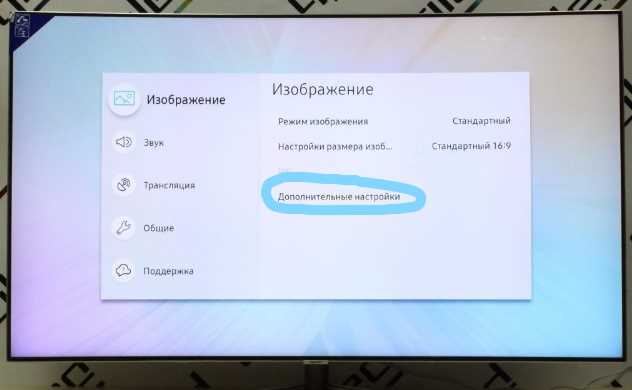
Перед активацией функции HDR необходимо убедиться, что модель телевизора Xiaomi действительно поддерживает эту технологию. Для этого откройте раздел Настройки → О телевизоре → Характеристики устройства и найдите информацию о поддерживаемых видеоформатах. В списке должны присутствовать HDR10, HDR10+ или Dolby Vision.
Если телевизор работает на платформе PatchWall или Android TV, можно проверить поддержку через меню Настройки изображения. При выборе режима изображения должен отображаться пункт «HDR» или «Расширенный динамический диапазон». Наличие этого параметра подтверждает, что телевизор способен обрабатывать HDR-сигнал.
Дополнительно стоит проверить актуальность прошивки. Обновления системы часто содержат улучшения для обработки HDR-контента. Для проверки перейдите в Настройки → О телевизоре → Обновление системы и установите последнюю доступную версию программного обеспечения.
Если пунктов, связанных с HDR, в меню нет, телевизор не поддерживает эту технологию или она активируется автоматически при подключении совместимого источника сигнала. В таком случае стоит протестировать устройство с видеоконтентом, содержащим HDR, например через YouTube или Netflix.
Включение HDR через меню изображения
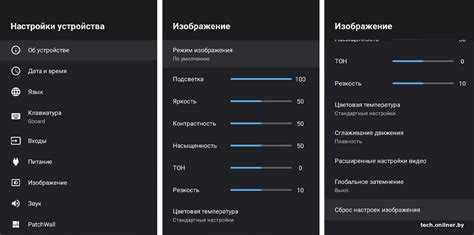
В разделе параметров изображения найдите пункт HDR или Расширенный динамический диапазон и установите значение Включено. При необходимости можно выбрать режим автоматического определения, чтобы телевизор самостоятельно активировал HDR при воспроизведении соответствующего видео.
Для удобства настройки ниже приведена таблица с основными пунктами меню, которые могут отличаться в зависимости от модели и версии прошивки.
| Раздел меню | Путь к настройке | Действие |
|---|---|---|
| Основные настройки изображения | Настройки → Изображение → Режим изображения | Выбрать профиль с поддержкой HDR (например, Кино, Игра, Динамичный) |
| Параметры HDR | Настройки → Изображение → HDR | Активировать опцию «Включено» или «Авто» |
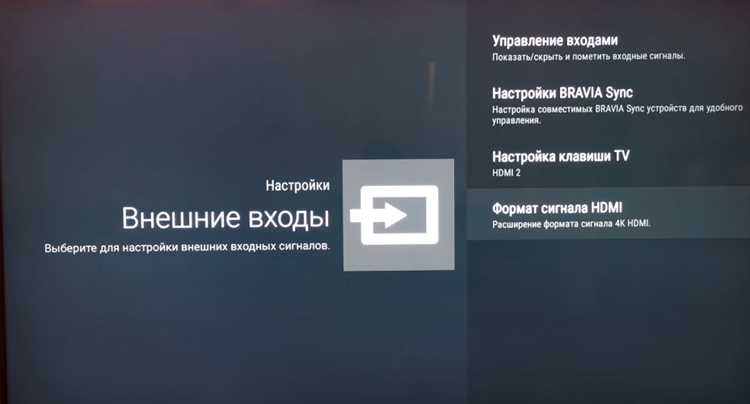
| Режим HDMI | Настройки → Входы → HDMI формат | Установить значение «Расширенный» для корректной передачи HDR-сигнала |
После включения HDR изображение должно стать ярче и контрастнее. Если изменения не видны, следует убедиться, что воспроизводимый контент действительно поддерживает HDR и используется кабель HDMI версии 2.0 или выше.
Настройка HDMI-порта для передачи HDR-сигнала
Передача HDR-сигнала требует корректной настройки HDMI-порта на телевизоре Xiaomi. Если параметр не активирован, устройство может отображать изображение в стандартном динамическом диапазоне, даже при наличии HDR-контента.
Для активации поддержки HDR выполните следующие действия:
- Откройте Настройки телевизора и перейдите в раздел Входы.
- Выберите нужный HDMI-порт, к которому подключено устройство (например, приставка, плеер или консоль).
- Найдите пункт Формат HDMI и установите значение Расширенный или Enhanced.
- Сохраните изменения и перезапустите источник сигнала, чтобы активировать передачу HDR.
Некоторые модели телевизоров Xiaomi имеют несколько HDMI-портов, но поддержка HDR может быть доступна не на всех из них. Чтобы определить правильный порт:
- Проверьте руководство пользователя или сайт производителя – обычно HDR поддерживают порты HDMI 1 и HDMI 2.
- При подключении игровых консолей (например, PlayStation 5 или Xbox Series X) рекомендуется использовать первый порт, так как он чаще всего сертифицирован для HDR10 или Dolby Vision.
- Используйте кабель HDMI версии 2.0 или 2.1, так как более старые версии не обеспечивают достаточную пропускную способность для HDR-видео.
Активация HDR при просмотре контента с внешних устройств
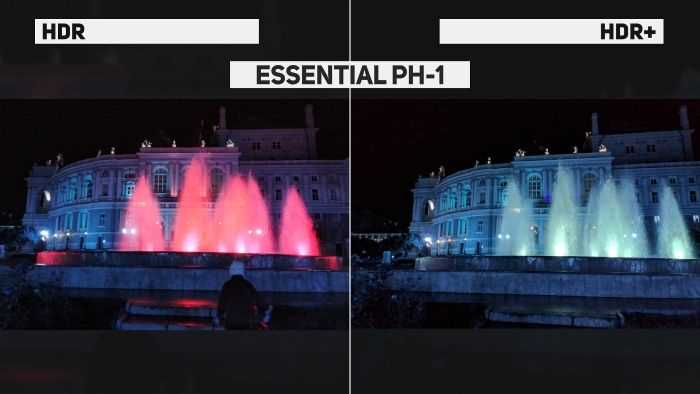
Для корректного отображения HDR при подключении внешних источников сигнала – игровых консолей, медиаплееров или ноутбуков – требуется включить режим расширенного динамического диапазона на самом устройстве и убедиться, что телевизор принимает соответствующий сигнал.
При использовании игровых консолей (PlayStation 5, Xbox Series X) откройте системные настройки видео и активируйте опцию HDR. На PlayStation этот параметр находится в разделе Настройки → Экран и видео → HDR, а на Xbox – в Настройки → Общие → Параметры видео → Разрешения. После включения телевизор автоматически переключится в HDR-режим, если HDMI-порт настроен в расширенном формате.
Для подключения ноутбука или ПК проверьте параметры графического адаптера. В Windows настройка выполняется через Параметры → Система → Экран → Использовать HDR. На macOS включение HDR доступно в меню Системные настройки → Мониторы. После активации телевизор Xiaomi автоматически применит профиль HDR.
При отсутствии изменений в изображении необходимо убедиться, что воспроизводимый контент поддерживает HDR10 или Dolby Vision. Некоторые приложения и видеофайлы не содержат метаданных HDR, из-за чего функция не активируется даже при правильных настройках устройств.
Включение HDR в потоковых сервисах и приложениях
HDR-контент в потоковых сервисах доступен только при соблюдении технических требований: телевизор должен поддерживать формат HDR10, HDR10+ или Dolby Vision, а само приложение – иметь лицензию на воспроизведение такого контента. Также требуется стабильное подключение к интернету со скоростью не ниже 15 Мбит/с.
В приложении Netflix наличие HDR зависит от подписки и модели телевизора. Для проверки откройте любой фильм с пометкой HDR или Dolby Vision. Если телевизор Xiaomi распознаёт сигнал, в углу экрана появится соответствующий значок, а режим изображения автоматически переключится на HDR.
В YouTube поддержка HDR активируется при выборе ролика с пометкой HDR в списке разрешений. Если при воспроизведении этот пункт отсутствует, следует проверить подключение HDMI и обновить приложение до последней версии через Google Play Store.
Платформа Amazon Prime Video использует формат HDR10+. Чтобы активировать его, достаточно выбрать видео с этой пометкой и убедиться, что телевизор подключён к интернету через стабильный канал Wi-Fi или Ethernet. Дополнительная активация HDR в настройках не требуется – функция включается автоматически.
В некоторых приложениях, установленных вручную через APK, HDR может не работать из-за ограничений совместимости. В этом случае рекомендуется использовать официальные версии из магазина приложений, которые оптимизированы под Android TV или PatchWall.
Решение проблем, если HDR не включается или работает некорректно
Если HDR не активируется, первым делом проверьте подключение источника сигнала. Кабель HDMI должен соответствовать стандарту 2.0 или выше, а порт на телевизоре установлен в режиме Расширенный. Старые кабели и порты без поддержки HDR не смогут передать расширенный динамический диапазон.
Убедитесь, что устройство источника сигнала действительно поддерживает HDR. Для консолей и медиаплееров проверьте системные настройки видео и активируйте опцию HDR или Авто. На ПК необходимо включить HDR в параметрах графического адаптера.
Проблемы могут возникать из-за устаревшей прошивки телевизора или приложений. Перейдите в Настройки → О телевизоре → Обновление системы и установите последнюю версию. Также обновите потоковые сервисы через Google Play Store или встроенный магазин приложений.
Если изображение остаётся тусклым или не меняется, проверьте параметры режима изображения. Выберите профиль Кино или Динамичный с поддержкой HDR. В некоторых моделях требуется вручную включить HDR в меню Изображение → HDR.
В редких случаях проблема связана с несовместимостью контента. HDR активируется только для видео, содержащего метаданные HDR10, HDR10+ или Dolby Vision. Проверьте, что выбранный файл или поток действительно поддерживает расширенный динамический диапазон.
Вопрос-ответ:
Как проверить, поддерживает ли мой телевизор Xiaomi HDR?
Для проверки поддержки HDR откройте Настройки → О телевизоре → Характеристики устройства. В списке видеоформатов должны быть указаны HDR10, HDR10+ или Dolby Vision. Также можно проверить наличие пункта HDR в разделе Настройки изображения. Если такого пункта нет, телевизор не поддерживает HDR или активирует его автоматически при подключении совместимого устройства.
Почему HDR не включается при подключении приставки или медиаплеера?
HDR может не активироваться, если HDMI-порт телевизора не настроен в расширенном режиме или используется кабель старой версии. Убедитесь, что выбранный порт установлен в значение Расширенный и кабель имеет стандарт 2.0 или выше. Также проверьте настройки HDR на источнике сигнала — опция должна быть включена в меню устройства.
Как включить HDR для потоковых сервисов на Xiaomi?
В приложениях вроде Netflix или Amazon Prime Video выберите контент с пометкой HDR или Dolby Vision. На телевизорах Xiaomi функция HDR включается автоматически при воспроизведении такого контента. Если изображение не меняется, обновите приложение до последней версии и проверьте подключение к интернету с минимальной скоростью 15 Мбит/с.
Можно ли активировать HDR на старых моделях телевизоров Xiaomi?
Старые модели телевизоров могут не поддерживать HDR10, HDR10+ или Dolby Vision. В таких случаях включение HDR через меню изображения невозможно. Проверка поддержки проводится через Настройки → О телевизоре → Характеристики устройства. Если поддержка отсутствует, улучшение контраста и яркости можно добиться только через стандартные настройки изображения.
Почему картинка остаётся тусклой после включения HDR?
Если после активации HDR изображение выглядит тусклым, проверьте несколько факторов: кабель HDMI должен быть версии 2.0 или выше, порт телевизора настроен в расширенном формате, а источник сигнала поддерживает HDR. Также убедитесь, что выбран профиль изображения с поддержкой HDR, например Кино или Динамичный. Наличие HDR-метаданных в контенте также обязательно для корректного отображения.

 Загрузка...