Содержание статьи

Добавление аудио в Miro позволяет сопровождать визуальные элементы голосовыми пояснениями, звуковыми метками или инструкциями для команды. Эта функция полезна при создании обучающих досок, презентаций и прототипов, где важно передать контекст без лишнего текста.
Чтобы вставить аудио, можно использовать встроенные ссылки на файлы с сервисов вроде Google Drive, Dropbox или SoundCloud, либо загрузить аудиофайл напрямую через встроенный виджет Miro. При этом поддерживаются форматы MP3 и WAV, а также автоматическое отображение аудиоплеера на доске.
Для быстрого доступа к функции достаточно открыть панель инструментов, выбрать элемент “Media” или “Вставка” и указать источник аудио. После добавления трека можно изменить его позицию, размер плеера и настройки воспроизведения. Это особенно удобно для совместных проектов, где участники могут прослушивать комментарии без необходимости покидать доску.
Если используется корпоративная версия Miro, стоит проверить права доступа к файлам и разрешения на воспроизведение. При совместной работе аудио лучше размещать в общих облачных хранилищах, чтобы избежать ошибок при загрузке. Такой подход ускоряет работу с контентом и исключает проблемы при открытии доски на разных устройствах.
Подготовка аудиофайла перед добавлением в Miro
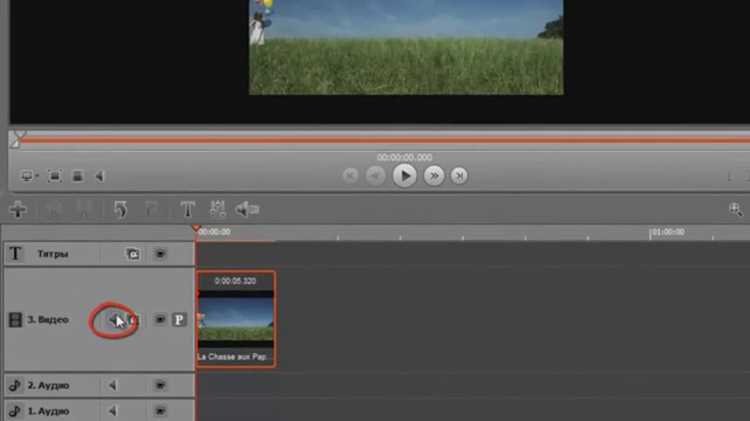
Перед загрузкой аудио в Miro стоит проверить формат и размер файла. Платформа корректно воспроизводит стандартные форматы MP3, WAV и M4A. Если запись выполнена в другом формате, её лучше конвертировать с помощью онлайн-сервисов вроде CloudConvert или Audacity.
Оптимальный размер аудиофайла – до 50 МБ. При превышении лимита Miro может выдать ошибку или зависнуть при воспроизведении. Для уменьшения объёма можно снизить битрейт до 128 кбит/с или применить сжатие без заметной потери качества.
Название файла стоит сделать коротким и понятным – например, «инструкция-по-проекту.mp3». Это упростит поиск и организацию контента внутри доски. Нежелательно использовать пробелы и спецсимволы, так как они иногда вызывают ошибки при загрузке.
Если аудио содержит речь, рекомендуется нормализовать громкость, удалить шумы и обрезать паузы. Это можно сделать в Audacity или в онлайн-редакторах, таких как AudioMass. Подготовленный файл быстрее загружается, легче воспринимается слушателями и не требует дополнительного редактирования после вставки в Miro.
Добавление аудио через встроенные инструменты Miro
В Miro можно вставить аудиофайл напрямую без сторонних сервисов, используя встроенные функции доски. Это удобно для добавления голосовых инструкций, подкастов или фоновой музыки к проекту.
- Откройте доску Miro и выберите область, где нужно разместить аудио.
- Нажмите Upload (значок со стрелкой вверх) на панели инструментов.
- Выберите пункт Upload from device и укажите аудиофайл в формате MP3 или WAV.
- После загрузки на доске появится элемент с иконкой аудио. Его можно перемещать и изменять размер области.
- Нажмите на значок ▶ для прослушивания прямо в интерфейсе Miro.
При необходимости можно изменить название файла, чтобы участники понимали его содержание. Для этого кликните по названию и введите новый текст.
Если аудио должно быть доступно всем участникам, убедитесь, что у них есть права на просмотр или редактирование доски. Без этого кнопка воспроизведения может быть неактивна.
Оптимальные параметры для загрузки:
- формат – MP3 (лучше всего поддерживается);
- размер файла – до 30 МБ;
- длительность – не более 15 минут, чтобы не перегружать доску;
- название файла – без пробелов и специальных символов.
Такой способ подходит для простых случаев, когда не требуется управление воспроизведением или интеграция со сторонними медиаплеерами.
Использование ссылок на внешние аудиохостинги
Если нужный аудиофайл размещён на платформе вроде SoundCloud, YouTube Music или Spotify, его можно добавить в Miro через вставку ссылки. Такой способ позволяет воспроизводить трек прямо на доске без загрузки файла.
Для вставки ссылки скопируйте URL аудиозаписи и вставьте его на рабочее поле Miro с помощью сочетания клавиш Ctrl + V или через контекстное меню. Сервис автоматически создаст интерактивный виджет с плеером, если источник поддерживается Miro. Например, SoundCloud и YouTube генерируют встроенные плееры, которые можно перемещать и масштабировать.
Если Miro не распознаёт ссылку, используйте встраиваемый код (Embed), предоставляемый аудиохостингом. Для этого выберите в Miro инструмент «Вставить» → «Встраиваемый код», вставьте HTML-фрагмент и подтвердите добавление. Это работает для большинства публичных треков, у которых разрешено внешнее размещение.
Перед публикацией доски убедитесь, что доступ к аудиофайлу открыт для всех участников. На SoundCloud это можно проверить в настройках трека, установив тип доступа «Public». Если ссылка ведёт на частный контент, воспроизведение будет недоступно.
При необходимости аудио можно оформить заметкой или карточкой с кратким описанием, чтобы обозначить источник и цель записи. Это упрощает навигацию по доске при совместной работе.
Вставка аудио через виджеты и интеграции Miro

В Miro доступны интеграции с сервисами, которые позволяют вставлять аудио напрямую на доску без ручной загрузки файлов. Один из наиболее удобных способов – использование виджетов Spotify, SoundCloud или Loom. Для этого открой панель «More apps» (значок пазла на боковой панели), найди нужный сервис и добавь его в рабочее пространство.
После подключения интеграции можно вставить ссылку на трек, подкаст или голосовую заметку – Miro автоматически создаст проигрыватель на доске. Такой элемент можно перемещать, масштабировать и закреплять рядом с визуальными материалами. Воспроизведение доступно прямо из интерфейса без перехода в браузер.
Если требуется использовать корпоративные сервисы, например Google Drive или Dropbox, Miro также поддерживает их интеграции. Аудиофайлы из этих источников вставляются через команду /embed link или через меню «Upload from…». Это позволяет работать с общими библиотеками и не дублировать файлы на разных платформах.
Для автоматизации добавления аудиоматериалов в командных проектах можно использовать Miro Developer Platform. Через API доступны виджеты, вставляющие аудио из внутренних систем компании, например из обучающих порталов или CRM. Такой подход особенно полезен при создании интерактивных инструкций и презентаций внутри организации.
Добавление голосовых комментариев в Miro
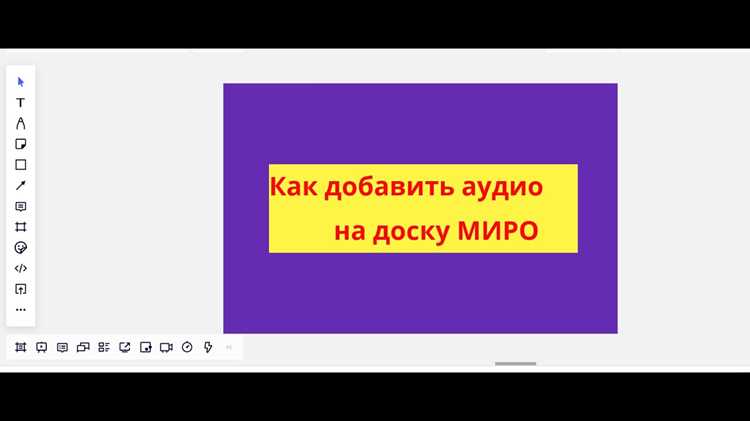
В Miro можно оставлять голосовые комментарии, чтобы ускорить коммуникацию и передать интонацию, которую сложно выразить текстом. Для этого используется встроенный инструмент комментариев с поддержкой аудио.
Пошаговая инструкция:
- Выберите объект или область на доске, к которой хотите прикрепить голосовой комментарий.
- Нажмите на кнопку Комментарий в верхней панели инструментов или используйте сочетание клавиш C.
- В открывшемся окне комментария нажмите на иконку микрофона.
- Разрешите доступ к микрофону в браузере, если появляется запрос.
- Начните запись, следуя указаниям таймера. Максимальная длительность голосового комментария – 60 секунд.
- После завершения записи нажмите Отправить или Сохранить. Комментарий будет виден как аудиоплеер рядом с выбранным объектом.
Дополнительные рекомендации:
- Используйте короткие и четкие сообщения для лучшей воспринимаемости.
- При необходимости добавляйте текстовый комментарий рядом с голосовым для уточнений.
- Если работаете в команде, отмечайте коллег с помощью @имя, чтобы уведомления о голосовом комментарии доходили напрямую.
- Регулярно проверяйте качество записи и при необходимости повторяйте, чтобы избежать искажений звука.
Использование голосовых комментариев позволяет быстрее обмениваться идеями, особенно при совместной работе над прототипами и презентациями в Miro.
Проверка воспроизведения аудио на доске
После добавления аудиофайла на доску Miro убедитесь, что он корректно воспроизводится. Для этого выделите объект с аудио и нажмите кнопку воспроизведения на панели инструментов.
Если аудио не запускается, проверьте формат файла: Miro поддерживает MP3 и WAV. При использовании других форматов требуется конвертация через внешний сервис.
Убедитесь, что громкость компьютера и настройки Miro не отключают звук. При проблемах с браузером попробуйте перезапустить его или очистить кеш.
Для тестирования совместного доступа откройте доску в режиме просмотра другим пользователем. Проверьте, что аудио воспроизводится и для гостей с разными устройствами.
Если используется аудио через ссылку на внешний хостинг, убедитесь, что ссылка активна и доступна без авторизации. Прямые ссылки без защиты обеспечивают стабильное воспроизведение.
Для крупных файлов рекомендуется предварительно сократить длительность или использовать сжатие без потери качества, чтобы минимизировать задержки при воспроизведении на доске.
Решение типичных проблем при добавлении аудио в Miro
Если аудиофайл не загружается, проверьте формат. Miro поддерживает MP3, WAV и M4A. Другие форматы потребуют конвертации через сторонние утилиты, например, Audacity или Online Audio Converter.
При проблемах с воспроизведением убедитесь, что размер файла не превышает 100 МБ и интернет-соединение стабильно. Большие файлы рекомендуется разбивать на части или использовать ссылки на облачные хранилища.
Если аудио отображается, но не запускается, проверьте настройки браузера: разрешения на воспроизведение мультимедиа должны быть включены, а блокировщики контента временно отключены.
Проблемы с синхронизацией голосовых комментариев возникают при совместной работе. Рекомендуется сохранять изменения перед добавлением аудио и использовать встроенные виджеты Miro вместо вставки через ссылки.
| Проблема | Решение |
|---|---|
| Файл не загружается | Проверьте формат и размер; конвертируйте в MP3, WAV или M4A, если требуется |
| Аудио не воспроизводится | Проверьте настройки браузера, разрешения на мультимедиа и отключите блокировщики контента |
| Задержка при воспроизведении | Разбейте крупные файлы на части или используйте ссылки на облачное хранилище |
| Комментарии не синхронизируются | Сохраняйте изменения перед добавлением аудио и используйте встроенные виджеты Miro |
Вопрос-ответ:
Какие форматы аудио поддерживает Miro?
Miro позволяет добавлять аудиофайлы в форматах MP3 и WAV. Другие форматы, такие как FLAC или AAC, напрямую загрузить нельзя, но их можно предварительно конвертировать в MP3 с помощью стандартных конвертеров.
Как вставить аудио через ссылку с внешнего хостинга?
Чтобы добавить аудио через ссылку, нужно скопировать прямую ссылку на файл с хостинга, например SoundCloud или Google Drive, и вставить её на доску Miro с помощью виджета «Вставка медиа». После этого на доске появится проигрыватель, который позволяет воспроизводить трек без загрузки на Miro.
Можно ли добавить голосовой комментарий прямо на доску?
Да, в Miro есть инструмент «Голосовой комментарий». Нужно выбрать объект или пустую область доски, нажать на иконку микрофона и записать сообщение. После записи на доске появится значок, кликнув по которому можно прослушать аудио.
Что делать, если аудио не воспроизводится после добавления?
Чаще всего проблемы возникают из-за формата файла, размера или настроек браузера. Убедитесь, что файл в поддерживаемом формате, его размер не превышает лимит Miro, и что браузер разрешает воспроизведение медиа. Иногда помогает перезагрузка доски или повторная вставка аудио.
Можно ли настроить автоматическое воспроизведение аудио при открытии доски?
В Miro встроенной функции автозапуска нет. Для имитации можно разместить аудиофайл в виджете с заметкой и дать инструкции пользователям нажать «Воспроизвести». Альтернативно, можно использовать внешние сервисы с генерацией ссылок, которые начинают воспроизведение при открытии, но это требует дополнительной интеграции.
Как быстро вставить аудиофайл на доску Miro и избежать проблем с его воспроизведением?
Для добавления аудио на доску Miro можно использовать встроенные инструменты или виджеты. Если файл хранится на компьютере, его можно загрузить через опцию «Добавить» → «Файл» и выбрать аудиофайл в формате MP3 или WAV. После загрузки Miro создаст на доске значок воспроизведения, кликнув по которому можно прослушать трек. Чтобы избежать проблем с воспроизведением, убедитесь, что размер файла не превышает лимиты Miro, и используйте стандартные форматы. Альтернативно, можно вставить ссылку на аудиохостинг через виджет «iFrame» или встроенную интеграцию, что позволит воспроизводить звук без прямой загрузки на платформу. После добавления рекомендуется проверить работу аудио на разных устройствах, чтобы убедиться, что звук воспроизводится корректно, и при необходимости настроить громкость через плеер Miro.

 Загрузка...