Содержание статьи

Windows 10 не содержит встроенного DVD-плеера, который был доступен в ранних версиях системы. После установки или обновления пользователи замечают, что диски не запускаются автоматически, а стандартное приложение «Фильмы и ТВ» не поддерживает этот формат. Для решения задачи нужно установить подходящее программное обеспечение и проверить состояние оборудования.
Самым надёжным способом является использование VLC Media Player. Этот плеер поддерживает меню DVD, субтитры, звуковые дорожки и не требует дополнительных кодеков. После установки достаточно вставить диск, открыть пункт «Медиа → Открыть диск» и выбрать DVD-привод. Программа автоматически начнёт воспроизведение.
Если система не распознаёт диск, стоит проверить работоспособность DVD-привода через «Диспетчер устройств» и убедиться, что установлены актуальные драйверы. Иногда проблему вызывает загрязнение оптической линзы или повреждение носителя. При необходимости можно создать ISO-образ диска и воспроизвести его через тот же VLC.
Проверка наличия DVD-привода и его состояния
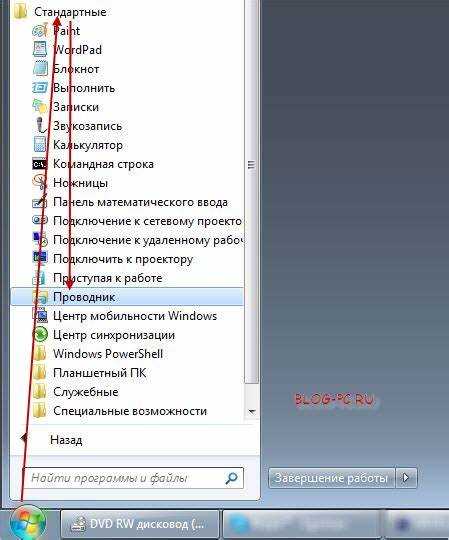
Перед установкой программного плеера необходимо убедиться, что компьютер оснащён рабочим DVD-приводом. Для этого откройте «Диспетчер устройств» через поиск Windows и разверните раздел «DVD-дисководы». Если устройство отображается в списке без предупреждающих значков, система его распознаёт корректно.
При наличии жёлтого треугольника или отсутствия устройства в списке следует проверить подключение кабелей внутри системного блока или на ноутбуке. Иногда помогает обновление драйвера через контекстное меню – пункт «Обновить драйвер». Если обновление не помогает, попробуйте удалить устройство и перезагрузить компьютер – система установит его автоматически.
Для проверки работы привода вставьте любой диск с данными. Если диск не определяется, возможно, проблема в загрязнении оптической линзы. Очистку можно выполнить специальным чистящим диском. Если после очистки устройство по-прежнему не читает носители, стоит протестировать привод на другом компьютере либо заменить его.
Установка подходящего видеопроигрывателя для Windows 10
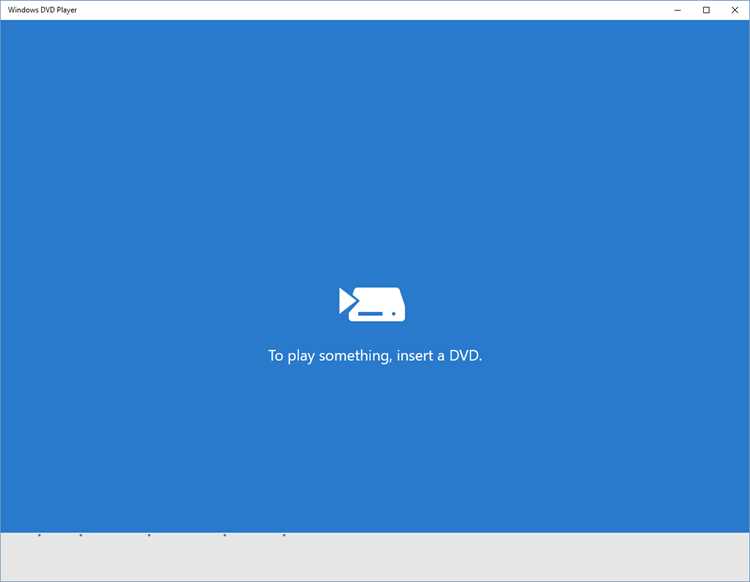
Windows 10 не содержит встроенного инструмента для воспроизведения DVD-видео, поэтому требуется установка стороннего видеопроигрывателя. Наиболее стабильным и функциональным решением считается VLC Media Player, поддерживающий все типы DVD-дисков, включая зашифрованные и с меню.
Порядок установки VLC:
- Перейдите на официальный сайт разработчика videolan.org и скачайте последнюю версию установщика.
- Запустите загруженный файл vlc-setup.exe и следуйте инструкциям установщика.
- Выберите язык интерфейса и подтвердите стандартные параметры установки.
- После завершения процесса откройте VLC через меню «Пуск».
Для автоматического воспроизведения DVD можно настроить запуск VLC по умолчанию:
- Откройте «Параметры» → «Приложения» → «Приложения по умолчанию».
- Выберите пункт «Видео-проигрыватель» и укажите VLC Media Player.
- Вставьте DVD-диск и проверьте, что запуск выполняется автоматически.
При желании можно использовать альтернативы, например PotPlayer или KMPlayer, однако VLC остаётся оптимальным вариантом благодаря открытой лицензии и регулярным обновлениям.
Настройка автозапуска DVD дисков
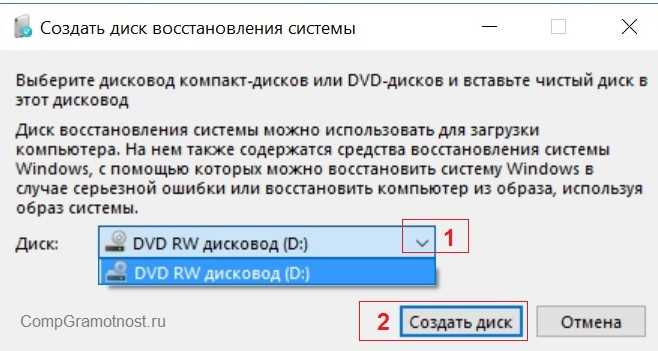
Чтобы DVD-диск автоматически открывался при вставке в привод, необходимо включить функцию автозапуска. В Windows 10 она по умолчанию может быть отключена из-за настроек безопасности или обновлений системы.
Порядок включения автозапуска:
1. Откройте меню «Пуск» и перейдите в раздел «Панель управления» → «Оборудование и звук» → «Автозапуск».
2. Найдите пункт «DVD-диск» и в выпадающем списке выберите действие – запуск VLC Media Player или другой установленной программы.
3. Установите флажок «Использовать автозапуск для всех носителей и устройств», чтобы функция применялась ко всем типам дисков.
4. Сохраните изменения кнопкой «ОК».
Если после этого диск всё ещё не запускается, откройте Редактор групповой политики (gpedit.msc) и убедитесь, что параметр «Отключить автозапуск» в разделе «Административные шаблоны → Компоненты Windows → Политика автозапуска» установлен в значение «Отключено». После перезагрузки функция начнёт работать.
Для теста вставьте любой DVD-видео. Если выбранный проигрыватель открывается автоматически, настройка выполнена правильно.
Воспроизведение DVD с помощью встроенного приложения

Windows 10 не содержит стандартного проигрывателя для DVD-видео, но Microsoft предлагает установить приложение Windows DVD Player. Оно доступно в Microsoft Store и предназначено для пользователей, предпочитающих встроенные решения без стороннего ПО.
Порядок установки:
- Откройте Microsoft Store через меню «Пуск».
- Введите в поиске Windows DVD Player.
- Нажмите «Получить» или «Купить», если приложение платное.
- Дождитесь завершения установки и откройте программу.
Для воспроизведения вставьте DVD-диск в привод и выберите его в главном окне приложения. Проигрыватель поддерживает меню дисков, главы, субтитры и несколько звуковых дорожек. При первом запуске может потребоваться интернет-соединение для активации лицензии.
Если система сообщает об отсутствии кодеков, их установка выполняется автоматически при первом запуске воспроизведения. В случае ошибок рекомендуется обновить Windows и перезапустить приложение.
Несмотря на простоту интерфейса, Windows DVD Player подходит для базового просмотра фильмов и обучающих материалов без дополнительных настроек.
Использование сторонних программ для просмотра DVD
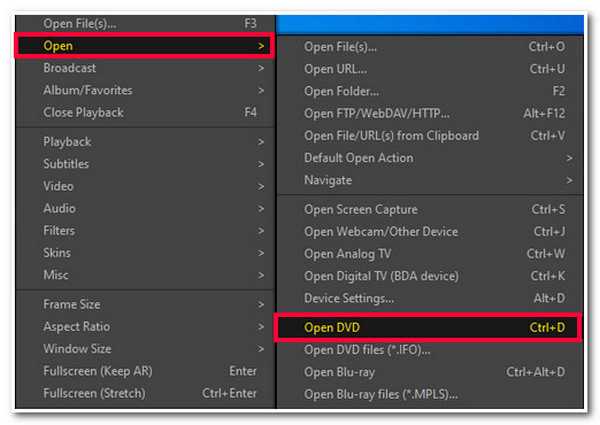
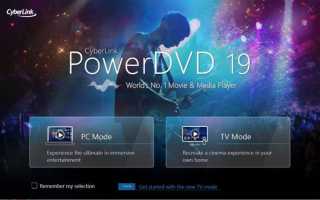
Если встроенные инструменты не подходят, можно установить сторонние медиаплееры, поддерживающие воспроизведение DVD-дисков без дополнительных кодеков. Такие программы обеспечивают стабильную работу и расширенные функции управления видео.
Наиболее надёжные варианты:
| Программа | Особенности | Платформа |
|---|---|---|
| VLC Media Player | Бесплатный, поддерживает меню DVD, субтитры, аудиодорожки, потоковое видео, обходит региональные ограничения. | Windows, macOS, Linux |
| PotPlayer | Поддержка аппаратного ускорения, настройка изображения и звука, возможность воспроизведения повреждённых дисков. | Windows |
| KMPlayer | Воспроизведение 3D-видео и субтитров, настройка горячих клавиш, поддержка форматов ISO и DVD-меню. | Windows, Android |
| GOM Player | Поддержка поиска субтитров, чтение неполных или битых файлов, встроенный каталог кодеков. | Windows |
Перед установкой рекомендуется скачивать программы только с официальных сайтов разработчиков. После установки нужно открыть диск через меню «Файл → Открыть диск» и выбрать привод DVD. Для удобства можно установить выбранный плеер как программу по умолчанию для видеофайлов и дисков.
Решение проблем с кодеками и форматом видео
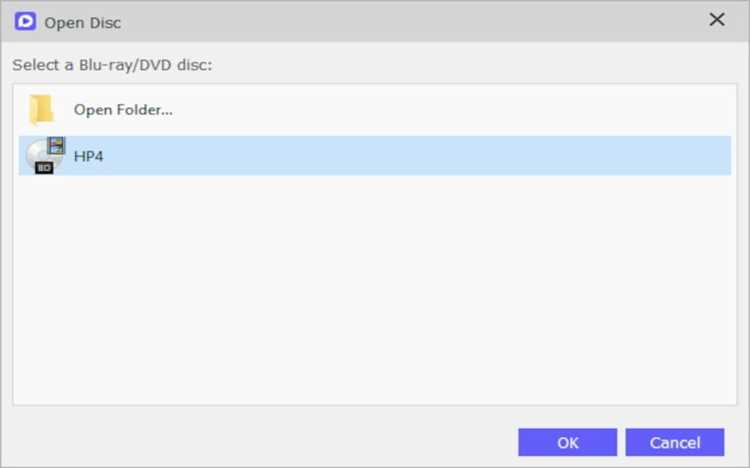
Отсутствие изображения или звука при воспроизведении DVD на Windows 10 чаще всего связано с нехваткой нужных кодеков. В системе изначально нет полного набора для декодирования MPEG-2, AC3 и DTS, которые используются на большинстве дисков.
Для устранения проблемы можно установить пакет K-Lite Codec Pack. Он добавляет поддержку всех распространённых форматов и корректно работает с большинством видеоплееров, включая Windows Media Player и VLC. После установки кодеки интегрируются в систему, и видео начинает воспроизводиться без ошибок.
Если используется встроенное приложение, проверьте наличие обновлений Windows – некоторые версии системы автоматически добавляют недостающие модули декодирования. При работе с зашифрованными или нестандартными DVD-дисками предпочтительно использовать VLC Media Player, так как он содержит собственные кодеки и не зависит от системных библиотек.
Если после установки кодеков видео всё ещё не воспроизводится, стоит проверить файл VIDEO_TS.IFO на диске. Его повреждение делает невозможным запуск фильма. В таком случае можно создать ISO-образ диска и открыть его в плеере, поддерживающем чтение образов, либо конвертировать видео в формат MP4 через специальную утилиту, например HandBrake.
Что делать, если компьютер не видит DVD диск
Если диск не определяется системой, сначала проверьте состояние DVD-привода. Откройте «Диспетчер устройств» и убедитесь, что устройство отображается без ошибок. При наличии жёлтого треугольника обновите или переустановите драйвер через контекстное меню.
Проверка самого диска: убедитесь, что поверхность чистая и без царапин. В случае загрязнения аккуратно протрите диск мягкой тканью от центра к краям. Если диск повреждён, попробуйте вставить другой носитель.
Если проблема сохраняется, протестируйте привод на другом компьютере. Неопределение дисков на разных системах указывает на неисправность привода – его нужно заменить.
Для некоторых зашифрованных или региональных DVD может потребоваться использование стороннего плеера, например VLC Media Player, который игнорирует ограничения регионов и кодировки. После установки откройте диск через «Медиа → Открыть диск».
При постоянных сбоях можно создать ISO-образ диска и воспроизвести его через плеер. Этот метод помогает обойти ошибки чтения и позволяет работать с повреждёнными дисками.
Вопрос-ответ:
Почему мой DVD диск не запускается автоматически в Windows 10?
Windows 10 не содержит встроенного проигрывателя DVD для автоматического запуска. Чтобы диск воспроизводился сразу, нужно включить автозапуск в «Панели управления» и назначить подходящую программу для воспроизведения, например VLC Media Player или Windows DVD Player.
Какой проигрыватель лучше использовать для просмотра DVD на Windows 10?
Наиболее универсальным решением является VLC Media Player. Он поддерживает меню DVD, несколько звуковых дорожек, субтитры и обход региональных ограничений. Для базового просмотра можно использовать Windows DVD Player из Microsoft Store, но он требует покупки и активации.
Что делать, если компьютер не видит DVD диск?
Сначала проверьте состояние DVD-привода в «Диспетчере устройств». Убедитесь, что драйверы обновлены. Очистите поверхность диска и попробуйте другой носитель. Если проблема остаётся, протестируйте привод на другом компьютере или создайте ISO-образ диска для воспроизведения через сторонний плеер.
Почему нет звука или изображения при воспроизведении DVD?
Чаще всего это связано с отсутствием нужных кодеков. Установка пакета K-Lite Codec Pack добавляет поддержку MPEG-2, AC3 и DTS, используемых на большинстве DVD. Альтернатива — воспроизведение через VLC, который содержит собственные кодеки и не зависит от системных библиотек.
Можно ли воспроизвести зашифрованный или региональный DVD на Windows 10?
Да, для таких дисков лучше использовать VLC Media Player или другие сторонние плееры, которые обходят ограничения регионов и поддерживают различные шифры. Для Windows DVD Player эти диски могут не работать, и потребуется создание ISO-образа для воспроизведения через альтернативное ПО.

 Загрузка...