Содержание статьи
Вставка дополнительных строк между существующими позволяет структурировать данные без их удаления. В Excel можно добавлять сразу несколько строк, чтобы расширить таблицу или подготовить место для новых записей. Для точного расположения важно выбрать строку, после которой появятся новые строки.
Для вставки одной или нескольких строк через контекстное меню достаточно выделить нужное количество строк и выбрать команду «Вставить». При использовании горячих клавиш Ctrl+Shift+Plus (+) процесс ускоряется, особенно при работе с большими таблицами.
Если требуется сохранить форматирование и формулы, рекомендуется заранее скопировать строки с нужными параметрами и использовать функцию «Вставить копию строк». Это позволяет сохранить единообразие стиля и корректность расчетов без дополнительной правки.
Для регулярного добавления нескольких строк можно применять макросы. Они автоматически вставляют строки в выбранные позиции, экономя время при обработке больших объемов данных. После вставки необходимо проверить смещение данных, чтобы избежать сдвига формул или ссылок на ячейки.
Выбор строки для вставки новых строк
Для корректной вставки новых строк в Excel важно заранее определить точное место размещения. Выбор строки влияет на порядок данных, формулы и ссылки на ячейки.
Рекомендации по выбору строки:
- Определите, после какой строки требуется добавить новые записи. Все новые строки будут вставлены выше выбранной строки.
- Если необходимо вставить несколько строк, выделите соответствующее количество строк для правильного смещения существующих данных.
- При работе с таблицами Excel учитывайте, что вставка строк внутри таблицы автоматически расширяет диапазон таблицы, сохраняя форматирование.
- Перед вставкой проверьте наличие формул с относительными ссылками, чтобы новые строки не нарушили расчёты.
Применение выделения конкретной строки гарантирует, что новые строки появятся в нужной позиции и не повлияют на структуру данных.
Вставка одной строки через контекстное меню
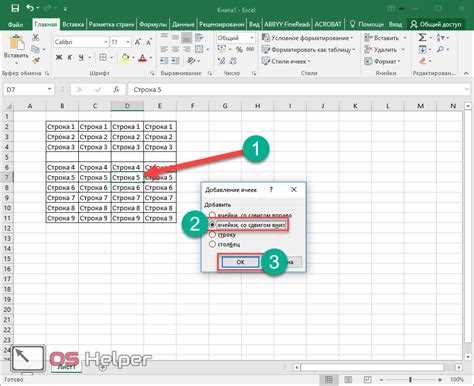
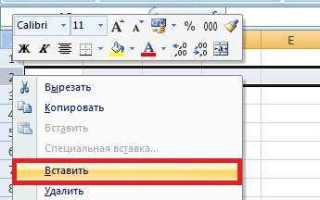
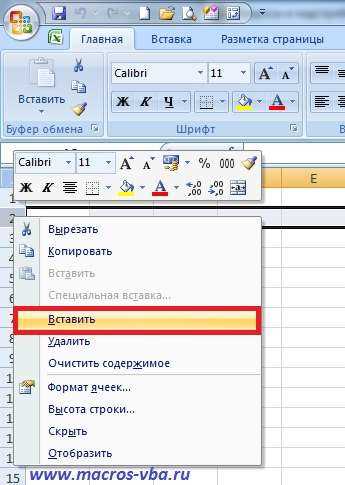
Для добавления одной строки выделите строку, выше которой требуется вставка. Щелкните по номеру строки правой кнопкой мыши, чтобы открыть контекстное меню.
Дальнейшие шаги:
- Выберите пункт «Вставить». Excel автоматически добавит новую строку выше выделенной.
- Если строка содержит форматирование, новая строка примет те же стили и ширину колонок.
- Проверяйте формулы с относительными ссылками, так как вставка строки смещает диапазоны расчетов.
Метод подходит для быстрого добавления отдельных строк, особенно при необходимости сохранить текущий вид таблицы и последовательность данных.
Вставка нескольких строк с помощью горячих клавиш
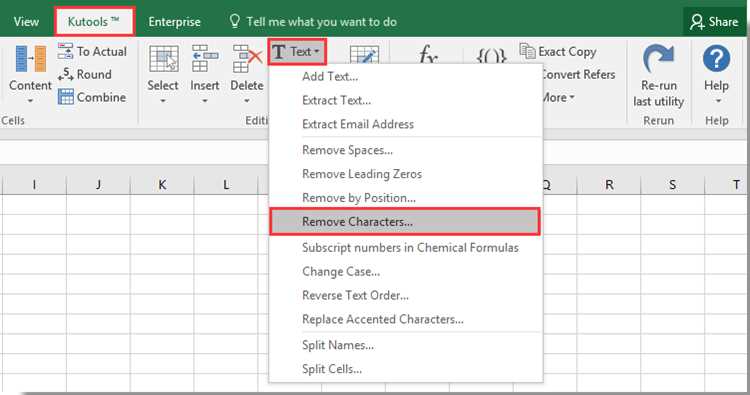
Для одновременной вставки нескольких строк выделите нужное количество строк, которые будут смещены вниз. Количество выделенных строк определяет, сколько новых строк будет вставлено.
Дальнейшие действия:
- Нажмите Ctrl+Shift+Plus (+). Excel добавит новые строки выше выделенного диапазона.
- Если строки содержат форматирование, новые строки примут стиль выделенных строк.
- Проверяйте формулы с относительными ссылками, чтобы убедиться, что расчёты остаются корректными после вставки.
Использование горячих клавиш ускоряет работу с таблицами, особенно при добавлении нескольких строк в больших документах.
Использование функции «Вставить копию строк»
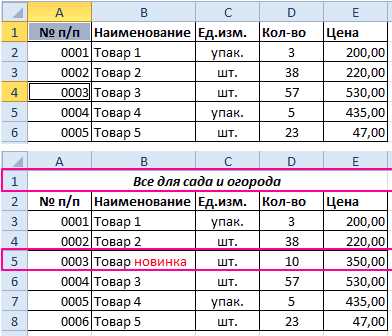
Функция «Вставить копию строк» позволяет дублировать существующие строки вместе с форматированием и формулами. Это особенно полезно при работе с таблицами, где необходимо сохранить единообразие стиля и расчетов.
Как использовать:
- Выделите строку или диапазон строк, которые нужно скопировать.
- Нажмите Ctrl+C или выберите «Копировать» в контекстном меню.
- Щелкните правой кнопкой мыши по строке, выше которой требуется вставка, и выберите «Вставить копию строк».
- Проверьте формулы, чтобы убедиться, что ссылки обновились корректно, если используется относительная адресация.
Метод ускоряет работу с повторяющимися блоками данных и обеспечивает сохранение всех настроек форматирования и вычислений.
Вставка строк с сохранением формата и формул

При добавлении новых строк важно сохранить форматирование и формулы, чтобы таблица оставалась структурированной и расчёты корректными. Excel позволяет вставлять строки с копированием всех настроек существующих ячеек.
Алгоритм действий:
- Выделите строку или диапазон строк, содержащих нужное форматирование и формулы.
- Нажмите Ctrl+C или используйте «Копировать» в контекстном меню.
- Выберите строку, выше которой будут вставлены новые строки, щелкните правой кнопкой и выберите «Вставить скопированные ячейки».
- Проверьте относительные и абсолютные ссылки в формулах, чтобы убедиться, что расчёты после вставки остаются правильными.
Этот способ позволяет добавлять строки без потери визуального оформления и корректности формул, что особенно важно при работе с сложными таблицами.
Автоматическое добавление нескольких строк через макрос
Макросы позволяют автоматически вставлять несколько строк в заданных позициях, что ускоряет работу с большими таблицами и минимизирует ошибки ручного ввода.
Пример структуры макроса:
| Действие | Описание |
|---|---|
| Выбор диапазона | Определение строк, после которых будут добавлены новые строки. |
| Вставка строк | Использование команды Rows.Insert для добавления необходимого количества строк. |
| Копирование форматов и формул | Применение Range.Copy с последующим PasteSpecial для сохранения форматов и формул. |
| Проверка ссылок | Обновление относительных и абсолютных ссылок в формулах после вставки. |
Макросы удобны для регулярных операций с повторяющимися данными и позволяют гарантировать сохранение структуры таблицы при добавлении нескольких строк.
Проверка и корректировка смещённых данных после вставки

После вставки новых строк в Excel необходимо убедиться, что данные и формулы остались корректными. Смещение строк может нарушить последовательность расчетов и ссылок на ячейки.
Рекомендации для проверки:
- Просмотрите формулы с относительными ссылками, чтобы убедиться, что они учитывают новые строки.
- Проверьте диапазоны диаграмм и сводных таблиц, которые могли измениться после вставки строк.
- Убедитесь, что форматирование, включая границы и заливку, применено ко всем новым строкам.
Если обнаружены ошибки:
- Используйте Редактирование формул для корректировки ссылок.
- Примените Формат по образцу для выравнивания стиля вставленных строк с остальной таблицей.
- При необходимости обновите диапазоны данных в диаграммах и сводных таблицах.
Эти действия обеспечивают сохранение правильности расчетов и целостности структуры таблицы после вставки новых строк.
Вопрос-ответ:
Как вставить несколько строк между существующими строками в Excel?
Чтобы добавить несколько строк, выделите строку, выше которой хотите вставить новые строки, затем выделите нужное количество строк, соответствующее числу вставляемых. После этого щёлкните правой кнопкой мыши и выберите «Вставить» или используйте горячие клавиши Ctrl+Shift+Plus (+). Excel добавит новые строки с сохранением форматирования.
Можно ли сохранить формулы и форматирование при вставке нескольких строк?
Да. Для этого выделите строку с нужными формулами и форматами, скопируйте её с помощью Ctrl+C, затем щёлкните правой кнопкой мыши по строке, выше которой хотите вставить копию, и выберите «Вставить копию строк» или «Вставить скопированные ячейки». Новые строки примут все настройки исходной строки, включая формулы и стиль.
Как вставить несколько строк быстро с помощью клавиатуры?
Выделите строки, соответствующие числу строк, которые необходимо вставить. Затем нажмите Ctrl+Shift+Plus (+). Excel добавит новые строки выше выделенного диапазона. Этот способ удобен для больших таблиц, когда требуется вставить несколько строк одновременно.
Что делать, если после вставки строки формулы начали ссылаться на неправильные ячейки?
Проверьте тип ссылок в формулах: относительные ссылки смещаются автоматически, а абсолютные остаются неизменными. Если расчёты нарушены, исправьте диапазоны вручную или используйте функцию Редактирование формул, чтобы обновить ссылки. Также стоит проверить диапазоны диаграмм и сводных таблиц.
Можно ли автоматизировать вставку нескольких строк в определённые позиции таблицы?
Да, с помощью макросов VBA можно автоматически добавлять несколько строк в заданных местах. В макросе указывается диапазон строк, количество вставляемых строк, а также копирование форматов и формул. После запуска макрос добавит строки и корректно сместит существующие данные, сохранив структуру таблицы.
Как вставить несколько строк между существующими строками в Excel, чтобы сохранить формулы и форматирование?
Для добавления нескольких строк с сохранением формул и форматирования выделите строку или диапазон строк, которые нужно повторить. Скопируйте их с помощью Ctrl+C, затем щёлкните правой кнопкой мыши по строке, выше которой хотите вставить новые, и выберите «Вставить копию строк» или «Вставить скопированные ячейки». Excel создаст новые строки, которые примут стиль исходных строк, включая формулы, заливку, границы и ширину колонок. После вставки проверьте ссылки в формулах, особенно если использовались относительные адреса ячеек, чтобы убедиться, что расчёты остаются корректными.

 Загрузка...