
Содержание статьи

На ноутбуках HP модели часто имеют отдельные клавиши для регулировки громкости и включения звука. Для большинства устройств это F10–F12 или комбинации с клавишей Fn. Проверка состояния значка динамика в правом нижнем углу Windows позволяет мгновенно понять, отключен ли звук системно или на уровне приложений.
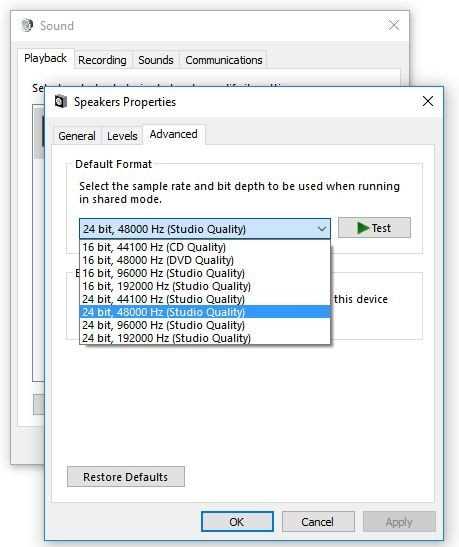
Если ноутбук не воспроизводит звук, важно убедиться в правильной настройке звуковых устройств. В разделе «Параметры» → «Система» → «Звук» можно выбрать активное устройство воспроизведения и проверить его уровень громкости. Иногда звук отключен из-за автоматического переключения на внешние колонки или наушники.
Драйверы играют ключевую роль в работе аудиосистемы. HP регулярно выпускает обновления для Realtek или Conexant аудиодрайверов, которые решают проблемы с отключением звука после обновлений Windows. Проверка через HP Support Assistant позволяет обновить драйверы и восстановить корректную работу динамиков без ручной установки.
Практическая проверка внешних устройств также помогает быстро выявить источник проблемы. Подключение наушников или колонок и тест воспроизведения через стандартный Windows Media Player или встроенные тестовые звуки позволяет определить, функционирует ли аудиовыход полностью.
Как включить звук на ноутбуке HP быстро и просто
Для мгновенного включения звука на ноутбуке HP используйте сочетание клавиш Fn + F10/F11/F12 в зависимости от модели. F10 обычно отключает или включает звук, F11 и F12 регулируют громкость. Если значок динамика на панели задач показывает «звук выключен», нажмите эту комбинацию и проверьте изменения.
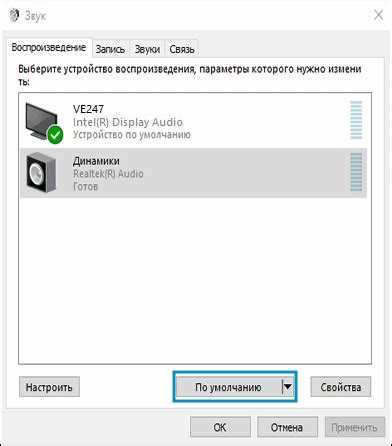
В Windows 10 и 11 откройте Параметры → Система → Звук и убедитесь, что выбрано правильное устройство воспроизведения. Иногда ноутбук автоматически переключается на подключённые наушники или HDMI-выход, что делает встроенные динамики молчаливыми. Выберите Динамики (Realtek или Conexant) и установите уровень громкости выше 20%.
Если звук всё ещё отсутствует, проверьте драйверы. Откройте Диспетчер устройств → Звуковые, видео и игровые устройства и убедитесь, что драйвер установлен и не имеет ошибок. При необходимости обновите через HP Support Assistant или скачайте последнюю версию с сайта HP.
Для проверки работы динамиков подключите наушники или внешние колонки. Если звук воспроизводится через них, проблема может быть связана с внутренними динамиками или настройками аудиоустройства. В таком случае используйте тестовые звуки в разделе «Звук» для калибровки и диагностики.
Проверка уровня громкости через значок динамика в панели задач
Значок динамика в правом нижнем углу экрана позволяет быстро контролировать громкость и состояние звука. Для проверки и корректировки выполните следующие действия:
- Щёлкните левой кнопкой мыши по значку динамика, чтобы открыть ползунок громкости.
- Перемещайте ползунок вверх или вниз для регулировки уровня звука. Минимальный уровень равен 0%, максимальный – 100%.
- Если на значке отображается крестик, звук отключен. Нажмите на значок, чтобы включить звук.
- Щёлкните правой кнопкой мыши по значку и выберите Открыть параметры звука для проверки активного устройства воспроизведения.
Дополнительно стоит проверить, не снижена ли громкость конкретного приложения. Нажмите Открыть микшер громкости через правый клик по значку динамика и убедитесь, что ползунок для используемой программы находится выше 0%.
Включение звука с помощью горячих клавиш на клавиатуре
На ноутбуках HP часто предусмотрены специальные клавиши для быстрого управления звуком. Они позволяют включить, отключить или изменить громкость без перехода в настройки Windows.
| Клавиша | Функция | Примечания |
|---|---|---|
| F10 | Включение/отключение звука | На некоторых моделях требуется удерживать Fn |
| F11 | Уменьшение громкости | Работает в сочетании с Fn на старых моделях |
| F12 | Увеличение громкости | Применимо для всех моделей с мультимедийными клавишами |
Для проверки работы горячих клавиш можно включить тестовый звук через любой медиаплеер или встроенные системные звуки. Если реакция клавиш отсутствует, необходимо убедиться, что включена функция Hotkey Mode в BIOS или обновлены драйверы клавиатуры и аудиодрайверы через HP Support Assistant.
Настройка звука в параметрах Windows
Для точной настройки звука откройте Параметры → Система → Звук. Здесь отображаются все устройства воспроизведения, подключённые к ноутбуку. Убедитесь, что выбраны Динамики (Realtek или Conexant), если используются встроенные колонки.
В разделе Громкость устройства установите ползунок на 50–80% для нормального уровня звука. Слишком низкий уровень может создавать ощущение отсутствия звука, даже если устройство активно.
Для отдельных приложений откройте Микшер громкости и убедитесь, что ползунки не опущены до нуля. Это особенно важно при использовании медиаплееров или браузеров, которые могут сохранять собственные уровни звука.
Проверка подключения и работы внешних колонок или наушников

Для проверки корректной работы внешних устройств подключите наушники или колонки к соответствующему аудиоразъёму на ноутбуке HP. Обычно это 3,5 мм джек для наушников или порт USB для цифровых колонок.
После подключения откройте Параметры → Система → Звук и убедитесь, что в списке активных устройств воспроизведения выбрано именно подключённое устройство. Если оно не отображается, попробуйте перезагрузить ноутбук или подключить устройство к другому порту.
Для теста воспроизведения звука используйте встроенные системные звуки или любой медиаплеер. Если звук слышен только через одно устройство, проверьте целостность кабеля и корректность подключения разъёма до упора.
При использовании USB-колонок или наушников убедитесь, что драйвер устройства установлен. В случае отсутствия звука проверьте Диспетчер устройств → Звуковые, видео и игровые устройства на наличие ошибок и обновите драйвер через HP Support Assistant.
Обновление или переустановка звуковых драйверов
Правильная работа звука на ноутбуке HP напрямую зависит от актуальности драйверов аудиоустройства. Для их обновления или переустановки выполните следующие шаги:
- Откройте Диспетчер устройств через поиск Windows.
- Разверните раздел Звуковые, видео и игровые устройства и найдите свой аудиодрайвер (например, Realtek или Conexant).
- Щёлкните правой кнопкой мыши и выберите:
- Обновить драйвер – для автоматической установки последней версии с Windows Update.
- Удалить устройство – если необходимо полное удаление перед повторной установкой через HP Support Assistant или официальный сайт HP.
- После обновления или установки перезагрузите ноутбук, чтобы изменения вступили в силу.
Если после переустановки звук не появился, проверьте совместимость драйвера с вашей версией Windows и убедитесь, что не активированы внешние аудиоустройства, которые могут блокировать встроенные динамики.
Использование HP Support Assistant для восстановления звука

HP Support Assistant позволяет автоматически проверять и обновлять драйверы, устраняя проблемы с аудиоустройствами. Для восстановления звука выполните следующие действия:
- Откройте HP Support Assistant через меню Пуск или значок на панели задач.
- Перейдите в раздел Мои устройства → Обновления и исправления.
- Нажмите Проверить наличие обновлений и дождитесь завершения сканирования.
- Если найдены обновления для аудиодрайверов, установите их и перезагрузите ноутбук.
Для диагностики конкретных проблем с воспроизведением звука используйте функцию Проверка и исправление звука в HP Support Assistant. Она автоматически выявляет конфликты драйверов, отключенные устройства и некорректные настройки Windows.
После применения обновлений и исправлений повторно проверьте звук через системный тест или воспроизведение мультимедиа, чтобы убедиться, что встроенные динамики и внешние устройства работают корректно.
Вопрос-ответ:
Почему на моем ноутбуке HP звук не включается при нажатии на клавишу F10?
На некоторых моделях HP клавиши управления звуком работают только вместе с клавишей Fn. Проверьте, не требуется ли одновременно удерживать Fn + F10 для включения или отключения звука. Также убедитесь, что драйвер аудиоустройства установлен и работает корректно через Диспетчер устройств.
Как проверить, активны ли встроенные динамики на ноутбуке HP?
Откройте Параметры → Система → Звук и посмотрите список устройств воспроизведения. Если выбраны встроенные динамики, уровень громкости не должен быть равен нулю. Для проверки работы воспроизведите любой системный звук или медиафайл.
Что делать, если звук работает через наушники, но не через встроенные колонки?
Проверьте настройки воспроизведения в Windows: возможно, активировано внешнее устройство. Также стоит проверить, не отключены ли встроенные динамики в BIOS и обновлены ли драйверы через HP Support Assistant. Если проблема сохраняется, выполните тест встроенных динамиков через системные тестовые звуки.
Как быстро включить звук без перехода в параметры Windows?
Используйте клавиши мультимедиа на клавиатуре: F10 включает или отключает звук, F11 уменьшает громкость, F12 увеличивает. На старых моделях может потребоваться удерживать Fn вместе с этими клавишами. Проверку можно провести, воспроизведя любой аудиофайл или системный звук.
Нужна ли переустановка драйверов, если звук внезапно пропал?
Если стандартные методы не помогают, переустановка аудиодрайверов через Диспетчер устройств или обновление через HP Support Assistant может восстановить работу звука. Сначала удалите текущий драйвер, затем установите последнюю версию с официального сайта HP и перезагрузите ноутбук.

 Загрузка...



