Содержание статьи
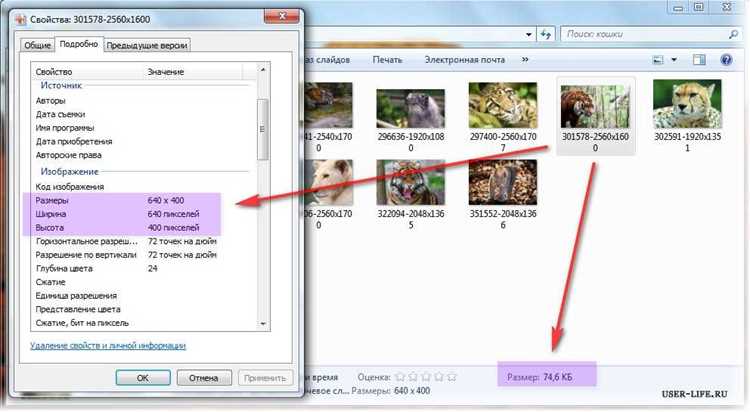
Файл IMG представляет собой образ диска, содержащий точную копию данных, включая структуру каталогов и файловую систему. Для редактирования такого файла важно использовать инструменты, которые поддерживают работу с образом без повреждения данных. На Windows подходят программы вроде WinISO и PowerISO, на Mac удобны Disk Utility и AnyToISO.
Перед началом изменений рекомендуется создать резервную копию IMG файла. Это защитит от потери данных при некорректной правке или сбое программ. Для добавления файлов без распаковки можно использовать эмуляторы виртуальных дисков, которые монтируют образ как обычный диск, позволяя копировать или удалять данные.
При работе с IMG важно учитывать файловую систему образа. FAT32 и NTFS имеют разные ограничения по размеру файлов и структуре каталогов. Для конвертации IMG в ISO или другие форматы можно применять UltraISO или MagicISO, что упрощает редактирование и совместимость с различными устройствами.
После внесения изменений необходимо проверить работоспособность образа. Это можно сделать через монтирование на виртуальный привод или запись на флешку/диск. Правильная проверка гарантирует, что внесённые изменения не нарушили целостность данных и все файлы доступны для использования.
Как открыть IMG файл на Windows и Mac
Для работы с IMG файлами на Windows и Mac важно выбрать подходящий инструмент, поддерживающий монтирование и чтение образов без их повреждения.
На Windows можно использовать следующие методы:
- WinCDEmu – бесплатный эмулятор виртуальных дисков, позволяет монтировать IMG как отдельный привод. После установки достаточно кликнуть правой кнопкой мыши и выбрать «Mount».
- PowerISO – поддерживает открытие, просмотр и редактирование IMG, включая добавление и удаление файлов внутри образа.
- Daemon Tools Lite – удобен для монтирования образов, совместим с большинством версий Windows.
На Mac открытие IMG также возможно через встроенные и сторонние инструменты:
- Disk Utility – встроенный инструмент, который позволяет смонтировать IMG двойным кликом и просмотреть содержимое.
- AnyToISO – конвертирует IMG в ISO и монтирует образ, подходит для последующей работы с файлами.
- Terminal – команда hdiutil mount путь_к_файлу.img открывает образ в Finder для доступа к содержимому.
Рекомендуется проверять размер и файловую систему IMG перед монтированием, чтобы исключить ошибки при открытии. Для образов с нестандартными системами файлов лучше использовать специализированные программы вроде PowerISO или AnyToISO.
Изменение содержимого IMG без распаковки
Изменение IMG файла без распаковки позволяет редактировать данные напрямую, сохраняя структуру образа и экономя время на конвертацию или разархивирование.
На Windows и Mac для таких операций используют специальные программы с функцией монтирования:
- PowerISO – открывает IMG как виртуальный диск, позволяет добавлять, удалять и заменять файлы внутри образа без создания временной копии.
- UltraISO – поддерживает редактирование файлов и папок внутри IMG, интегрируется с проводником для перетаскивания объектов.
- Daemon Tools – монтирует образ, после чего его содержимое доступно для стандартного копирования и вставки файлов.
Рекомендации при редактировании:
- Создайте резервную копию исходного IMG, чтобы избежать потери данных при ошибках.
- Проверяйте файловую систему образа перед изменениями. FAT32 ограничивает размер файлов до 4 ГБ, NTFS поддерживает большие объёмы.
- После внесения изменений безопасно извлеките образ через программу монтирования, чтобы зафиксировать изменения.
- Для больших образов с множеством файлов лучше работать с программами, которые показывают структуру каталогов, чтобы минимизировать риск повреждения.
Использование дисковых эмуляторов для редактирования
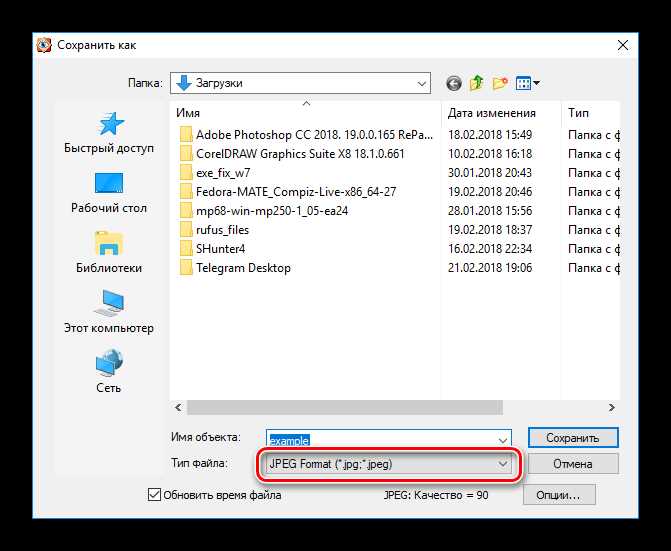
Дисковые эмуляторы позволяют монтировать IMG файлы как виртуальные диски, делая их содержимое доступным для стандартной работы с файлами без распаковки или конвертации.
Популярные программы для Windows:
- Daemon Tools Lite – монтирует образы в виртуальные приводы, поддерживает работу с IMG и ISO. После монтирования файлы становятся доступными через проводник для копирования и редактирования.
- WinCDEmu – легкий эмулятор, открывает несколько образов одновременно, совместим с FAT32 и NTFS образами.
На Mac можно использовать:
- Disk Utility – встроенный инструмент для монтирования образов, обеспечивает доступ к файлам через Finder.
- AnyToISO – позволяет конвертировать IMG в ISO и монтировать для редактирования, поддерживает работу с образами размером более 4 ГБ.
Рекомендации при работе с эмуляторами:
- Всегда создавайте резервную копию образа перед монтированием.
- Закрывайте виртуальный привод через интерфейс программы, чтобы изменения корректно сохранились в IMG.
- При необходимости добавления большого количества файлов лучше использовать программы с поддержкой drag-and-drop для удобства и точности.
Программы для редактирования ISO и IMG файлов
Для редактирования образов дисков используются специализированные программы, которые поддерживают работу с IMG и ISO, позволяют добавлять, удалять и заменять файлы без повреждения структуры.
| Программа | Платформа | Функции | Особенности |
|---|---|---|---|
| PowerISO | Windows, Mac | Монтирование образа, редактирование файлов, конвертация между форматами | Поддержка больших образов, интеграция с проводником |
| UltraISO | Windows | Создание, редактирование, добавление и удаление файлов, преобразование IMG в ISO | Визуальное отображение структуры каталогов, поддержка drag-and-drop |
| WinISO | Windows | Редактирование образов, извлечение файлов, запись на диск | Совместимость с FAT32 и NTFS, поддержка образов размером до 8 ТБ |
| AnyToISO | Mac, Windows | Конвертация IMG в ISO, монтирование для редактирования | Работа с образами >4 ГБ, поддержка форматов ISO, BIN, DMG |
При выборе программы важно учитывать размер IMG, файловую систему и задачи редактирования. Для замены или добавления больших файлов лучше использовать PowerISO или UltraISO, а для конвертации и монтирования на Mac – AnyToISO.
Добавление и удаление файлов внутри IMG

Добавление и удаление файлов внутри IMG позволяет обновлять содержимое образа без его полной распаковки. Для этого используют программы, которые поддерживают редактирование образов дисков напрямую.
На Windows удобно использовать:
- PowerISO – поддерживает добавление файлов через drag-and-drop и удаление ненужных данных без распаковки. После внесения изменений необходимо сохранять образ через интерфейс программы.
- UltraISO – позволяет перемещать файлы между каталогами внутри IMG, менять структуру папок и сохранять изменения с сохранением целостности образа.
На Mac применяют:
- AnyToISO – монтирует образ, после чего можно скопировать новые файлы в образ и удалить старые через Finder.
- Disk Utility – предоставляет базовые возможности редактирования, включая копирование и удаление файлов в смонтированном образе.
Рекомендации при работе с файлами внутри IMG:
- Создавайте резервную копию перед внесением изменений.
- Следите за ограничениями файловой системы. FAT32 не поддерживает файлы более 4 ГБ.
- После редактирования корректно извлекайте образ через программу, чтобы изменения сохранились.
- Для больших образов с множеством файлов используйте программы с визуальным отображением структуры каталогов.
Конвертация IMG в другие форматы для правки
Конвертация IMG в ISO или другие форматы облегчает редактирование и совместимость с программами, которые не поддерживают IMG напрямую. Для этой операции используют специализированные утилиты с поддержкой больших файлов и разных файловых систем.
Популярные инструменты для Windows и Mac:
- AnyToISO – конвертирует IMG в ISO, BIN и другие форматы, сохраняя структуру каталогов и файлы. Поддерживает образы размером более 4 ГБ.
- PowerISO – позволяет экспортировать IMG в ISO, записывать на диск и затем монтировать для редактирования.
- UltraISO – преобразует IMG в ISO и обратно, дает возможность редактировать содержимое после конвертации.
Рекомендации по конвертации:
- Проверяйте файловую систему образа перед конвертацией. FAT32 ограничивает размер файлов до 4 ГБ, NTFS позволяет использовать большие файлы.
- Создавайте резервную копию исходного IMG, чтобы избежать потери данных при некорректной конвертации.
- После конвертации монтируйте образ через виртуальный привод или программу редактирования, чтобы проверить целостность файлов.
- Для образов с нестандартными или смешанными файловыми системами используйте PowerISO или UltraISO, так как они корректно обрабатывают такие структуры.
Сохранение изменений и проверка работоспособности IMG
После внесения изменений в IMG важно корректно сохранить образ, чтобы изменения были зафиксированы и не повредили структуру данных. Использование встроенных функций программ для редактирования гарантирует правильное сохранение.
Рекомендации по сохранению:
- Используйте опцию Save или Save As в PowerISO, UltraISO или WinISO, чтобы сохранить изменения и при необходимости создать резервную копию.
- Не извлекайте образ через файловую систему напрямую, а закрывайте через интерфейс программы монтирования, чтобы избежать потери данных.
- При больших образах проверяйте целостность с помощью встроенных средств программы перед использованием или записью на носитель.
Проверка работоспособности IMG включает:
- Монтирование образа на виртуальный привод и просмотр всех файлов.
- Запись образа на флешку или диск с последующим тестовым запуском, если образ предназначен для загрузки системы или установки программы.
- Сравнение структуры и размера файлов с исходным IMG, чтобы убедиться в отсутствии повреждений.
Соблюдение этих шагов позволяет использовать обновленный образ без ошибок и гарантирует доступ к добавленным или измененным данным.
Вопрос-ответ:
Какие программы подходят для открытия и редактирования IMG файлов на Windows и Mac?
На Windows работают PowerISO, UltraISO и WinCDEmu, позволяющие монтировать образ как виртуальный диск, добавлять или удалять файлы. На Mac используют Disk Utility и AnyToISO для монтирования и конвертации IMG в ISO с последующим редактированием.
Можно ли изменить содержимое IMG без распаковки файла?
Да, программы вроде PowerISO и UltraISO позволяют работать с IMG напрямую. Файлы можно добавлять, удалять или заменять через интерфейс программы, не создавая временной копии образа, что ускоряет работу и сохраняет структуру каталогов.
Как проверить работоспособность IMG после внесения изменений?
После редактирования образ нужно смонтировать через виртуальный привод или записать на флешку/диск. Проверяют доступность всех файлов и соответствие структуры оригиналу. Для загрузочных образов рекомендуется тестовый запуск на виртуальной машине или на отдельном устройстве.
Нужна ли конвертация IMG в ISO перед редактированием?
Конвертация не всегда обязательна, но помогает использовать программы, которые поддерживают только ISO. Для больших образов или нестандартных файловых систем удобнее сначала преобразовать IMG в ISO через AnyToISO или PowerISO, после чего можно редактировать содержимое.

 Загрузка...