
Содержание статьи
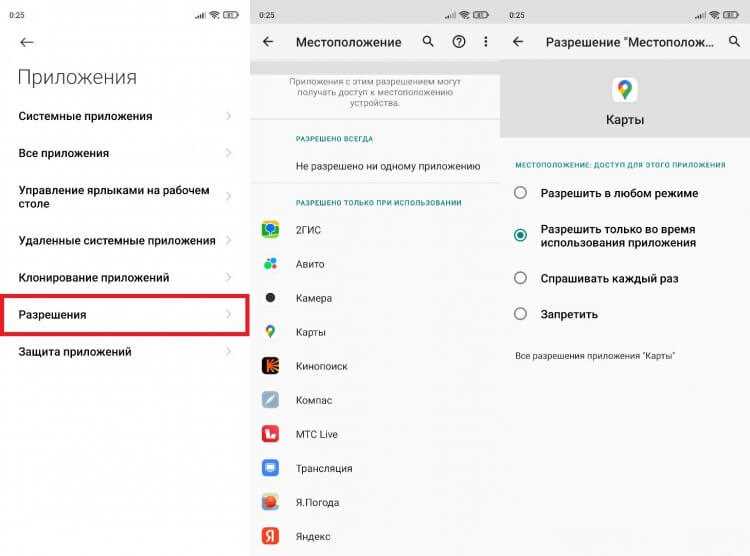
Геолокация в Яндекс Браузере позволяет получать точные данные о вашем местоположении для корректной работы сервисов, таких как Яндекс.Карты, Яндекс.Метро и объявления с локальными предложениями. Для ПК функция использует данные сети и IP-адреса, а при наличии GPS-модулей – и их.
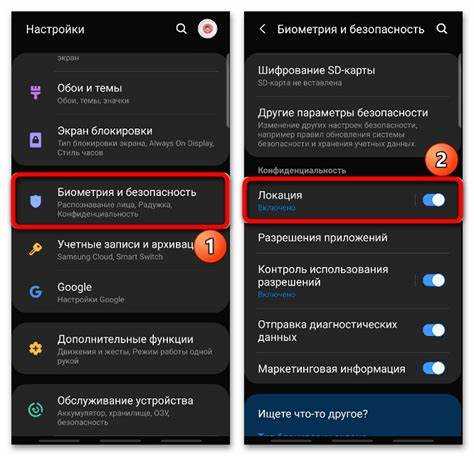
Чтобы включить геолокацию, необходимо проверить разрешения для конкретного сайта и настройки браузера. В Яндекс Браузере доступ к местоположению регулируется через Параметры → Сайты → Местоположение, где можно установить разрешение для всех сайтов или для отдельных ресурсов.
Если геолокация не определяется корректно, важно очистить кэш и проверить, включена ли функция в системных настройках Windows. Для стабильной работы рекомендуется использовать актуальную версию браузера и убедиться, что сторонние расширения не блокируют доступ к данным о местоположении.
Проверка текущих настроек геолокации в браузере
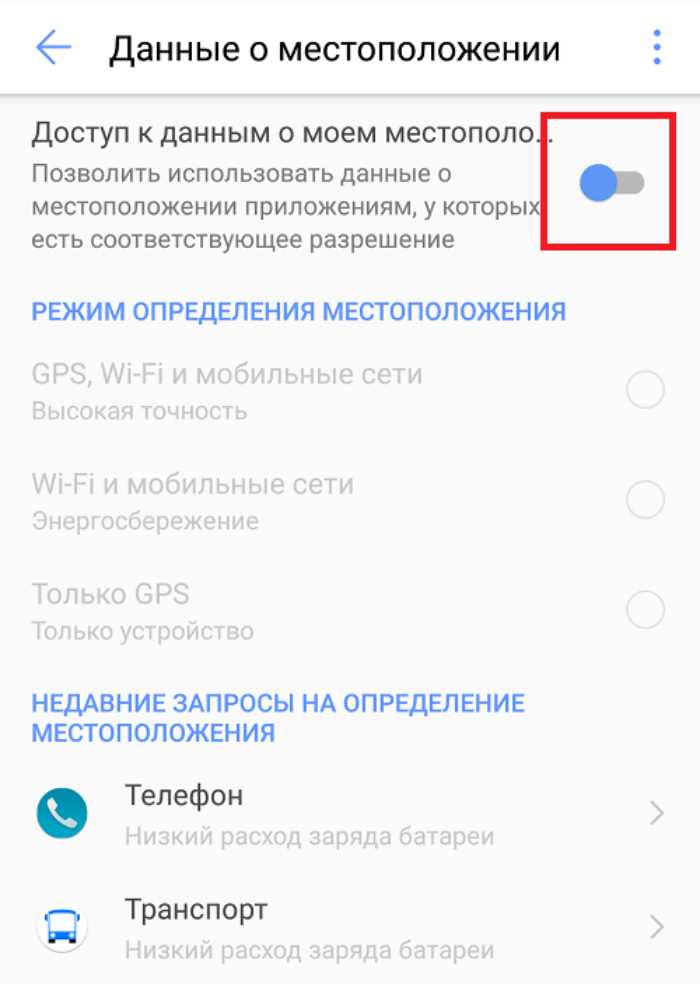
Откройте Яндекс Браузер и перейдите в меню Настройки → Сайты → Местоположение. В разделе отображается список сайтов с установленными разрешениями на доступ к геоданным: Разрешено, Запрещено или Спрашивать каждый раз. Обратите внимание на ресурсы, которым необходимо точное определение местоположения.
Для проверки работы геолокации откройте сайт, поддерживающий определение координат, например Яндекс.Карты. Если браузер запрашивает разрешение, убедитесь, что выбран вариант Разрешить. В случае автоматического отказа проверьте, не включен ли режим блокировки всплывающих окон или приватный режим, который ограничивает доступ к геоданным.
Дополнительно проверьте системные настройки Windows: откройте Параметры → Конфиденциальность и безопасность → Местоположение и убедитесь, что доступ к геоданным включен для приложений и браузера. Это гарантирует корректное определение позиции при использовании сетевых данных.
Разрешение доступа к местоположению для сайтов
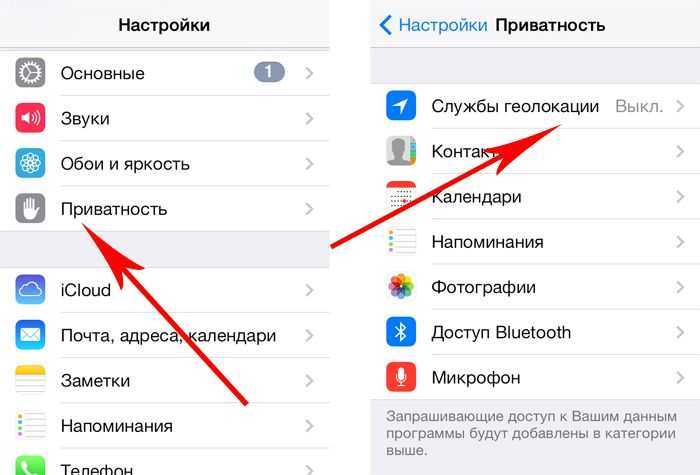
Чтобы управлять доступом сайтов к вашим координатам, откройте Яндекс Браузер и перейдите в Настройки → Сайты → Местоположение. Здесь можно задать индивидуальные разрешения для каждого сайта. Значения могут быть:
| Статус | Описание |
|---|---|
| Разрешено | Сайт получает доступ к данным о местоположении автоматически без запроса. |
| Запрещено | Сайт не может определить ваше положение, независимо от запросов. |
| Спрашивать каждый раз | При каждом посещении сайт запрашивает разрешение на использование геоданных. |
Для сайтов с точными координатами рекомендуется выбрать Разрешено. Если наблюдаются проблемы с определением позиции, убедитесь, что браузер не блокирует всплывающие окна и уведомления, так как запрос на геолокацию отображается именно через них.
Настройка геолокации через параметры конфиденциальности
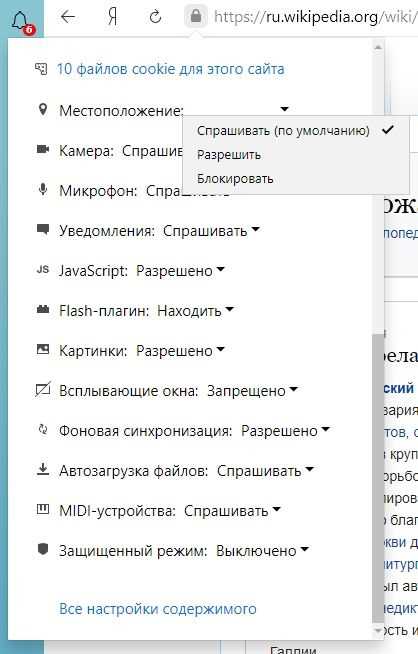
В Яндекс Браузере доступ к геоданным регулируется через Настройки → Конфиденциальность → Геолокация. Здесь можно включить или отключить запрос разрешения для всех сайтов одновременно. Для точного контроля рекомендуется оставить активной опцию Спрашивать перед определением местоположения, чтобы вручную выбирать, каким ресурсам доверять.
Для отдельных сайтов можно задать исключения. В разделе Исключения добавьте адреса ресурсов и выберите статус: Разрешено или Запрещено. Это гарантирует, что популярные сервисы, например Яндекс.Карты или службы доставки, всегда будут получать доступ к координатам, а сторонние ресурсы – нет.
Дополнительно убедитесь, что в системных настройках Windows включен доступ к местоположению для приложений и браузеров: Параметры → Конфиденциальность → Местоположение. Без этого геолокация в браузере может работать некорректно даже при правильных настройках в Яндекс Браузере.
Использование всплывающих уведомлений для включения геолокации
Когда сайт запрашивает доступ к геолокации, Яндекс Браузер отображает всплывающее уведомление возле адресной строки. В нем можно выбрать Разрешить, Запретить или Запомнить выбор. Опция Разрешить предоставляет сайту доступ к координатам, а Запомнить выбор сохраняет разрешение для последующих посещений без повторного запроса.
Если уведомление не появляется, проверьте настройки блокировки всплывающих окон в разделе Настройки → Сайты → Всплывающие окна и редиректы. Для корректного отображения запроса необходимо разрешить всплывающие окна для конкретного сайта.
Для сервисов, активно использующих местоположение, например Яндекс.Карты или службы доставки, рекомендуется выбирать Разрешить с сохранением выбора. Это ускоряет определение координат и исключает повторные запросы при каждом посещении сайта.
Проверка работы геолокации на конкретных сайтах
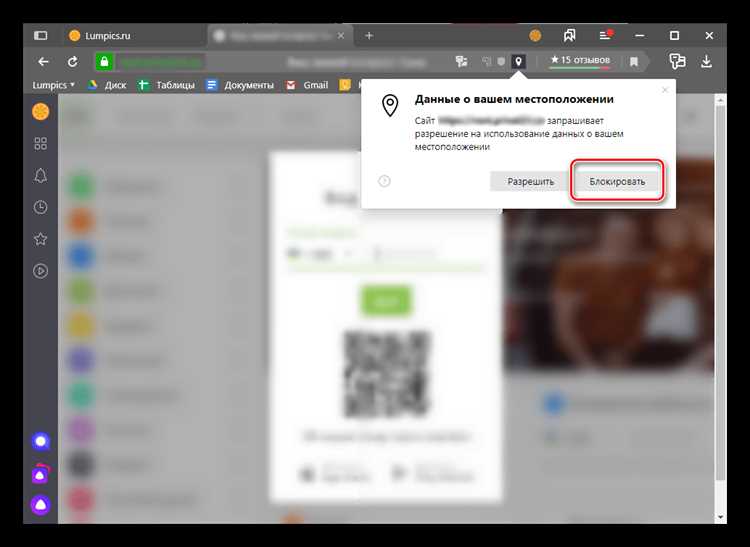
Для проверки корректности работы геолокации откройте сайт, который использует данные о местоположении, например Яндекс.Карты или службы доставки. В адресной строке должно появиться уведомление с запросом доступа к координатам. Если оно отображается, выберите Разрешить для теста.
После предоставления доступа сайт должен определить ваше текущее местоположение и отобразить его на карте или предложить локальные услуги. Если позиция указана неверно, убедитесь, что в Настройки → Сайты → Местоположение для сайта установлено Разрешено и нет блокировки всплывающих окон.
Дополнительно рекомендуется обновить страницу после изменения настроек и очистить кэш браузера. Это гарантирует, что сайт использует актуальные данные и корректно отображает ваше местоположение.
Решение проблем, если геолокация не определяется
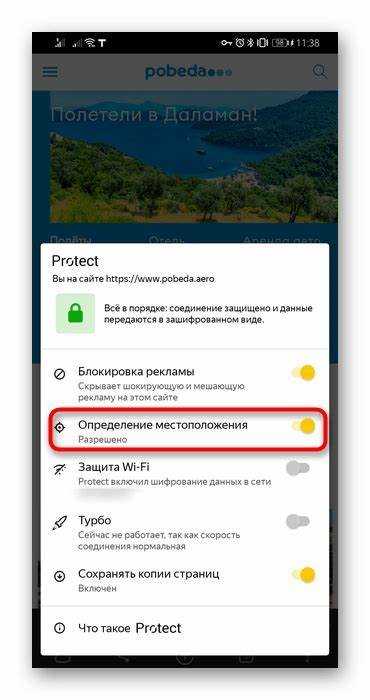
Если Яндекс Браузер не определяет местоположение, выполните следующие шаги для устранения проблемы:
- Проверьте, что доступ к геолокации включен в настройках браузера: Настройки → Сайты → Местоположение. Убедитесь, что для нужного сайта установлено Разрешено.
- Убедитесь, что в системных настройках Windows включен доступ к местоположению: Параметры → Конфиденциальность → Местоположение. Для браузеров и приложений должен быть активен переключатель.
- Проверьте блокировку всплывающих окон и уведомлений в разделе Настройки → Сайты → Всплывающие окна и редиректы, чтобы запрос на геолокацию отображался корректно.
- Очистите кэш и куки браузера через Настройки → История → Очистить данные, чтобы исключить использование устаревших данных.
- Отключите сторонние расширения, которые могут блокировать доступ к геоданным, например блокировщики рекламы или VPN-сервисы.
После выполнения этих действий перезапустите браузер и повторно проверьте определение местоположения на сайте, поддерживающем геолокацию, например Яндекс.Карты.
Вопрос-ответ:
Как проверить, включена ли геолокация в Яндекс Браузере на ПК?
Откройте меню Настройки → Сайты → Местоположение. Здесь отображаются все сайты с текущими разрешениями: Разрешено, Запрещено или Спрашивать каждый раз. Для теста можно открыть сайт с поддержкой геолокации, например Яндекс.Карты, и проверить, появляется ли запрос на доступ к координатам.
Что делать, если сайт не запрашивает доступ к геолокации?
Необходимо проверить настройки блокировки всплывающих окон в разделе Настройки → Сайты → Всплывающие окна и редиректы. Если всплывающие окна заблокированы, уведомление с запросом геолокации не появляется. Для конкретного сайта разрешите всплывающие окна и обновите страницу.
Можно ли разрешить доступ к геолокации только для отдельных сайтов?
Да. В Настройки → Сайты → Местоположение добавьте сайты в список исключений и укажите для них статус Разрешено или Запрещено. Это позволяет предоставлять доступ только надежным ресурсам, например Яндекс.Карты, и блокировать остальные сайты.
Почему геолокация в браузере отображает неправильное местоположение?
Причинами могут быть отключенные системные настройки Windows, блокировка всплывающих окон или устаревшие кэш и куки. Проверьте Параметры → Конфиденциальность → Местоположение в Windows, очистите кэш браузера и убедитесь, что для сайта установлено Разрешено. После этих действий повторно откройте сайт с поддержкой геолокации.

 Загрузка...



