Содержание статьи
Для стабильного подключения к интернету через Wi-Fi важно убедиться, что ваш компьютер оснащён соответствующим модулем. На стационарных ПК чаще всего требуется внешний USB-адаптер, в то время как в ноутбуках модуль уже встроен. Проверить наличие устройства можно через Диспетчер устройств в Windows, где оно отображается в разделе «Сетевые адаптеры».
Включение Wi-Fi выполняется несколькими способами. На ноутбуках часто предусмотрены специальные клавиши или сочетания Fn + F с соответствующей иконкой. В Windows 10 и 11 доступ к настройкам осуществляется через Панель управления или Центр уведомлений, где можно активировать адаптер и выбрать сеть.
При подключении к защищённой сети важно правильно ввести пароль и выбрать тип шифрования. Неправильный ввод или устаревшие протоколы безопасности могут блокировать соединение. Проверка состояния соединения и скорость передачи данных проводится через Сетевые настройки и встроенные инструменты диагностики Windows.
Проверка наличия модуля Wi-Fi на компьютере

Чтобы определить, есть ли на компьютере модуль Wi-Fi, откройте Диспетчер устройств через меню «Пуск» или комбинацию Win + X. В разделе «Сетевые адаптеры» должен отображаться адаптер с названием, содержащим слова «Wireless» или «Wi-Fi».
Если такого устройства нет, на ноутбуках возможно отключение через аппаратный переключатель или сочетание клавиш Fn + F с соответствующей иконкой. На стационарных ПК потребуется внешний USB-адаптер, который необходимо подключить и установить драйвер с официального сайта производителя.
Проверку работоспособности модуля можно выполнить через команду netsh wlan show interfaces в командной строке. Она покажет статус адаптера, доступные сети и текущие подключения.
Включение Wi-Fi через настройки Windows

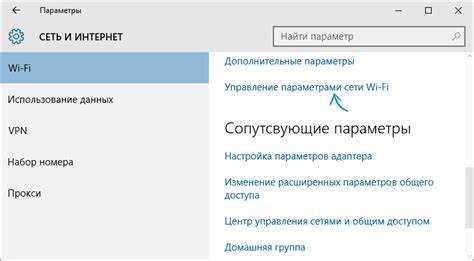
Для активации Wi-Fi в Windows 10 откройте Параметры через меню «Пуск» или комбинацию Win + I, перейдите в раздел «Сеть и интернет» и выберите вкладку «Wi-Fi». Переключатель должен быть установлен в положение Вкл..
В Windows 11 процесс аналогичен: в «Параметрах» откройте «Сеть и интернет», затем «Беспроводная сеть» и активируйте адаптер. После включения появится список доступных сетей, где можно выбрать нужную и ввести пароль.
Для быстрого доступа можно использовать Центр уведомлений на панели задач. Клик по значку сети откроет список доступных подключений и позволит включить или выключить Wi-Fi без перехода в основные настройки.
Использование кнопок и сочетаний клавиш для активации Wi-Fi
На большинстве ноутбуков для включения Wi-Fi используется комбинация клавиш Fn + F с иконкой антенны или радиоволн. Например, на моделях Dell это Fn + F2, на HP – Fn + F12, на Lenovo – Fn + F7. Сочетание может различаться в зависимости от производителя, информацию можно уточнить в инструкции к устройству.
Некоторые ноутбуки имеют отдельную физическую кнопку или ползунок на корпусе для активации беспроводной сети. После включения индикатор на клавише или панели загорится, подтверждая работу адаптера.
Если клавиши не реагируют, проверьте, установлен ли корректный драйвер сетевого адаптера через Диспетчер устройств. Обновление драйвера с сайта производителя часто решает проблему неактивных сочетаний клавиш.
Подключение к сети и ввод пароля
После включения Wi-Fi откройте список доступных сетей через значок сети на панели задач. Выберите нужную сеть и нажмите «Подключиться». Если сеть защищена, появится окно для ввода пароля.
Пароль должен соответствовать стандарту безопасности сети, чаще всего это WPA2 или WPA3. Ошибки при вводе приводят к отказу соединения. Для удобства можно включить опцию «Показывать пароль» и проверить вводимые символы.
| Статус подключения | Описание |
|---|---|
| Подключено | Сеть активна, интернет доступен, индикатор в панели задач зелёный |
| Не подключено | Пароль неверный или сеть недоступна, необходимо перепроверить данные |
| Ограничено | Wi-Fi включён, но интернет не работает, проверьте маршрутизатор и настройки IP |
Для сохранения сети на будущее установите галочку «Подключаться автоматически». Это позволит компьютеру самостоятельно подключаться к выбранной сети при каждом включении адаптера.
Решение проблем, если Wi-Fi не включается
Если Wi-Fi не активируется, выполните следующие шаги для выявления и устранения причины:
- Проверьте включение адаптера через Диспетчер устройств. Если рядом с ним отображается жёлтый значок, необходимо обновить или переустановить драйвер.
- Убедитесь, что аппаратный переключатель или сочетание клавиш Fn + F с иконкой Wi-Fi активны.
- Перезагрузите компьютер и маршрутизатор, чтобы исключить временные сбои в работе сети.
- Запустите встроенный Средство устранения неполадок сети в Windows через «Параметры» → «Сеть и интернет» → «Устранение неполадок».
- Проверьте настройки режима полёта: он должен быть отключён, иначе адаптер не сможет работать.
- Если используется внешний USB-адаптер, убедитесь, что он правильно подключён и драйвер соответствует версии Windows.
В большинстве случаев выполнение этих шагов позволяет восстановить работу Wi-Fi и подключиться к сети без дополнительных вмешательств.
Проверка соединения и скорости интернета
После подключения к сети убедитесь, что интернет работает корректно. Для этого откройте Параметры сети и проверьте статус подключения. В Windows 10 и 11 активное соединение отображается как «Подключено, интернет доступен».
Для точной проверки скорости можно использовать встроенную команду ping или сторонние сервисы, например, speedtest.net. Команда ping 8.8.8.8 покажет время отклика до DNS-сервера Google, что позволяет оценить стабильность соединения.
Если скорость значительно ниже заявленной провайдером, проверьте следующие параметры:
- Удалённость от маршрутизатора и наличие препятствий между адаптером и точкой доступа.
- Загруженность сети другими устройствами, потребляющими трафик.
- Обновление драйвера Wi-Fi и прошивки маршрутизатора.
Регулярная проверка соединения помогает вовремя выявлять сбои и оптимизировать работу сети, особенно при использовании потокового видео или онлайн-игр.
Вопрос-ответ:
Как проверить, есть ли Wi-Fi модуль на моем компьютере?
Откройте Диспетчер устройств через меню «Пуск» или комбинацию Win + X. В разделе «Сетевые адаптеры» должен отображаться адаптер с названием, содержащим «Wireless» или «Wi-Fi». Если устройства нет, на ноутбуках проверьте аппаратный переключатель, на стационарных ПК потребуется внешний USB-адаптер с установленным драйвером.
Почему Wi-Fi не включается через настройки Windows?
Причины могут быть разными: отключён адаптер, включён режим полёта, отсутствуют драйверы или они устарели. Проверьте включение адаптера в Диспетчере устройств, отключите режим полёта, обновите драйвер с сайта производителя и попробуйте снова активировать Wi-Fi через «Параметры» → «Сеть и интернет».
Можно ли включить Wi-Fi без перехода в настройки Windows?
Да. На большинстве ноутбуков есть сочетание клавиш Fn + F с иконкой антенны. Также некоторые устройства имеют отдельную кнопку или ползунок на корпусе. После нажатия индикатор должен загореться, что подтверждает работу адаптера.
Как правильно подключиться к сети и ввести пароль?
Откройте список доступных сетей через значок сети на панели задач, выберите нужную и нажмите «Подключиться». Пароль должен соответствовать стандарту безопасности сети, чаще всего WPA2 или WPA3. Для удобства можно включить опцию «Показывать пароль» и проверить вводимые символы. Установите галочку «Подключаться автоматически», чтобы компьютер подключался к этой сети без повторного ввода пароля.
Как проверить, что соединение стабильно и скорость интернета соответствует заявленной?
Используйте команду ping 8.8.8.8 для проверки времени отклика до DNS-сервера. Для точной оценки скорости можно воспользоваться сервисами типа speedtest.net. Если скорость ниже нормы, проверьте расстояние до маршрутизатора, количество подключённых устройств, обновите драйвер адаптера и прошивку маршрутизатора.
Почему мой ноутбук не видит доступные Wi-Fi сети после включения адаптера?
Если после включения адаптера список сетей пуст, проверьте несколько факторов. Сначала убедитесь, что модуль Wi-Fi активен через Диспетчер устройств и драйвер установлен корректно. Затем проверьте, не включён ли режим полёта и не активированы ли ограничения сети на маршрутизаторе. Иногда помогает перезагрузка маршрутизатора и компьютера. Если проблема сохраняется, стоит проверить диапазон частот адаптера (2,4 ГГц или 5 ГГц) и совместимость с сетью.

 Загрузка...