Содержание статьи
Работа с направляющими в Тильде значительно упрощает создание макетов, помогая точно выравнивать элементы на странице. Включение направляющих – это базовый инструмент, который помогает избежать визуальных ошибок и ускоряет процесс дизайна. Направляющие позволяют точно располагать текст, изображения и другие блоки относительно друг друга, что делает ваш сайт более структурированным и профессиональным.
Чтобы активировать направляющие в Тильде, нужно использовать встроенные функции редактора блоков. Вы можете добавлять как горизонтальные, так и вертикальные направляющие. Это поможет вам работать с сеткой, точно выравнивать элементы и соблюдать одинаковые отступы между блоками. Включение направляющих не требует дополнительных инструментов или плагинов, так как этот функционал встроен прямо в интерфейс редактора.
Важно помнить: направляющие не видны на опубликованной версии сайта. Это лишь рабочий инструмент, предназначенный для упрощения процесса дизайна. После того как направляющие включены, вы сможете настроить их по своему усмотрению, изменяя расположение и количество, что позволяет работать с любым типом макета и структурой.
Ниже вы найдете подробную инструкцию, как включить направляющие, а также полезные рекомендации по их настройке и использованию в Тильде.
Как включить направляющие в редакторе блоков Тильды

Чтобы включить направляющие в редакторе блоков Тильды, откройте проект и перейдите в нужный блок. Затем, в верхней панели редактора нажмите на иконку с изображением линейки или воспользуйтесь горячими клавишами Ctrl + Shift + G (для Windows) или Cmd + Shift + G (для macOS). Это активирует сетку направляющих на странице.
После активации направляющих, вы сможете добавить их на рабочую область. Чтобы это сделать, просто перетащите вертикальные или горизонтальные направляющие с верхней или боковой линейки в нужное место. Направляющие будут отображаться как тонкие линии, которые помогут вам точно выровнять элементы на странице.
Каждую направляющую можно перемещать, кликая и перетаскивая ее в новое положение. Для этого достаточно кликнуть по линии и потянуть ее влево/вправ или вверх/вниз. Направляющие можно размещать как на всей странице, так и внутри отдельных блоков. Это полезно, когда нужно выровнять элементы в рамках одного блока, не затрагивая остальные части страницы.
Совет: чтобы удалить направляющую, просто перетащите ее за пределы рабочего пространства или используйте кнопку удаления в контекстном меню. Если вы хотите вернуть направляющие в исходное положение, воспользуйтесь функцией сброса, которая вернет все линии в начальные координаты.
Где найти настройки направляющих в панели инструментов

Настройки направляющих в Тильде находятся в верхней панели редактора. Для того чтобы получить доступ к этим настройкам, выполните следующие шаги:
- Откройте редактор страницы Тильды и выберите блок, в котором хотите работать с направляющими.
- В верхней части экрана найдите кнопку с изображением линейки – это и есть основная панель для работы с направляющими.
- Нажмите на эту кнопку, чтобы открыть меню с настройками направляющих.
После активации меню, вам будут доступны следующие опции:
- Включение/выключение направляющих – позволяет переключать отображение направляющих на странице.
- Настройка цвета направляющих – даёт возможность изменить цвет линий направляющих для лучшего визуального восприятия.
- Редактирование координат – можно точно настроить положение каждой направляющей по вертикали и горизонтали.
- Сброс направляющих – вернет все направляющие в начальное положение, если вы хотите начать работу с чистого листа.
Эти настройки позволяют максимально точно контролировать положение направляющих и легко работать с макетами на странице.
Как настроить вертикальные и горизонтальные направляющие
В Тильде вертикальные и горизонтальные направляющие помогают точно выровнять элементы на странице. Чтобы настроить эти направляющие, выполните следующие шаги:
Добавление вертикальных направляющих:
- Перетащите вертикальную направляющую с боковой линейки, расположенной слева от рабочей области.
- Щелкните по направляющей и перетащите её в нужное место на странице. Вы можете установить её в любом месте для выравнивания элементов по вертикали.
- После установки направляющей, её положение можно настроить с точностью до пикселя, перетаскивая её вдоль страницы.
Добавление горизонтальных направляющих:
- Перетащите горизонтальную направляющую с верхней линейки, которая находится в верхней части редактора.
- Как и с вертикальными, щелкните и переместите её на нужное место по горизонтали, чтобы выровнять элементы.
- Характерно, что горизонтальные направляющие можно установить на любом уровне страницы, а также их можно перемещать по всей рабочей области.
Настройка координат направляющих:
- Кликните по направляющей правой кнопкой мыши и выберите «Редактировать». В появившемся окне вы можете вручную ввести точные координаты для вертикальной и горизонтальной линии.
- Это позволяет точно разместить направляющую на нужной позиции, независимо от того, где она отображается на экране.
Для быстрого выравнивания элементов с направляющими используйте их как ориентиры для блоков, изображений или текста. Направляющие исчезнут на опубликованной версии сайта, они нужны только для работы в редакторе.
Как изменить цвет и стиль направляющих для удобства работы

Для улучшения видимости направляющих в Тильде можно изменить их цвет и стиль. Это особенно полезно, если вы работаете с несколькими направляющими одновременно или используете страницы с плотным макетом. Для настройки цвета и стиля направляющих следуйте этим шагам:
Изменение цвета направляющих:
- Перейдите в верхнюю панель редактора, где отображаются направляющие.
- Нажмите правой кнопкой мыши на любую направляющую и выберите опцию «Изменить цвет». В открывшемся меню выберите подходящий оттенок.
- Вы также можете использовать стандартные цвета или выбрать пользовательский цвет, задав его в шестнадцатеричном формате (#RRGGBB).
Изменение стиля направляющих:
- Для настройки стиля линии направляющих, откройте панель настроек и выберите тип линии: сплошная, пунктирная или штрихпунктирная.
- Вы можете выбрать более тонкие или более толстые линии в зависимости от предпочтений и удобства работы с элементами страницы.
Совет: использование разных цветов для вертикальных и горизонтальных направляющих поможет быстрее ориентироваться в макете и избежать путаницы, особенно на страницах с большим количеством элементов.
Как использовать направляющие для выравнивания элементов на странице
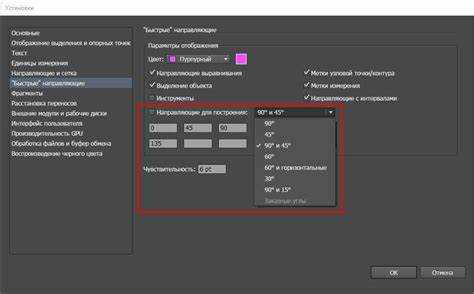
Шаги для выравнивания элементов с направляющими:
- Перетащите вертикальную и горизонтальную направляющие на рабочую область страницы.
- Расположите направляющие на нужной позиции относительно основных блоков контента, таких как текст, изображения или кнопки.
- Когда вы начинаете перетаскивать элементы на страницу, они автоматически выравниваются по направляющим, что помогает точно разместить их на нужном месте.
Использование направляющих для выравнивания в колонках:
Если страница состоит из нескольких колонок, направляющие помогут выровнять контент внутри каждой из них. Например:
| Элемент | Тип выравнивания |
|---|---|
| Текстовый блок | Выравнивание по горизонтальной направляющей |
| Изображение | Выравнивание по вертикальной направляющей |
| Кнопка | Выравнивание по обеим направляющим |
В результате вы получите точное выравнивание элементов как по горизонтали, так и по вертикали. Это особенно важно для создания чистого и сбалансированного дизайна страницы.
Как временно скрыть направляющие при редактировании страницы
Если вам нужно скрыть направляющие, чтобы сосредоточиться на содержимом страницы, вы можете временно отключить их отображение. Это полезно, когда направляющие мешают при редактировании или проверке дизайна. Для этого выполните следующие шаги:
- Перейдите в верхнюю панель редактора Тильды, где находится кнопка с изображением линейки.
- Нажмите на эту кнопку, чтобы открыть меню направляющих.
- В меню выберите опцию «Скрыть направляющие» (или используйте сочетание клавиш Ctrl + Shift + G на Windows или Cmd + Shift + G на macOS).
После выполнения этих шагов направляющие будут скрыты, но останутся активными для использования. Вы сможете снова включить их в любой момент, следуя тем же шагам.
Совет: если вы работаете с несколькими блоками и хотите скрыть направляющие только для определённого блока, используйте функцию скрытия направляющих только для выбранного элемента, доступную в контекстном меню блока.
Как сбросить или удалить все направляющие в Тильде
Если вы хотите сбросить или удалить все направляющие в Тильде, это можно сделать быстро через настройки редактора. Для этого выполните следующие действия:
Как сбросить все направляющие:
- Перейдите в верхнюю панель редактора и нажмите на иконку линейки для открытия меню направляющих.
- Выберите опцию «Сбросить направляющие». Это вернёт все направляющие в исходное положение, удаляя любые изменения, которые были сделаны в их расположении.
Как удалить все направляющие:
- Нажмите правой кнопкой мыши на рабочую область, где находятся направляющие.
- В контекстном меню выберите «Удалить все направляющие». Это удалит все линии, не оставляя ни одной на странице.
Совет: если вы хотите удалить отдельные направляющие, просто перетащите их за пределы рабочей области или используйте контекстное меню для удаления каждой линии по очереди.
Вопрос-ответ:
Как включить направляющие в Тильде?
Чтобы включить направляющие в Тильде, откройте редактор страницы и в верхней панели нажмите на иконку с линейкой. Это откроет меню направляющих, где вы сможете активировать вертикальные и горизонтальные линии, которые помогут точно выровнять элементы на странице.
Можно ли настроить цвет направляющих в Тильде?
Да, в Тильде можно изменить цвет направляющих. Для этого необходимо перейти в настройки направляющих в верхней панели редактора и выбрать подходящий цвет. Это позволяет сделать направляющие более заметными и удобными для работы, особенно если вы используете несколько разных линий для выравнивания элементов.
Как скрыть направляющие в Тильде, если они мешают?
Чтобы скрыть направляющие в Тильде, достаточно в меню редактора нажать на кнопку с линейкой и выбрать опцию «Скрыть направляющие». Также можно использовать горячие клавиши Ctrl + Shift + G (для Windows) или Cmd + Shift + G (для macOS), чтобы временно убрать направляющие с экрана.
Как можно сбросить все направляющие в Тильде?
Чтобы сбросить все направляющие в Тильде, откройте меню направляющих в верхней панели редактора и выберите опцию «Сбросить направляющие». Это удалит все текущие направляющие и вернёт их в исходное положение, если вы хотите начать с чистого листа.
Можно ли настроить направляющие только для одного блока в Тильде?
Да, вы можете настроить направляющие только для конкретного блока в Тильде. Для этого нужно выделить блок, с которым вы работаете, и включить направляющие, которые будут видны только в рамках этого блока. Это позволяет точно выровнять элементы внутри блока, не затрагивая другие части страницы.

 Загрузка...