Содержание статьи
Работа с проектами в Visual Studio 2019 нередко требует подключения внешних модулей: статических архивов, динамических файлов или пакетов NuGet. Точный порядок действий зависит от формата библиотеки, структуры проекта и настроек компилятора, поэтому важно знать, какие параметры отвечают за поиск заголовков, бинарных файлов и путей линковки.
При добавлении .lib и .dll приходится учитывать архитектуру сборки, путь к заголовочным файлам и настройки конфигураций Debug и Release. Неверно указанные директории или несовпадение разрядности приводят к ошибкам вида LNK2019 и LNK1104. Чтобы избежать подобных сбоев, разработчик должен заранее проверить структуру скачанной библиотеки и требования к компилятору MSVC.
NuGet-пакеты решают часть задач автоматически: устанавливают файлы, прописывают пути и добавляют зависимости. Однако при работе со сторонними проектами или самодельными сборками настройка выполняется вручную, включая корректировку свойств конфигурации, параметров линковщика и списка подключаемых файлов.
Выбор типа проекта и проверка совместимости библиотеки
Перед подключением стороннего модуля необходимо определить тип проекта в Visual Studio 2019: консольное приложение, библиотека, графическое приложение, CMake-проект или решение с несколькими конфигурациями. От выбранного варианта зависит структура каталогов, набор параметров компилятора и поведение линковщика. Например, проекты на базе MSBuild используют свойства конфигурации, а CMake-проекты требуют изменения CMakeLists.txt.
Совместимость библиотеки необходимо сверять по трём параметрам: разрядность (x86 или x64), версия компилятора MSVC и режим сборки. Большинство .lib и .dll распространяются в отдельных вариантах для Debug и Release, поэтому смешивание конфигураций вызывает ошибки линковки и нарушения ABI. Перед использованием библиотеки стоит проверить, с какой версией MSVC она была собрана; несовпадение стандартной библиотеки CRT приводит к конфликтам символов.
Если библиотека распространяется с заголовками, следует убедиться, что версии заголовков и бинарных файлов совпадают. Использование устаревшего .h при новой сборке .lib вызывает несогласованность структур и сигнатур функций. Дополнительно нужно изучить требования библиотеки: необходимость включения определённых макросов, поддержку исключений, использование стандартов C++17 или C++20.
Подключение статической .lib библиотеки через свойства проекта
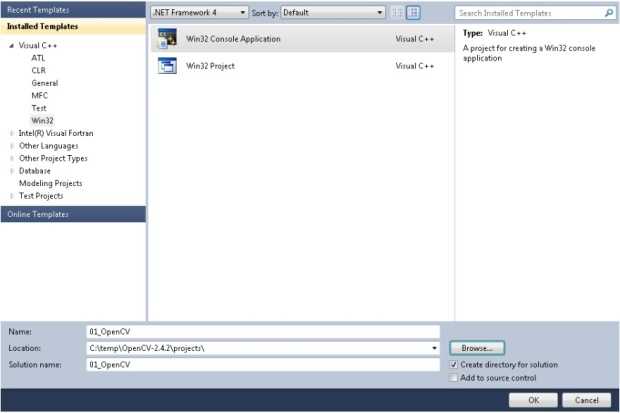
Статические архивы требуют точной настройки свойств проекта, иначе линковщик не сможет найти нужные символы. Все изменения выполняются отдельно для конфигураций Debug и Release, поскольку пути и набор файлов часто различаются.
Последовательность действий при добавлении .lib в проект на базе MSBuild:
- Открыть свойства проекта и выбрать нужную конфигурацию и платформу: x86 или x64.
- Перейти в раздел Configuration Properties → C/C++ → Additional Include Directories и указать каталог с заголовочными файлами.
- Открыть Configuration Properties → Linker → Additional Library Directories и добавить путь к каталогу, где находится .lib.
- В разделе Linker → Input → Additional Dependencies вписать название файла, например: mylib.lib.
Чтобы проект корректно собирался, важно проверить, совпадает ли разрядность .lib с активной платформой проекта. При несовпадении линковщик игнорирует файл или выдаёт ошибки отсутствующих символов.
Если библиотека распространяется с несколькими вариантами архивов, удобнее структурировать директории в виде:
lib/x86/Debug/lib/x86/Release/lib/x64/Debug/lib/x64/Release/
Такая схема позволяет быстро переключать конфигурации и уменьшает вероятность ошибки при указании путей. Дополнительно стоит проверить наличие связанных заголовочных файлов, соответствие версии компилятора и требования к макросам, которые библиотека может использовать при сборке.
Добавление динамической .dll библиотеки и настройка путей
Для подключения динамического модуля требуется указать путь к заголовочным файлам, сообщить линковщику о наличии соответствующей .lib, а затем разместить .dll в каталоге, доступном при запуске приложения. При отсутствии .dll в рабочем каталоге программа завершается с ошибкой загрузки.
В свойствах проекта необходимо выполнить следующие шаги:
1. Подготовка файлов
Большинство библиотек поставляется в виде пары: .dll и .lib. Файл .lib используется только на этапе линковки, а .dll – при выполнении программы. Оба файла должны соответствовать разрядности и конфигурации сборки.
2. Указание путей
В Visual Studio 2019 откройте свойства проекта и настройте следующие параметры:
- C/C++ → Additional Include Directories: каталог с заголовочными файлами;
- Linker → Additional Library Directories: путь к директории с .lib;
- Linker → Input → Additional Dependencies: имя файла импорта, например
mylib.lib.
3. Настройка расположения .dll
Для корректной загрузки динамического модуля .dll должна находиться:
- в каталоге с итоговым .exe;
- или в любом каталоге, прописанном в системной переменной PATH;
- или в специально заданном пути при программной загрузке через
LoadLibrary().
Размещение .dll в каталоге $(OutDir) удобно, поскольку Visual Studio копирует все файлы при сборке. Если проект использует разные версии библиотек для Debug и Release, стоит разделить их по директориям, чтобы избежать конфликтов.
Настройка include-директорий для заголовочных файлов
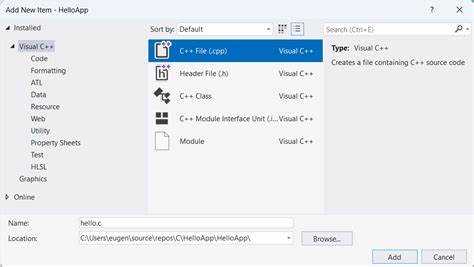
Корректно настроенные include-директории позволяют компилятору находить заголовочные файлы сторонних библиотек. Отсутствие нужного пути приводит к ошибкам вида «cannot open source file», даже если библиотека добавлена в проект.
В Visual Studio 2019 настройки выполняются в разделе C/C++ → Additional Include Directories. Здесь указываются каталоги, содержащие файлы .h или .hpp. Путь добавляется отдельно для каждой конфигурации и платформы, чтобы исключить ситуации, когда Debug использует другие заголовки, чем Release.
Для удобства можно использовать макросы среды:
$(ProjectDir)– корень текущего проекта;$(SolutionDir)– каталог решения;$(OutDir)– директория итоговой сборки.
Рекомендуется хранить заголовочные файлы в отдельных каталогах, например include/ или thirdparty/include/. Это упрощает организацию проекта и минимизирует вероятность конфликта имён между файлами библиотек и собственными модулями.
Если библиотека предоставляет разные версии заголовков для различных стандартов C++, необходимо выбрать каталог, соответствующий используемому стандарту, указанному в настройках C/C++ → Language → C++ Language Standard. Несоответствие версий приводит к расхождениям в структурах и сигнатурах функций.
Использование NuGet для установки готовых пакетов
NuGet упрощает добавление библиотек в Visual Studio 2019, автоматически настраивая пути к заголовкам, бинарным файлам и зависимостям. Это избавляет от ручного редактирования свойств проекта и снижает вероятность ошибок при линковке.
Для установки пакета выполните следующие шаги:
- Открыть контекстное меню проекта и выбрать пункт Manage NuGet Packages.
- Перейти во вкладку Browse и ввести название нужной библиотеки.
- Выбрать нужную версию, сверив её с требованиями проекта и используемым стандартом C++.
- Нажать Install и подтвердить добавление зависимостей.
После установки NuGet автоматически:
- добавляет include-директории;
- настраивает пути к файлам .lib;
- подключает требуемые зависимости в разделе Additional Dependencies;
- создаёт структуру каталогов
packages/внутри решения.
Если проект использует несколько конфигураций, NuGet корректно подставляет версии пакетов для каждой из них. При необходимости можно вручную зафиксировать конкретную версию, чтобы избежать несовместимости после обновлений.
Для управления пакетами в командной строке доступна утилита nuget.exe и поддержка NuGet в CMake через find_package() с использованием пакетного менеджера vcpkg, если библиотека представлена в соответствующем репозитории.
Добавление сторонней библиотеки из исходного кода

При работе с исходным кодом библиотеки требуется сначала собрать её в формате .lib или .dll, соответствующем архитектуре и конфигурации проекта. Для этого обычно используют готовые CMakeLists.txt или проекты Visual Studio, поставляемые вместе с исходниками.
Порядок действий в Visual Studio 2019:
- Открыть исходный проект библиотеки и выбрать нужную конфигурацию (Debug или Release) и платформу (x86 или x64).
- Собрать библиотеку, убедившись, что настройки компилятора совпадают с вашим проектом (например, стандарт C++ и набор макросов).
- Добавить полученные файлы .lib и заголовочные файлы в основной проект через Additional Library Directories и Additional Include Directories.
- Если библиотека динамическая, разместить .dll в каталоге
$(OutDir)или в системной переменной PATH.
Важно контролировать версии исходников: несоответствие между заголовками и бинарными файлами вызывает ошибки линковки и несогласованность структур. Также стоит проверять наличие зависимостей внутри библиотеки – иногда исходники требуют дополнительные модули, которые нужно собрать отдельно.
Для упрощения интеграции можно создать отдельный подпроект внутри решения и собрать библиотеку параллельно с основным проектом. Это обеспечивает автоматическую синхронизацию конфигураций и путей при смене платформы или режима сборки.
Проверка сборки и устранение конфликтов при линковке
После добавления библиотеки важно убедиться, что проект собирается без ошибок линковщика. Наиболее распространённые проблемы включают отсутствие символов, дублирование функций и несовпадение разрядности.
Основные шаги проверки сборки:
- Собрать проект в конфигурации Debug и Release для всех поддерживаемых платформ.
- Сравнить версии подключаемых библиотек с версиями заголовочных файлов.
Для быстрого анализа конфликтов полезно создать таблицу соответствий:
| Элемент | Проверка | Действие при ошибке |
|---|---|---|
| Разрядность библиотеки | Совпадает с платформой проекта (x86/x64) | Скачать или собрать правильную версию |
| Версия компилятора | Совпадает с проектом | Пересобрать библиотеку с текущей версией MSVC |
| Debug/Release | Конфигурации совпадают | Использовать соответствующую .lib или .dll |
| Заголовочные файлы | Соответствуют бинарным файлам | Обновить include-директории на правильные версии |
| Дублирование символов | Нет конфликтующих функций | Удалить повторные ссылки или объединить библиотеки |
После исправления всех несоответствий сборка должна проходить без ошибок. Рекомендуется проверять интеграцию на чистой системе или с удалёнными промежуточными файлами, чтобы убедиться, что проект не зависит от локальных путей и временных файлов.
Вопрос-ответ:
Как определить, какая разрядность библиотеки нужна для моего проекта в Visual Studio 2019?
Разрядность библиотеки должна совпадать с платформой вашего проекта: x86 для 32-битной сборки и x64 для 64-битной. Несоответствие разрядности вызывает ошибки линковщика типа LNK2019 или LNK1104. Проверить платформу можно в свойствах проекта, а нужную версию библиотеки обычно указывает разработчик или поставщик сборки.
Что делать, если линковщик не находит статическую .lib библиотеку после её подключения?
Необходимо убедиться, что путь к директории с .lib указан в Linker → Additional Library Directories для каждой конфигурации и платформы. Также следует проверить, что имя файла указано в Linker → Input → Additional Dependencies точно без опечаток. Если проблема сохраняется, стоит убедиться, что библиотека соответствует разрядности и версии компилятора.
Как правильно подключить динамическую .dll библиотеку, чтобы приложение запускалось без ошибок?
Для динамических библиотек необходимо два шага: линковка через .lib и доступ к .dll во время выполнения. .lib добавляется в свойства проекта в раздел Additional Dependencies, а .dll нужно разместить в каталоге $(OutDir) или в любом пути, указанном в системной переменной PATH. Несоблюдение этих условий вызывает ошибки загрузки DLL.
Можно ли использовать NuGet для сторонних библиотек, которые распространяются только исходным кодом?
Да, если библиотека уже добавлена в NuGet-репозиторий или через vcpkg. NuGet автоматически настроит include-директории, пути к бинарным файлам и зависимости. Если пакет отсутствует, придётся собирать библиотеку вручную и подключать через свойства проекта, указывая директории с заголовками и файлами .lib или .dll.
Как проверить, что подключённая библиотека корректно работает в обеих конфигурациях Debug и Release?
Необходимо собрать проект в обеих конфигурациях и проверить, чтобы линковщик не выдавал ошибок. Также стоит убедиться, что используются правильные версии .lib и .dll для каждой конфигурации. Разделение каталогов, например lib/x86/Debug и lib/x86/Release, помогает избежать конфликтов и ошибок при сборке.

 Загрузка...