
Содержание статьи
Линейка в Photoshop помогает точно выравнивать элементы, измерять расстояния и контролировать композицию макета. Без неё сложно корректно работать с направляющими, сетками и пиксельной точностью. Поэтому умение включать и настраивать линейку – базовое действие для любого, кто работает с графикой.
В программе предусмотрено несколько способов её активации: через меню View (Просмотр), с помощью сочетания клавиш Ctrl + R или Cmd + R на macOS. Каждый метод подходит для разных сценариев – от быстрого переключения до детальной настройки интерфейса.
После включения линейки можно выбрать удобные единицы измерения – пиксели, сантиметры, дюймы или миллиметры. Эта настройка влияет на точность позиционирования объектов и особенно важна при подготовке макетов под печать или веб. Далее рассмотрим все действия последовательно, чтобы исключить ошибки и ускорить работу.
Проверка доступности линейки в текущей версии Photoshop
Перед включением линейки необходимо убедиться, что установленная версия Photoshop поддерживает эту функцию. Линейка доступна во всех настольных версиях программы, начиная с Photoshop CS, включая подписочные варианты Creative Cloud. В мобильных приложениях, таких как Photoshop Express, линейка отсутствует.
Проверьте, какая версия установлена: откройте меню Help → About Photoshop (Справка → О программе Photoshop). Если используется актуальная сборка, линейка должна быть доступна в меню View (Просмотр). При отсутствии пункта Rulers (Линейки) рекомендуется обновить программу через Creative Cloud или заново установить её с официального сайта Adobe.
Иногда линейка недоступна из-за сбоя в настройках интерфейса. В таком случае поможет сброс рабочих параметров: при запуске Photoshop удерживайте Ctrl + Alt + Shift (Windows) или Cmd + Option + Shift (macOS) и подтвердите удаление конфигурационных файлов. После перезапуска пункт линейки обычно появляется.
Включение линейки через главное меню программы
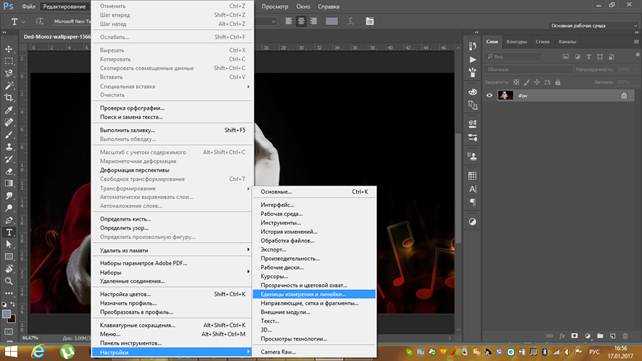
Линейку можно активировать стандартным способом через верхнее меню Photoshop. Этот метод подходит, если требуется точный контроль интерфейса и работа без горячих клавиш. Выполните следующие действия:
| Шаг | Действие |
|---|---|
| 1 | Откройте Photoshop и убедитесь, что загружен любой документ или создан новый файл. |
| 2 | Перейдите в меню View (Просмотр) в верхней панели программы. |
| 3 | Выберите пункт Rulers (Линейки). После этого линейки появятся по верхнему и левому краю рабочей области. |
Если пункт Rulers недоступен, убедитесь, что документ открыт в стандартном режиме редактирования, а не в окне предварительного просмотра. При необходимости можно переключить режим через меню Window → Workspace → Reset, чтобы вернуть интерфейс к исходному виду.
После активации линейка сохраняет своё состояние между сеансами. При следующем запуске программы она будет отображаться автоматически, пока пользователь не отключит её вручную.
Использование горячих клавиш для быстрого отображения линейки

Включение линейки с помощью сочетаний клавиш позволяет ускорить работу и не отвлекаться на меню. Этот способ особенно удобен при частом переключении между инструментами и документами.
Для мгновенного включения или отключения линейки используется комбинация:
- Ctrl + R – для Windows;
- Cmd + R – для macOS.
Нажатие этих клавиш моментально отображает линейки по краям рабочей области или скрывает их, если они уже включены. Команда действует во всех активных документах, поэтому нет необходимости выполнять её отдельно для каждого файла.
Если сочетание клавиш не работает, проверьте настройки раскладки клавиатуры и активное окно программы. Иногда команда блокируется при открытии диалоговых окон или при фокусе на текстовом поле. Чтобы убедиться, что функция назначена корректно, откройте:
- Меню Edit → Keyboard Shortcuts (Правка → Клавиатурные сокращения);
- Раздел View (Просмотр);
- Пункт Rulers – убедитесь, что указано сочетание Ctrl/Cmd + R.
После проверки сохраните настройки и протестируйте комбинацию. При корректной работе линейка должна появиться сразу после нажатия клавиш без перезапуска программы.
Настройка единиц измерения и масштаба линейки
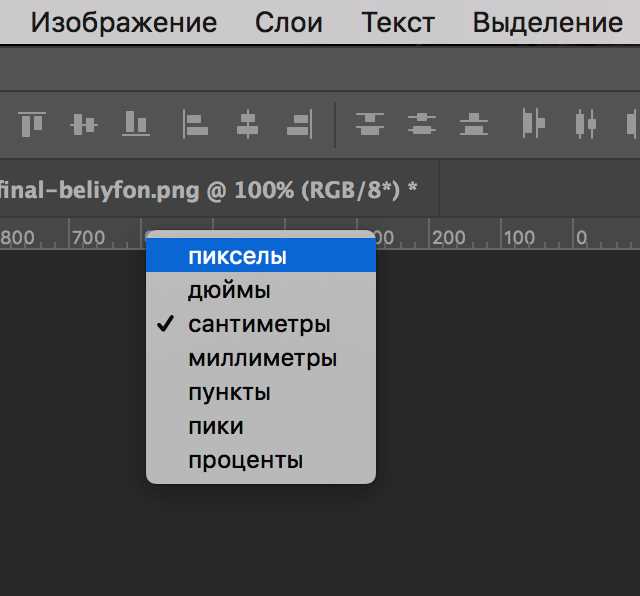
После включения линейки важно установить подходящие единицы измерения. От этого зависит точность позиционирования объектов и удобство при работе с макетами для печати или веб-дизайна. Photoshop позволяет использовать пиксели, миллиметры, сантиметры, дюймы, пункты и пики.
Чтобы изменить единицы измерения, выполните следующие действия:
1. Кликните правой кнопкой мыши по самой линейке в рабочем окне.
Привязка направляющих к линейке для точного позиционирования
Направляющие помогают точно размещать объекты в композиции. Они создаются с помощью линейки, поэтому её включение – обязательный шаг перед установкой направляющих. Привязка к линейке обеспечивает точное совпадение с делениями измерения и упрощает выравнивание элементов.
Чтобы добавить направляющую, перетащите курсор от линейки в рабочую область: сверху – для горизонтальной, слева – для вертикальной. Направляющая появится в виде тонкой линии, и её положение можно регулировать с шагом в одну единицу измерения, установленную в настройках линейки.
Для включения функции привязки откройте меню View → Snap (Просмотр → Привязка). Убедитесь, что пункт активен, а затем отметьте View → Snap To → Guides (Просмотр → Привязать к → Направляющим). Это позволит объектам автоматически выравниваться по направляющим при перемещении.
Если требуется высокая точность, включите отображение координат курсора. Для этого перейдите в меню Window → Info (Окно → Инфо). В панели появятся числовые значения, показывающие текущее положение направляющей относительно начала координат на линейке.
Направляющие можно блокировать, чтобы исключить случайное смещение. Для этого выберите View → Lock Guides (Просмотр → Зафиксировать направляющие). При необходимости все направляющие удаляются одной командой – View → Clear Guides (Просмотр → Удалить направляющие).
Скрытие линейки и восстановление стандартного вида рабочей области

При работе с большими макетами или фотографиями линейка может мешать обзору. В таких случаях её можно быстро скрыть, не изменяя остальные настройки интерфейса. Для этого используйте комбинацию клавиш Ctrl + R на Windows или Cmd + R на macOS. Повторное нажатие вернёт линейку на экран.
Если требуется отключить отображение через меню, откройте View → Rulers (Просмотр → Линейки) и снимите галочку. Это действие временно убирает линейки с рабочего пространства, сохраняя все пользовательские параметры и направляющие.
Для возврата стандартного интерфейса без ручного поиска параметров воспользуйтесь командой Window → Workspace → Reset [Имя рабочего пространства]. Эта функция сбрасывает расположение панелей, включённые элементы интерфейса и визуальные настройки в исходное состояние.
Если после изменений линейка отображается неправильно или исчезает при переключении между документами, стоит выполнить сброс конфигурации. Для этого закройте Photoshop, затем при повторном запуске удерживайте Ctrl + Alt + Shift (Windows) или Cmd + Option + Shift (macOS) и подтвердите удаление настроек. После перезапуска интерфейс будет восстановлен, включая стандартное отображение линейки.
Вопрос-ответ:
Почему пункт «Линейки» может отсутствовать в меню View?
Иногда пункт «Rulers» не отображается из-за сбоя конфигурации интерфейса. Это бывает после обновления Photoshop или изменения рабочего пространства. Чтобы восстановить отображение, выберите Window → Workspace → Reset. Если не помогло — сбросьте настройки программы при запуске, удерживая Ctrl + Alt + Shift (Windows) или Cmd + Option + Shift (macOS).
Можно ли включить линейку в Photoshop без мыши?
Да. Самый быстрый способ — использовать комбинацию клавиш Ctrl + R (Windows) или Cmd + R (macOS). Она мгновенно включает и отключает линейку, что удобно при работе с клавиатурой и графическим планшетом.
Как установить сантиметры вместо пикселей на линейке?
Щёлкните правой кнопкой мыши по линейке и выберите Centimeters в контекстном меню. Единицы измерения изменятся сразу. Альтернативный способ — через Edit → Preferences → Units & Rulers (Правка → Установки → Единицы и линейки). Здесь можно задать формат измерений по умолчанию для всех новых проектов.
Почему линейка не совпадает с фактическим размером изображения?
Несовпадение часто связано с масштабом просмотра. Если изображение уменьшено или увеличено, деления линейки пересчитываются пропорционально. Чтобы проверить реальные размеры, установите масштаб 100% через View → 100% или нажмите Ctrl + 1 (Cmd + 1 на macOS).
Как вернуть стандартный вид панели, если линейка и направляющие исчезли?
Перейдите в меню Window → Workspace → Reset и выберите активное рабочее пространство. Все панели, линейки и направляющие восстановятся. Если проблема повторяется, создайте новое рабочее пространство с нужными параметрами через Window → Workspace → New Workspace.
Почему сочетание клавиш Ctrl + R не включает линейку в Photoshop?
Причина может быть в изменённой раскладке клавиатуры или переназначенных горячих клавишах. Откройте меню Edit → Keyboard Shortcuts (Правка → Клавиатурные сокращения), перейдите в раздел View и найдите пункт Rulers. Если комбинация пустая или назначена другая, установите Ctrl + R (Windows) или Cmd + R (macOS), сохраните изменения и проверьте работу сочетания. При активных диалоговых окнах команда также может быть недоступна — убедитесь, что фокус установлен на основном документе.

 Загрузка...



