
Содержание статьи
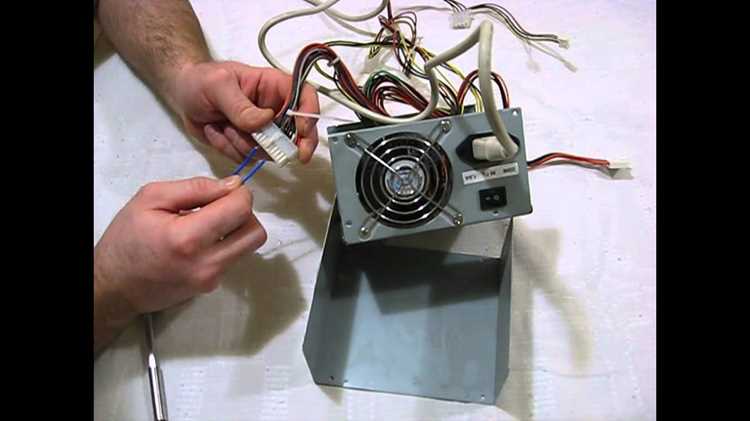
В ряде ситуаций может потребоваться включить компьютер HP без привычного подключения к системному блоку или монитору. Например, при использовании ноутбука с внешними устройствами или удалённом управлении сервером. Знание альтернативных способов запуска позволяет работать с оборудованием без стандартного визуального контроля.
Для ноутбуков HP критически важно проверить наличие исправного адаптера питания и зарядного кабеля. Некоторые модели поддерживают включение при подключении только к сети, даже если экран отключён. Индикаторы на корпусе помогут определить, идёт ли подача энергии и готов ли ноутбук к запуску.
Если доступ к системному блоку ограничен, можно использовать дистанционные методы запуска, такие как Wake-on-LAN. Эта функция позволяет включить устройство через локальную сеть при наличии настроенной сетевой карты и соответствующего программного обеспечения. Такой способ особенно полезен для серверных конфигураций HP.
Для временного визуального контроля при отсутствии монитора можно подключать ноутбук к внешнему экрану через HDMI или USB-C. Это позволит убедиться, что система запускается корректно и проходит первичную инициализацию BIOS. Дополнительно можно использовать внешние USB-устройства для старта и диагностики работы системы.
Проверка наличия внешнего блока питания для ноутбука HP
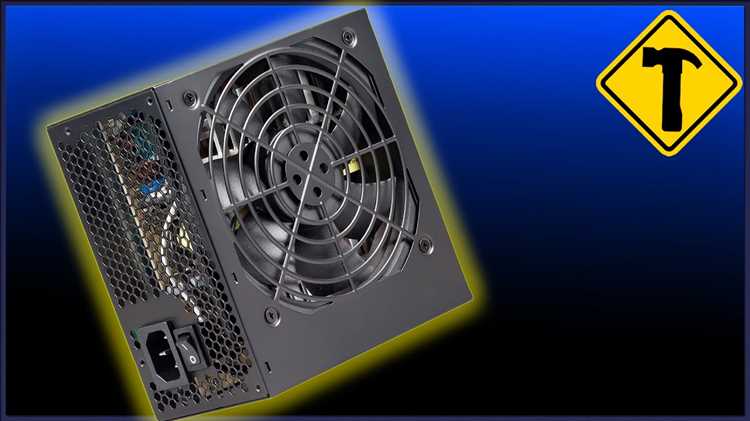
Перед попыткой включения ноутбука HP без системного блока важно убедиться, что внешний блок питания исправен. Для этого нужно проверить напряжение на выходе адаптера с помощью мультиметра: для большинства моделей HP оно составляет 19–20 В. Любое отклонение более чем на 5% может препятствовать запуску устройства.
Осмотрите кабель на наличие повреждений, трещин или изломов. Контактная часть разъёма должна быть чистой и без следов коррозии. Если есть признаки повреждений, блок питания заменяется на оригинальный или совместимый с указанными параметрами напряжения и силы тока.
После визуальной проверки подключите адаптер к ноутбуку и наблюдайте за индикаторами питания. На моделях HP светодиод на разъёме или корпусе должен загореться, сигнализируя о подаче энергии. Если индикатор не светится, стоит протестировать адаптер на другом совместимом устройстве или использовать другой адаптер для исключения неисправности.
Использование кнопки питания на клавиатуре или корпусе
Для включения компьютера HP без подключения к монитору можно использовать кнопку питания на корпусе или, если поддерживается, клавиатурный запуск. На многих настольных моделях и ноутбуках HP функция включения через клавиатуру активируется в BIOS и называется Power On by Keyboard.
Чтобы проверить и использовать эту функцию, выполните следующие действия:
| Действие | Описание |
|---|---|
| Подключение питания | Убедитесь, что блок питания подключён и индикаторы светятся на корпусе ноутбука или системного блока. |
| Выбор клавиши | В BIOS или UEFI выберите клавишу для включения (обычно Power, F12 или комбинация Ctrl + Esc). |
| Короткое нажатие | Нажмите выбранную клавишу один раз, удерживать не нужно. Индикаторы питания должны загореться, сигнализируя о запуске системы. |
| Использование кнопки на корпусе | Если клавиатурный запуск не активирован, включение производится стандартной кнопкой питания на корпусе ноутбука или системного блока. |
Регулярная проверка функциональности кнопки питания помогает выявлять проблемы с подключением и предотвращает невозможность включения устройства без монитора.
Подключение к внешнему экрану через HDMI или USB-C
Для включения компьютера HP без стандартного монитора можно использовать внешний дисплей через HDMI или USB-C. На ноутбуках HP порты HDMI обычно поддерживают передачу видео с разрешением до 4K при 60 Гц, а USB-C с функцией DisplayPort – до 4K при 120 Гц при использовании совместимого кабеля.
Подключите внешний экран напрямую к соответствующему порту ноутбука. Если ноутбук выключен, сначала подключите кабель, затем включите питание. На большинстве моделей HP экран автоматически определяет сигнал и отображает начальную загрузку BIOS.
Для проверки корректного подключения используйте комбинацию клавиш Fn + F4 или Win + P для переключения режимов отображения: только второй экран, дублирование или расширение. При отсутствии изображения убедитесь, что выбран правильный вход на мониторе и кабель исправен.
В случае использования USB-C убедитесь, что кабель поддерживает передачу видео, а ноутбук включён в режим передачи данных и питания. В противном случае экран не получит сигнал, и диагностика системы будет затруднена.
Запуск компьютера с помощью сети (Wake-on-LAN)
Функция Wake-on-LAN (WoL) позволяет включить компьютер HP удалённо через локальную сеть. Для её работы сетевой адаптер должен поддерживать WoL и быть включён в BIOS или UEFI. На современных моделях HP этот параметр обычно находится в разделе Power Management.
Для настройки WoL необходимо записать MAC-адрес сетевой карты компьютера и использовать специальное программное обеспечение или приложение, которое отправляет «магический пакет» на указанный адрес. Компьютер при получении пакета автоматически включается, даже если экран и системный блок отключены.
Важно подключить устройство к сети через кабель Ethernet, так как многие модели HP не поддерживают WoL по Wi-Fi. Также убедитесь, что питание компьютера подано и индикаторы сетевой карты активны – без этого функция не сработает.
Проверка работы функции производится на этапе настройки: отправляется тестовый пакет с другого устройства в сети, и индикаторы на компьютере должны загореться, подтверждая успешный запуск. После этого WoL можно использовать для регулярного дистанционного включения и обслуживания системы.
Использование дистанционных приложений для включения ПК
Для включения компьютера HP без системного блока и монитора можно использовать дистанционные приложения, поддерживающие функцию Wake-on-LAN или управление питанием. Популярные программы включают TeamViewer, AnyDesk и специализированные утилиты HP, которые позволяют отправлять сигналы включения через сеть.
Перед использованием необходимо активировать удалённый доступ в BIOS или UEFI и установить соответствующее программное обеспечение на управляющее устройство. Для работы приложений требуется корректная настройка сетевого подключения и статический IP-адрес или DDNS для внешнего доступа.
После настройки можно отправлять команду включения с телефона, планшета или другого компьютера. При этом индикаторы питания на ноутбуке или системном блоке должны загореться, подтверждая запуск. В случае отсутствия реакции проверяется сетевое соединение, включение функции WoL и корректность MAC-адреса устройства.
Использование дистанционных приложений подходит для серверов HP или домашних компьютеров, где монитор не подключён постоянно, и требуется оперативный доступ к системе без физического присутствия.
Проверка индикаторов и звуковых сигналов при запуске

При включении компьютера HP без монитора важно отслеживать визуальные и звуковые сигналы, которые помогают определить состояние системы. Эти индикаторы дают информацию о подаче питания, работе BIOS и возможных ошибках.
- Светодиоды питания: на корпусе ноутбука или системного блока должны загореться при подаче напряжения. Если индикатор мигает, это может указывать на разряд батареи или проблемы с адаптером питания.
- Светодиоды диска: мигание при включении сигнализирует о проверке жёсткого диска и загрузке BIOS.
- Звуковые сигналы BIOS: короткие или длинные звуковые сигналы информируют о сбоях в памяти, видеокарте или других компонентах. Например, 1 короткий сигнал обычно означает нормальный старт, 2–3 коротких – проблемы с памятью.
Рекомендуется вести таблицу соответствия сигналов конкретной модели HP для быстрого определения неисправностей. Также полезно подключать внешние устройства и следить за их индикаторами для подтверждения успешного старта системы.
Подключение и настройка внешнего USB-устройства для старта
Внешние USB-устройства, такие как клавиатуры, мыши или специальные контроллеры, могут использоваться для включения компьютера HP без системного блока и монитора. Для корректной работы требуется настройка BIOS и правильное подключение устройства.
- Подключение устройства: вставьте USB-устройство в активный порт на ноутбуке или системном блоке. На большинстве моделей HP предпочтительно использовать порты USB 2.0, так как некоторые USB 3.0 могут не поддерживать функцию включения.
- Настройка BIOS: в разделе Power Management включите опцию USB Wake Support или Power On by USB. Это позволит запускать компьютер нажатием кнопки на подключённом устройстве.
- Проверка работы: после настройки подключите питание и нажмите кнопку на устройстве. Светодиоды питания и звуковые сигналы должны подтвердить запуск системы.
- Использование нескольких устройств: при необходимости можно подключить несколько USB-контроллеров, но следует убедиться, что каждый порт поддерживает функцию включения.
Регулярная проверка работы внешнего USB-устройства помогает исключить проблемы с включением и гарантирует возможность дистанционного старта компьютера без стандартного монитора.
Использование резервного аккумулятора для временного включения
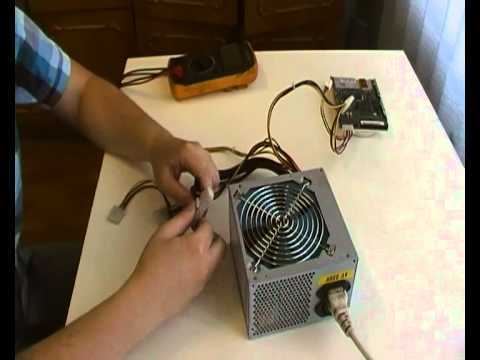
Резервный аккумулятор позволяет запустить ноутбук HP при отсутствии основного питания или при отключённом системном блоке. Для этого используется встроенная батарея ноутбука или внешний Power Bank с поддержкой подачи нужного напряжения.
Перед подключением убедитесь, что аккумулятор полностью заряжен и обеспечивает стабильное напряжение 19–20 В для большинства моделей HP. Некорректное напряжение может привести к сбоям при старте или повреждению компонентов.
Для временного включения выполните следующие шаги:
- Подключите резервный аккумулятор к разъёму питания ноутбука.
- Нажмите кнопку включения на корпусе или используйте настроенную клавишу USB для старта.
- Следите за индикаторами питания и звуковыми сигналами BIOS для подтверждения успешного запуска.
Использование резервного аккумулятора подходит для диагностики и временного доступа к системе без подключения к сети или основному блоку питания. После завершения работы рекомендуется восстановить питание от стандартного адаптера для корректной работы ноутбука.
Вопрос-ответ:
Можно ли включить ноутбук HP без подключения к монитору?
Да, запуск ноутбука возможен без монитора. Для этого используют внешние индикаторы питания, звуковые сигналы BIOS и подключение к внешнему экрану через HDMI или USB-C. Также можно применить дистанционные методы, например Wake-on-LAN или USB-устройства с функцией включения.
Как проверить, работает ли внешний блок питания на ноутбуке HP?
Проверка выполняется с помощью мультиметра, который измеряет выходное напряжение адаптера. Для большинства моделей HP оно составляет 19–20 В. Нужно также визуально осмотреть кабель и разъём на наличие повреждений. При корректном подключении индикатор питания на ноутбуке должен загореться.
Можно ли включить компьютер HP удалённо через сеть?
Да, функция Wake-on-LAN позволяет включать компьютер по локальной сети. Для этого сетевой адаптер должен поддерживать WoL и быть включён в BIOS. Отправляется специальный «магический пакет» с MAC-адресом устройства. Компьютер включается, даже если экран и системный блок не подключены.
Как использовать внешний USB для включения ноутбука?
Подключите USB-устройство в активный порт и активируйте в BIOS опцию USB Wake Support или Power On by USB. После подключения питания короткое нажатие на кнопку устройства запустит ноутбук. Поддерживаются как клавиатуры, так и специальные контроллеры для дистанционного старта.

 Загрузка...



