Содержание статьи
Apple Watch поддерживает ввод текста через встроенную клавиатуру начиная с модели Series 7. Для корректной работы необходимо убедиться, что на устройстве установлена последняя версия watchOS – начиная с watchOS 8 клавиатура доступна для сообщений и сторонних приложений.
Включение клавиатуры требует предварительной настройки языка ввода. На Apple Watch можно использовать несколько языков одновременно, а переключение между ними происходит свайпом или через меню настроек. Для быстрого ввода текста доступна функция QuickPath, которая распознаёт движение пальца по буквам, ускоряя набор сообщений.
Помимо стандартной клавиатуры, Apple Watch поддерживает сторонние клавиатуры из App Store. Их установка выполняется через iPhone: достаточно загрузить приложение и синхронизировать его с часами. После этого новые клавиатуры появляются в списке доступных для сообщений и других приложений.
Некорректное отображение клавиатуры часто связано с устаревшей версией watchOS, ограничениями приложений или настройками языка. Решение обычно требует обновления системы, перезапуска устройства или проверки совместимости выбранной клавиатуры с конкретной моделью часов.
Проверка совместимости модели Apple Watch с клавиатурой

Полноценная клавиатура доступна только на Apple Watch Series 7 и новее. Для моделей Series 3–6 и SE предусмотрены только варианты ввода с помощью голосовых сообщений и смайлов.
Для проверки модели устройства выполните следующие шаги:
- Откройте приложение Настройки на Apple Watch.
- Перейдите в раздел Основные → Об устройстве.
- Найдите строку Модель и сравните её с официальной таблицей совместимых моделей Apple Watch для клавиатуры.
Если модель поддерживается, убедитесь, что на часах установлена watchOS 8 или выше. Для проверки версии системы:
- Откройте Настройки → Основные → Обновление ПО.
- При необходимости обновите watchOS до последней версии.
Только после подтверждения совместимости и актуальности версии watchOS можно переходить к настройке клавиатуры и языков ввода.
Настройка языка ввода на Apple Watch
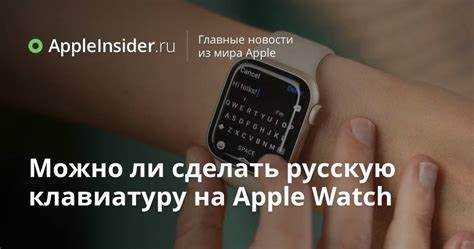
Apple Watch позволяет использовать несколько языков ввода одновременно. Для добавления нового языка откройте приложение Watch на iPhone, перейдите в раздел Моя Watch → Основные → Клавиатура и выберите Языки. Здесь можно добавить поддерживаемые языки, включая английский, русский, французский, немецкий, испанский и другие.
После добавления языков переключение между ними осуществляется свайпом по пробелу на клавиатуре или через меню ввода. Это позволяет быстро вводить сообщения на разных языках без повторной настройки.
Для корректной работы функции QuickPath убедитесь, что язык ввода поддерживает свайп-набор. В списке языков Apple Watch отмечает те, на которых доступен ввод жестами. Например, для русского языка свайп пока недоступен, а для английского и немецкого – работает.
Если клавиатура не отображается на выбранном языке, проверьте актуальность watchOS и перезапустите часы. Иногда новые языки требуют перезагрузки устройства для корректной синхронизации с iPhone.
Включение функции QuickPath для свайп-ввода
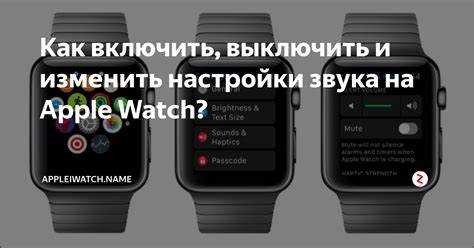
Функция QuickPath позволяет вводить текст на Apple Watch, проводя пальцем по буквам, без необходимости нажимать каждую клавишу. Она доступна на моделях Series 7 и новее с watchOS 8 и выше.
Чтобы включить QuickPath, выполните следующие действия:
- Откройте приложение Watch на iPhone.
- Перейдите в раздел Моя Watch → Основные → Клавиатура.
- Включите опцию QuickPath или Свайп-набор.
- Проверьте, что выбран язык ввода поддерживает свайп. Например, английский и немецкий работают, русский пока нет.
После активации QuickPath на экране сообщений проведите пальцем по буквам слова. Система автоматически распознает набор и предлагает корректные варианты. Для ускорения работы вводите слова плавно, не поднимая палец после каждой буквы.
Если функция не работает:
- Проверьте актуальность watchOS.
- Перезапустите Apple Watch и iPhone.
- Убедитесь, что выбранный язык поддерживает QuickPath.
Использование сторонних клавиатур на Apple Watch
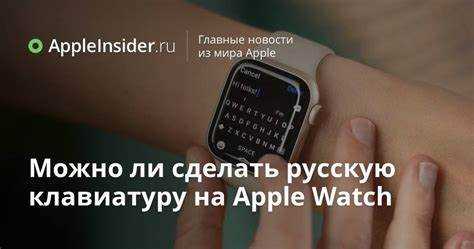
Apple Watch поддерживает установку сторонних клавиатур через iPhone. Это позволяет использовать альтернативные варианты ввода с расширенными функциями, такими как предиктивный текст, смайлы и быстрый доступ к GIF.
Для установки сторонней клавиатуры выполните следующие действия:
- Откройте App Store на iPhone и найдите клавиатуру, совместимую с Apple Watch.
- Скачайте и установите приложение на iPhone.
- Откройте Watch → Моя Watch → Клавиатура и активируйте установленную клавиатуру для синхронизации с часами.
- При необходимости настройте язык и дополнительные функции внутри приложения клавиатуры.
После синхронизации новая клавиатура появится при наборе сообщений на Apple Watch. Для переключения между стандартной и сторонней клавиатурой используйте значок глобуса на экране ввода.
Важно: Некоторые сторонние клавиатуры требуют постоянного подключения к iPhone для отображения всех функций. Также необходимо следить за обновлениями приложений для совместимости с последними версиями watchOS.
Включение клавиатуры при получении сообщений
Чтобы настроить автоматическое появление клавиатуры:
- Откройте приложение Watch на iPhone.
- Перейдите в Моя Watch → Сообщения.
- Выберите Ответ по умолчанию и включите опцию Использовать клавиатуру.
- Проверьте, что выбран язык ввода поддерживает свайп или стандартный набор, если используется QuickPath.
После настройки при открытии входящего сообщения на экране часов автоматически появится клавиатура, позволяющая набирать текст вручную или использовать предиктивный ввод.
Если клавиатура не отображается, выполните синхронизацию часов с iPhone и перезапустите приложение Сообщения на обоих устройствах. Иногда требуется перезагрузка Apple Watch для корректного отображения клавиатуры.
Исправление проблем с отображением клавиатуры
Для устранения проблем выполните следующие действия:
- Перезагрузите Apple Watch и iPhone для обновления соединения между устройствами.
- Убедитесь, что выбранный язык ввода поддерживается на часах. QuickPath работает только для некоторых языков, включая английский и немецкий.
- Проверьте настройки клавиатуры в приложении Watch → Моя Watch → Клавиатура и включите необходимые опции.
- Если используется сторонняя клавиатура, убедитесь в её обновлении и синхронизации с часами.
При постоянных сбоях можно сбросить настройки клавиатуры: откройте Настройки → Основные → Сброс → Сбросить словарь клавиатуры. После этого добавьте нужные языки и повторно активируйте QuickPath, если требуется.
Скрытие или отключение клавиатуры при необходимости
На Apple Watch можно временно скрыть клавиатуру или полностью отключить её для определённых приложений, чтобы использовать только голосовой ввод или предустановленные ответы.
Для управления отображением клавиатуры выполните следующие действия:
| Действие | Описание |
|---|---|
| Скрытие клавиатуры при наборе | Проведите вниз по экрану клавиатуры или коснитесь значка закрытия. Клавиатура временно скрывается, не влияя на настройки языка. |
| Отключение клавиатуры в приложении | Откройте приложение Watch на iPhone, перейдите в Моя Watch → Клавиатура и снимите галочку с нужного приложения. Клавиатура не будет появляться автоматически при сообщениях в этом приложении. |
| Сброс настроек клавиатуры | Если необходимо полностью отключить клавиатуру, выберите Настройки → Основные → Сброс → Сбросить словарь клавиатуры. Это удалит все пользовательские языки и предиктивный ввод. |
После скрытия или отключения клавиатуры для выбранного приложения можно использовать голосовой ввод или заранее заданные шаблоны сообщений без появления клавиатуры на экране часов.
Вопрос-ответ:
Какие модели Apple Watch поддерживают полноценную клавиатуру?
Полноценная клавиатура доступна на моделях Series 7 и новее с watchOS 8 и выше. Для Series 3–6 и SE доступен только голосовой ввод и использование смайлов. Проверить модель можно в приложении «Настройки → Основные → Об устройстве».
Как добавить новый язык ввода на Apple Watch?
Чтобы добавить язык, откройте приложение «Watch» на iPhone, перейдите в «Моя Watch → Основные → Клавиатура → Языки» и выберите нужный язык. После добавления его можно использовать при наборе сообщений и переключать свайпом по пробелу или через меню ввода.
Что такое QuickPath и как его включить на часах?
QuickPath позволяет вводить текст, проводя пальцем по буквам на клавиатуре. Включается через приложение «Watch → Моя Watch → Основные → Клавиатура», активировав опцию «QuickPath». Для работы свайп-набора язык ввода должен поддерживать эту функцию.
Можно ли использовать сторонние клавиатуры на Apple Watch?
Да, сторонние клавиатуры устанавливаются через iPhone. Скачайте приложение с клавиатурой из App Store, активируйте его в разделе «Моя Watch → Клавиатура». После синхронизации клавиатура будет доступна при наборе сообщений на часах. Некоторые функции требуют постоянного соединения с iPhone.
Что делать, если клавиатура не появляется при ответе на сообщение?
Сначала проверьте совместимость модели и версию watchOS. Если часы поддерживают клавиатуру, перезагрузите Apple Watch и iPhone, убедитесь, что выбранный язык ввода доступен для клавиатуры. При использовании сторонней клавиатуры проверьте её синхронизацию и обновления. В случае постоянных проблем можно сбросить словарь клавиатуры в «Настройки → Основные → Сброс».
Как проверить, поддерживает ли моя модель Apple Watch клавиатуру?
Полноценная клавиатура доступна только на моделях Series 7 и новее с watchOS 8 и выше. Чтобы проверить модель, откройте на часах «Настройки → Основные → Об устройстве» и посмотрите номер модели. Сравните его с официальным списком совместимых моделей. Если у вас Series 3–6 или SE, клавиатура не будет доступна, но можно использовать голосовой ввод и смайлы.
Можно ли временно отключить клавиатуру на Apple Watch и как это сделать?
Да, клавиатуру можно скрыть или отключить для отдельных приложений. Для временного скрытия проведите пальцем вниз по экрану клавиатуры или коснитесь значка закрытия. Чтобы полностью отключить клавиатуру в приложении, откройте «Watch → Моя Watch → Клавиатура» и снимите галочку с нужного приложения. Также можно сбросить словарь клавиатуры в «Настройки → Основные → Сброс», чтобы удалить все пользовательские языки и предиктивный ввод.

 Загрузка...