Содержание статьи
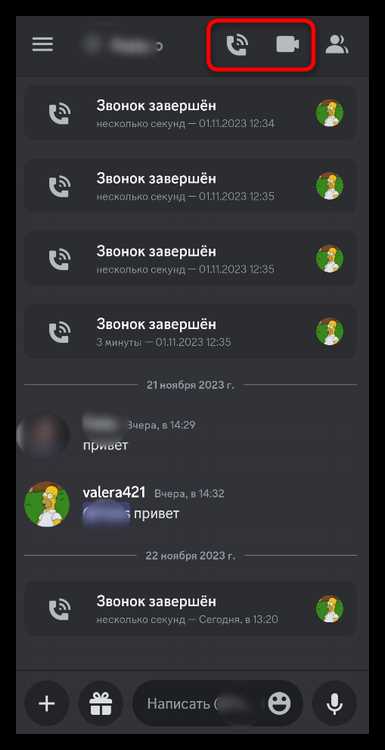
Громкая связь в Discord позволяет общаться в голосовых каналах без необходимости держать телефон у уха. На Android и iOS она работает через встроенный динамик устройства, что особенно удобно при групповом общении или играх. Для корректной работы функции важно, чтобы приложение имело доступ к микрофону и динамику.
Перед включением громкой связи рекомендуется проверить уровень громкости на устройстве и убедиться, что нет активного режима «Не беспокоить» или сторонних приложений, блокирующих звук. В настройках Discord можно выбрать оптимальный входной и выходной аудиоканал, что уменьшает эхо и шумы при передаче голоса.
Включение функции не требует дополнительных подключений или оборудования. В голосовом канале достаточно нажать соответствующую кнопку «Громкая связь» и убедиться, что индикатор звука активен. При необходимости можно регулировать громкость прямо в интерфейсе Discord или через системные настройки телефона.
Проверка доступных разрешений для микрофона и динамика
Для работы громкой связи Discord требует разрешения на доступ к микрофону и динамику телефона. Без этих разрешений звук не будет передаваться и воспроизводиться корректно. Проверка и настройка доступа выполняется через системные настройки устройства.
- На Android: откройте Настройки → Приложения → Discord → Разрешения и убедитесь, что включены Микрофон и Хранение (для кэширования аудио).
- На iOS: перейдите в Настройки → Discord → Разрешения и активируйте Микрофон и Динамики.
После активации разрешений рекомендуется перезапустить приложение Discord, чтобы изменения вступили в силу. Проверка корректности настроек выполняется в тестовом звонке через любой доступный голосовой канал.
- Запустите голосовой канал и нажмите кнопку Подключиться к голосу.
- Включите громкую связь и говорите в микрофон.
- Если индикатор звука движется, микрофон и динамик работают корректно.
В случае отсутствия отклика проверьте блокировку звука в настройках системы и наличие сторонних приложений, ограничивающих доступ к микрофону.
Настройка аудио в приложении Discord на Android и iOS
Для корректной работы громкой связи важно настроить аудиопараметры внутри приложения Discord. На Android и iOS это выполняется через раздел Настройки пользователя → Голос и видео.
- Выберите Входное устройство и убедитесь, что выбран встроенный микрофон телефона.
- В разделе Выходное устройство установите Динамик или Динамик телефона, чтобы звук воспроизводился через громкую связь.
- Активируйте Автоматическое определение чувствительности микрофона, чтобы приложение автоматически подбирало оптимальный уровень громкости голоса.
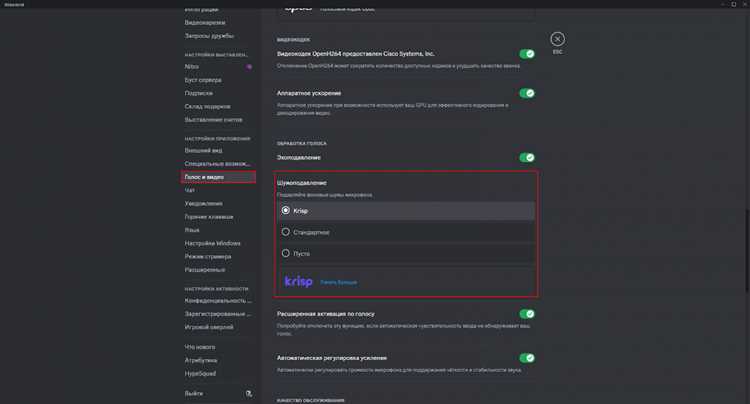
- При необходимости отключите Шумоподавление или Эхо-компенсацию, если звук становится слишком приглушённым при громкой связи.
После настройки рекомендуется выполнить короткий тестовый звонок в голосовом канале. Если индикаторы звука реагируют на речь, а воспроизведение идёт через динамик телефона, параметры установлены корректно.
Включение громкой связи в голосовом канале
Громкая связь в Discord активируется непосредственно в интерфейсе голосового канала. Процесс одинаково работает на Android и iOS и не требует дополнительных устройств.
- Откройте нужный сервер и выберите голосовой канал.
- Нажмите кнопку Подключиться к голосу в нижней части экрана.
- После подключения найдите иконку Громкая связь (обычно изображена в виде динамика) и нажмите её.
- Убедитесь, что иконка подсветилась, что означает активацию громкой связи.
- Проверьте, что звук поступает через динамик телефона, и ваш голос передаётся собеседникам.
Если звук остаётся тихим, отрегулируйте громкость через системные настройки или ползунок внутри Discord. При проблемах с подключением к голосовому каналу убедитесь, что микрофон и динамик имеют необходимые разрешения.
Использование функции «Включить звук динамика» во время звонка
Во время звонка в Discord можно активировать встроенную функцию «Включить звук динамика», чтобы переключить воспроизведение с наушников на динамик телефона. Это позволяет разговаривать без удерживания устройства у уха и улучшает слышимость при групповом общении.
Для активации функции выполните следующие шаги:
- Нажмите на экран во время звонка, чтобы открыть панель управления аудио.
- Найдите кнопку Динамик или Speaker и активируйте её.
- Убедитесь, что индикатор показывает активное воспроизведение через динамик.
При включённом динамике можно регулировать громкость через системные настройки телефона. Если звук остаётся приглушённым, проверьте отсутствие активного режима «Не беспокоить» и отключите другие приложения, которые могут блокировать аудио.
Проверка уровня громкости на устройстве и в Discord
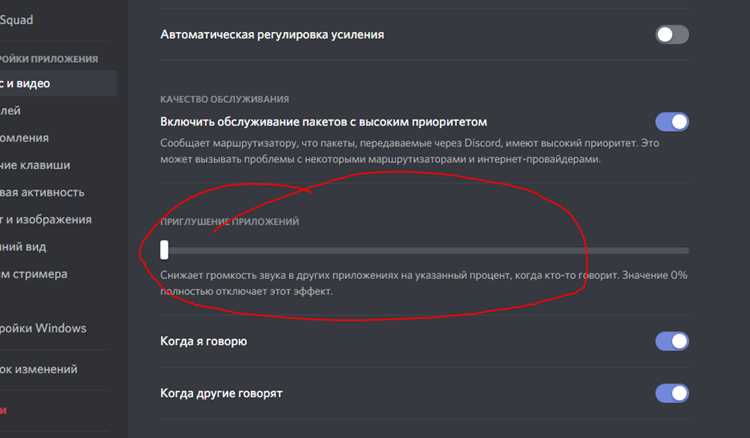
Для корректной работы громкой связи важно проверить уровень громкости как в системе телефона, так и в приложении Discord. Низкий звук может быть связан с настройками самого устройства или отдельными параметрами в приложении.
На Android и iOS убедитесь, что:
- Громкость медиа не установлена на минимальный уровень. Используйте физические кнопки или ползунок в настройках.
- Не активирован режим Тихий или Не беспокоить, который ограничивает звук динамика.
- В Discord в разделе Настройки пользователя → Голос и видео → Выходная громкость ползунок установлен выше 50% для слышимости через громкую связь.
После проверки всех параметров рекомендуется выполнить тестовый звонок в голосовом канале и убедиться, что звук поступает чётко и без искажений. При необходимости можно постепенно увеличивать громкость до комфортного уровня.
Решение проблем с отсутствием звука на громкой связи

Если при включении громкой связи звук не воспроизводится, важно проверить несколько ключевых настроек и системных параметров. Часто проблема связана с разрешениями, конфликтами с другими приложениями или некорректными аудиопараметрами.
| Проблема | Действие |
|---|---|
| Микрофон или динамик не имеют разрешений | Перейдите в Настройки → Приложения → Discord → Разрешения (Android) или Настройки → Discord → Разрешения (iOS) и активируйте Микрофон и Динамик. |
| Низкая громкость или активирован тихий режим | Отрегулируйте уровень медиа-громкости в системе телефона и убедитесь, что режим Не беспокоить отключён. |
| Конфликт с другими аудио-приложениями | Закройте все приложения, которые могут использовать звук, и перезапустите Discord. |
| Некорректные аудиопараметры в Discord | В разделе Настройки пользователя → Голос и видео проверьте выбранные входное и выходное устройства, а также уровень громкости и чувствительность микрофона. |
После выполнения всех действий сделайте тестовый звонок в голосовом канале, чтобы убедиться, что звук воспроизводится через громкую связь корректно.
Советы по улучшению качества звука на громкой связи
Для повышения качества звука при использовании громкой связи в Discord важно оптимизировать настройки устройства и приложения. Несколько конкретных рекомендаций помогают уменьшить шум и улучшить разборчивость голоса.
- Держите телефон на расстоянии 20–30 см от источника речи, чтобы микрофон улавливал голос без искажений.
- Используйте встроенные функции Discord: Шумоподавление и Эхо-компенсация для устранения фона и эхо в помещениях с твёрдыми поверхностями.
- Регулируйте выходную громкость в приложении и системные настройки динамика, чтобы звук оставался чистым без перегрузки.
- Отключайте сторонние аудиоэффекты и усилители звука, которые могут добавлять искажения при воспроизведении через громкую связь.
- При групповом общении старайтесь использовать стабильное подключение к Wi-Fi или мобильной сети с минимальной задержкой для предотвращения обрывов звука.
Регулярная проверка этих параметров перед звонками позволит сохранить стабильное и чистое воспроизведение голоса через громкую связь в Discord.
Вопрос-ответ:
Почему в Discord нет звука при включении громкой связи на телефоне?
Отсутствие звука чаще всего связано с ограниченными разрешениями для микрофона или динамика. Проверьте в настройках телефона, что Discord имеет доступ к микрофону и воспроизведению звука. Также убедитесь, что уровень громкости на устройстве не установлен на минимальный, а режим «Не беспокоить» отключён.
Как активировать громкую связь в голосовом канале на Android и iOS?
Чтобы включить громкую связь, откройте голосовой канал, нажмите кнопку «Подключиться к голосу», затем коснитесь иконки динамика для активации громкой связи. Индикатор на кнопке покажет, что функция включена, а звук будет воспроизводиться через динамик телефона.
Можно ли регулировать громкость при включённой громкой связи в Discord?
Да, громкость можно менять как через ползунок внутри Discord в разделе «Голос и видео», так и через системные настройки телефона. Для точной настройки рекомендуется сначала установить комфортный уровень на устройстве, а затем подкорректировать его в приложении.
Что делать, если звук на громкой связи слышен с шумами или эхо?
Проблемы с качеством звука решаются через настройки приложения: включите шумоподавление и эхо-компенсацию в разделе «Голос и видео». При необходимости отключите сторонние усилители звука и убедитесь, что микрофон не закрыт и находится на оптимальном расстоянии от источника речи.
Почему Discord переключает звук на наушники вместо динамика при звонке?
Это происходит, если устройство распознаёт подключённые наушники или Bluetooth-гарнитуру. Чтобы использовать громкую связь, отключите наушники или Bluetooth, затем активируйте кнопку «Динамик» в интерфейсе звонка, чтобы звук воспроизводился через динамик телефона.

 Загрузка...