Содержание статьи

Голосовой поиск на телевизоре LG – это удобная функция, которая позволяет быстро находить контент, управлять устройством и выполнять различные задачи с помощью голоса. Включить эту опцию на телевизорах LG довольно просто, но для этого необходимо выполнить несколько шагов, в зависимости от модели устройства и версии ПО.
Для начала убедитесь, что ваш телевизор поддерживает голосовой поиск. Большинство современных моделей LG, начиная с серии 2018 года, оснащены встроенной технологией голосового управления. Однако, если у вас более старое устройство, функциональность может быть ограничена или отсутствовать. Чтобы проверить, доступна ли функция голосового поиска, зайдите в меню настроек и найдите соответствующий раздел в настройках «Управление голосом».
Важно, чтобы ваш телевизор был подключен к интернету, так как голосовые команды обрабатываются через интернет-сервисы. Подключение через Wi-Fi или Ethernet кабель – обязательное условие для работы голосового поиска. После подключения убедитесь, что на телевизоре установлена последняя версия программного обеспечения, так как старые версии могут не поддерживать некоторые функции.
Проверка наличия функции голосового поиска на вашем телевизоре LG
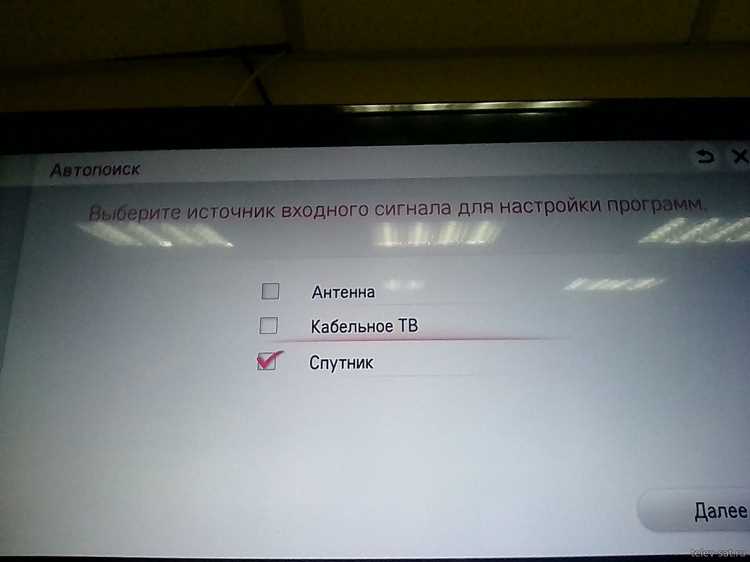
Чтобы узнать, поддерживает ли ваш телевизор LG голосовой поиск, выполните несколько простых шагов. Начните с проверки модели устройства. Для этого откройте меню настроек, перейдите в раздел «О телевизоре» и найдите модель и год выпуска. Функция голосового поиска доступна на моделях LG начиная с 2018 года и выше, которые работают на платформе webOS 4.0 и новее.
Если ваш телевизор соответствует этим требованиям, откройте меню настроек и перейдите в раздел «Общие настройки» или «Система». Найдите пункт «Голосовое управление» или «Голосовой поиск». Если такой пункт присутствует, значит, голосовой поиск доступен для активации. В некоторых моделях можно сразу увидеть значок микрофона на главном экране, что также подтверждает наличие функции.
Если вы не нашли соответствующие опции в меню, это может означать, что ваша модель телевизора не поддерживает голосовой поиск или функция отключена на уровне программного обеспечения. В этом случае обновление ПО или замена пульта дистанционного управления на модель с микрофоном может решить проблему.
Подключение интернета для активации голосового поиска

Для активации голосового поиска на телевизоре LG необходимо подключение к интернету. Голосовые команды обрабатываются через облачные сервисы, и без доступа к сети эта функция не будет работать. Для подключения к интернету выполните следующие шаги:
1. Перейдите в меню настроек телевизора и выберите раздел «Сеть». Вы увидите доступные варианты подключения – Wi-Fi и проводное подключение через Ethernet.
2. Если вы выбираете Wi-Fi, выберите вашу сеть из списка и введите пароль. Убедитесь, что сигнал достаточно стабилен для комфортной работы голосового поиска. Рекомендуется использовать сеть с хорошей пропускной способностью (например, Wi-Fi 5 GHz), чтобы избежать задержек в обработке команд.
3. Для проводного подключения подключите Ethernet-кабель к телевизору и роутеру. В меню настроек телевизора выберите «Проводное подключение» и дождитесь завершения процесса подключения.
4. После успешного подключения перезагрузите телевизор, чтобы изменения вступили в силу. Теперь голосовой поиск должен быть доступен в соответствующем разделе настроек или через пульт дистанционного управления.
Настройка голосового поиска через меню телевизора LG
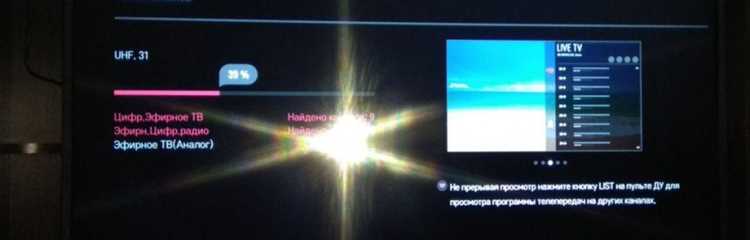
Для настройки голосового поиска на телевизоре LG откройте главное меню и перейдите в раздел «Настройки». Далее выполните следующие действия:
1. В меню настроек выберите пункт «Общие» или «Все настройки», в зависимости от модели телевизора. В открывшемся списке найдите раздел «Голосовое управление» или «Голосовой поиск».
2. В разделе «Голосовой поиск» активируйте соответствующую опцию. Обычно это делается с помощью переключателя или кнопки «Включить» рядом с пунктом «Голосовой поиск».
3. После активации вам будет предложено настроить язык для голосовых команд. Выберите предпочитаемый язык, например, русский или другой доступный в вашем регионе.
4. На некоторых моделях LG требуется синхронизация телевизора с аккаунтом LG. Для этого введите данные своей учетной записи или создайте новую. Это обеспечит правильную работу голосового поиска с облачными сервисами LG.
5. Для завершения настройки перезагрузите телевизор, чтобы изменения вступили в силу. Теперь, при нажатии кнопки с микрофоном на пульте, телевизор будет готов принимать голосовые команды.
Использование пульта дистанционного управления для активации голосового поиска
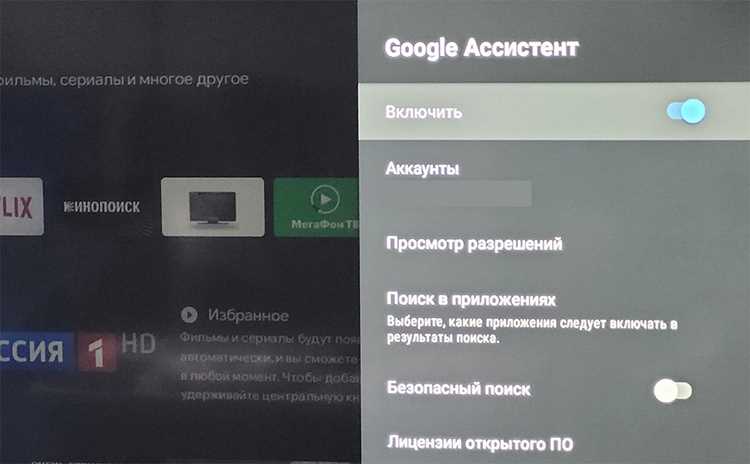
Для активации голосового поиска на телевизоре LG с помощью пульта дистанционного управления выполните следующие действия:
- Найдите кнопку с изображением микрофона на пульте. На некоторых моделях это кнопка с надписью «Микрофон» или значком микрофона.
- Нажмите и удерживайте эту кнопку. Телевизор активирует функцию голосового поиска, и на экране появится индикатор, подтверждающий готовность устройства к принятию команды.
- После активации произнесите команду или запрос. Убедитесь, что вы находитесь в пределах зоны действия микрофона, чтобы команда была распознана.
- Если команда была распознана, телевизор отобразит результаты поиска или выполнит нужное действие, например, откроет канал или программу по запросу.
Если кнопка с микрофоном отсутствует на пульте, возможно, ваша модель телевизора требует использования пульта с микрофоном или другого аксессуара, поддерживающего голосовое управление. В таком случае обратитесь к руководству пользователя для дополнительной информации по подключению устройства.
Решение проблем с голосовым поиском на телевизоре LG
Если голосовой поиск на телевизоре LG не работает должным образом, выполните следующие шаги для устранения проблем:
- Проблемы с подключением к интернету: Убедитесь, что телевизор подключен к сети Wi-Fi или Ethernet. Проверьте стабильность соединения и перезагрузите роутер, если необходимо.
- Нет отклика на голосовые команды: Проверьте микрофон на пульте. Убедитесь, что пульт исправен и батарейки в нем не разряжены. Если пульт не поддерживает голосовой поиск, возможно, потребуется заменить его на модель с встроенным микрофоном.
- Проблемы с распознаванием команд: Попробуйте говорить чётко и медленно, избегая лишних шумов в помещении. Также проверьте, настроен ли правильный язык для голосового поиска в меню телевизора.
- Невозможность найти нужный контент: Если голосовой поиск не находит нужную программу или фильм, проверьте наличие обновлений для приложений и программного обеспечения телевизора. Обновление может улучшить работу голосового поиска и его совместимость с новыми сервисами.
- Отключение функции голосового поиска: Если вы случайно отключили голосовой поиск, зайдите в настройки телевизора, откройте раздел «Голосовой поиск» и включите опцию заново.
Если после выполнения этих шагов проблемы сохраняются, обратитесь в службу поддержки LG для диагностики и возможного ремонта устройства.
Обновление ПО телевизора для корректной работы голосового поиска
Для правильной работы голосового поиска на телевизоре LG важно иметь актуальную версию программного обеспечения (ПО). Обновления могут включать улучшения функциональности голосового поиска и устранение возможных ошибок. Чтобы обновить ПО телевизора, выполните следующие шаги:
- Перейдите в меню настроек телевизора.
- Откройте раздел «Все настройки» и выберите пункт «Обновление ПО».
- Если обновление доступно, нажмите «Обновить». Процесс загрузки и установки обновлений начнется автоматически.
- После завершения обновления перезагрузите телевизор, чтобы изменения вступили в силу.
Если обновление не происходит автоматически, можно проверить наличие обновлений вручную. Для этого также перейдите в раздел «Обновление ПО» и выберите «Проверить наличие обновлений». В случае отсутствия подключения к интернету, подключитесь к сети Wi-Fi или Ethernet и повторите попытку.
В случае возникновения проблем с обновлением ПО проверьте следующее:
| Проблема | Решение |
|---|---|
| Телевизор не подключается к интернету | Проверьте настройки Wi-Fi или Ethernet подключения, убедитесь в стабильности сети. |
| Обновление не начинается | Перезагрузите телевизор и попробуйте снова. Убедитесь, что свободного пространства на устройстве достаточно для загрузки обновлений. |
| Обновление не устанавливается | Попробуйте обновить ПО через USB-устройство, скачав файл обновления с официального сайта LG и следуя инструкциям. |
После успешного обновления ПО, голосовой поиск должен работать корректно, и вы сможете использовать все доступные функции управления с помощью голоса.
Вопрос-ответ:
Как включить голосовой поиск на телевизоре LG?
Для активации голосового поиска убедитесь, что ваш пульт поддерживает эту функцию. Нажмите кнопку с изображением микрофона на пульте и следуйте инструкциям на экране для настройки голосового управления. При первом запуске телевизор может попросить разрешение на использование микрофона и подключение к интернету.
Почему телевизор LG не реагирует на голосовые команды?
Если голосовые команды не работают, проверьте, активирован ли голосовой поиск в настройках и подключен ли телевизор к интернету. Убедитесь, что микрофон на пульте не заблокирован или не поврежден. Иногда помогает перезагрузка телевизора или повторная настройка функции голосового поиска.
Можно ли использовать голосовой поиск на LG без интернет-соединения?
Нет, для работы голосового поиска требуется подключение к интернету, так как обработка команд происходит на серверах LG. Без подключения телевизор сможет воспроизводить только локальный контент, но распознавать голосовые команды он не сможет.
Как настроить русский язык для голосового поиска на телевизоре LG?
Перейдите в меню «Настройки» → «Общие» → «Язык и регион». Выберите русский язык интерфейса и язык голосового поиска. После этого телевизор будет корректно распознавать команды на русском языке. Иногда может потребоваться обновление ПО для полной поддержки всех голосовых команд.

 Загрузка...