Содержание статьи
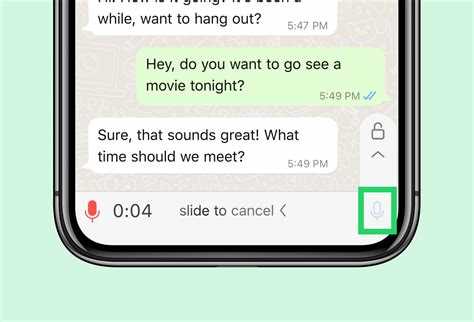
Голосовые сообщения в Телеграмме позволяют передавать информацию быстрее, чем текстом, особенно в динамичных чатах или при обсуждении сложных вопросов. Для их использования необходимо убедиться, что приложение обновлено до версии 8.0 и выше, так как более старые версии могут не поддерживать функцию записи голосовых сообщений.
Для корректной работы голосовых сообщений важно проверить настройки доступа к микрофону. На устройствах Android это выполняется через «Настройки» → «Приложения» → «Телеграм» → «Разрешения», на iOS – через «Настройки» → «Конфиденциальность» → «Микрофон». Без включенного разрешения запись будет недоступна.
Телеграм предлагает несколько вариантов отправки голосовых сообщений: стандартная запись с удержанием кнопки, быстрый режим без удержания и функция записи в чате с возможностью предварительного прослушивания. В зависимости от ситуации можно выбирать оптимальный способ, чтобы сократить время отправки и уменьшить вероятность ошибок при записи.
Проблемы с отправкой голосовых сообщений чаще всего связаны с нестабильным интернет-соединением или ограничениями приложения на конкретном устройстве. Проверка обновлений, перезапуск приложения и очистка кэша помогают устранить большинство сбоев без обращения в техподдержку.
Проверка версии приложения Телеграм перед использованием голосовых сообщений
Функция голосовых сообщений доступна начиная с версии 8.0. Для проверки текущей версии откройте Телеграм, перейдите в Настройки → О приложении и найдите номер версии в нижней части экрана. Если указана версия ниже 8.0, отправка голосовых сообщений может быть недоступна.
На устройствах Android обновление выполняется через Google Play. Найдите Телеграм в списке установленных приложений и нажмите Обновить, если доступна новая версия. На iOS используйте App Store и аналогично нажмите Обновить.
После обновления рекомендуется перезапустить приложение, чтобы изменения вступили в силу. Проверка версии перед использованием голосовых сообщений гарантирует, что все функции записи и отправки будут работать корректно и без ошибок.
Настройка микрофона на смартфоне для записи голосовых сообщений
Для записи голосовых сообщений в Телеграме микрофон должен быть доступен приложению. На Android откройте Настройки → Приложения → Телеграм → Разрешения и убедитесь, что включено Разрешение на использование микрофона. На iOS перейдите в Настройки → Конфиденциальность → Микрофон и активируйте переключатель для Телеграм.
После включения разрешения рекомендуется проверить работу микрофона через встроенную функцию записи голосовых сообщений. Для этого откройте любой чат, нажмите на значок микрофона и произнесите короткое сообщение. Если индикатор звука реагирует на голос, настройка завершена.
При проблемах с качеством записи убедитесь, что на смартфоне отключены сторонние приложения, блокирующие микрофон, и что наушники с микрофоном подключены корректно. Чистка микрофона от пыли и проверка громкости записи также повышают качество голосовых сообщений.
Включение функции голосовых сообщений в настройках чата
В Телеграме функция голосовых сообщений активируется автоматически в большинстве чатов, но в некоторых случаях может потребоваться проверка или включение через настройки чата. Для этого выполните следующие шаги:
- Откройте нужный чат и нажмите на имя контакта или название группы в верхней части экрана.
- Выберите Настройки чата или Управление чатом в меню.
- Проверьте наличие раздела Голосовые сообщения и убедитесь, что переключатель активирован.
- Если переключатель выключен, включите его для разрешения записи и отправки голосовых сообщений в этом чате.
После включения функции кнопка микрофона появится в поле ввода сообщений. Для отдельных чатов также можно ограничить возможность отправки голосовых сообщений участниками группы через Права участников, чтобы управлять доступом.
Как отправить голосовое сообщение в личном чате

Для отправки голосового сообщения откройте личный чат с нужным контактом и убедитесь, что кнопка микрофона отображается в поле ввода сообщений. Если кнопки нет, проверьте настройки чата и разрешения на использование микрофона.
Чтобы записать сообщение, нажмите и удерживайте значок микрофона. Во время записи индикатор громкости покажет уровень звука. Для сообщений до 1 минуты достаточно удерживать кнопку, после чего сообщение отправляется автоматически.
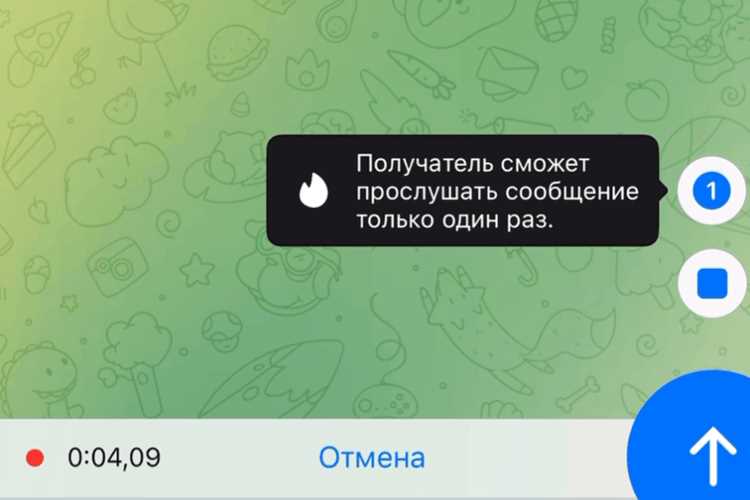
Для записи длинного сообщения без постоянного удержания включите режим блокировки записи сдвигом вверх по экрану после начала записи. В этом режиме можно продолжать говорить, а отправка произойдет после отпускания кнопки.
Если нужно отменить запись до отправки, проведите пальцем влево по экрану. Сообщение удалится без отправки, что позволяет повторить запись без ошибок.
Как отправить голосовое сообщение в групповом чате
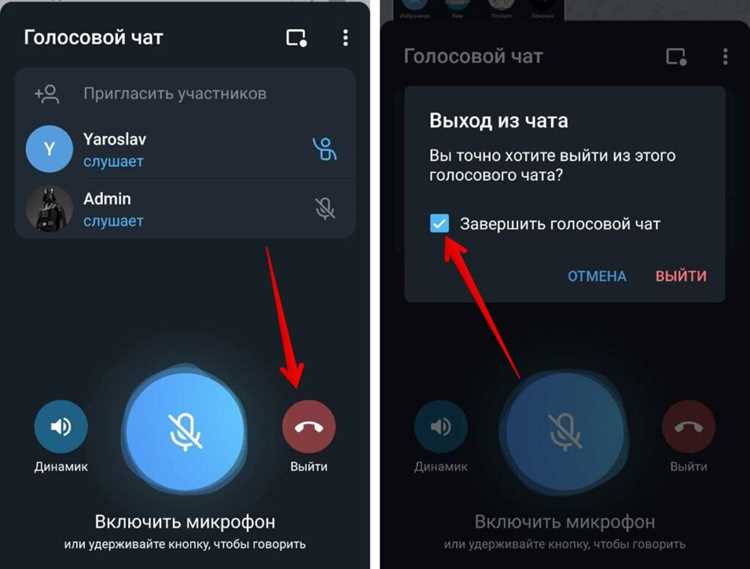
Для отправки голосового сообщения в групповом чате откройте группу и убедитесь, что кнопка микрофона отображается в поле ввода сообщений. Если кнопка отсутствует, проверьте разрешения и права участников группы.
Нажмите и удерживайте значок микрофона для начала записи. Индикатор звука покажет уровень громкости, что позволяет контролировать качество записи. После отпускания кнопки сообщение отправляется автоматически.
Для записи длительного сообщения без удержания включите режим блокировки записи, сдвинув кнопку вверх. В этом режиме можно говорить столько времени, сколько нужно, без постоянного удерживания.
Если требуется отменить запись до отправки, проведите пальцем влево. Сообщение удалится, и можно записать новое, чтобы избежать ошибок.
Использование функции удержания для записи длинных сообщений
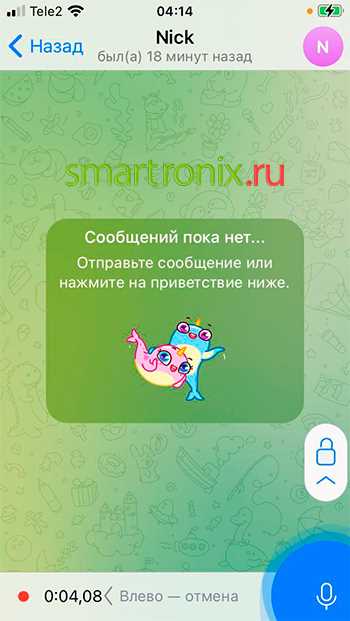
В Телеграме функция удержания позволяет записывать голосовые сообщения длительностью более одной минуты без постоянного удерживания кнопки микрофона. Для этого используется режим блокировки записи.
Процесс записи с удержанием можно представить в виде таблицы:
| Действие | Описание |
|---|---|
| Нажмите и удерживайте кнопку микрофона | Начало записи стандартного голосового сообщения |
| Сдвиньте кнопку вверх | Включение режима блокировки для длительной записи |
| Говорите необходимое время | Сообщение будет записываться без необходимости удерживать кнопку |
| Отпустите кнопку | Автоматическая отправка сообщения или возможность предварительного прослушивания |
| Проведите пальцем влево | Отмена записи до отправки, удаление сообщения |
Использование этой функции позволяет отправлять длинные голосовые сообщения без прерываний, контролируя их качество и избегая случайных ошибок при удержании кнопки.
Удаление или повторная запись голосового сообщения перед отправкой

Телеграм позволяет отменять запись голосового сообщения до его отправки. Для этого предусмотрены следующие действия:
- Во время записи проведите пальцем влево по экрану. Сообщение удалится автоматически.
- Если используется режим блокировки записи, нажмите кнопку Отменить в верхней части экрана, чтобы удалить запись.
- После удаления можно сразу начать новую запись, нажав на кнопку микрофона.
Для повторной записи рекомендуется:
- Убедиться, что микрофон корректно подключен и не используется другим приложением.
- Контролировать уровень громкости через индикатор на экране, чтобы избежать слишком тихой или громкой записи.
- Проверить качество записи через предварительное прослушивание перед отправкой.
Эти действия позволяют отправлять голосовые сообщения без ошибок и с нужным уровнем качества, избегая случайных отправок незавершённых записей.
Решение проблем, если голосовые сообщения не отправляются
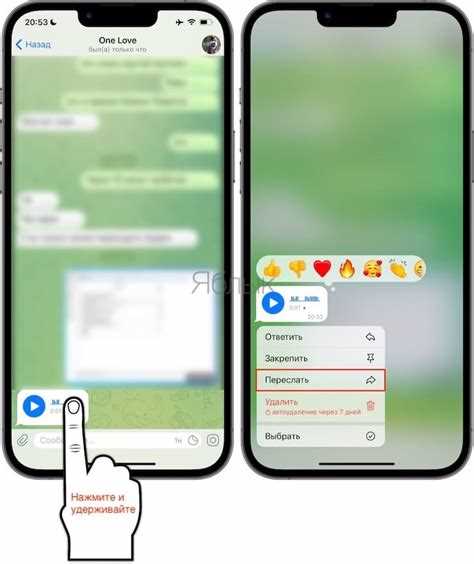
Если голосовые сообщения не отправляются, первым шагом проверьте интернет-соединение. Для стабильной работы рекомендуется использовать Wi-Fi с минимальной задержкой или мобильный интернет 4G/5G с сильным сигналом.
Проверьте настройки приложения:
- Откройте Настройки → Разрешения и убедитесь, что Телеграм имеет доступ к микрофону.
- Убедитесь, что чат не ограничен правами участников, запрещающими отправку голосовых сообщений.
- Обновите Телеграм до последней версии через Google Play или App Store.
Если после этих действий проблема сохраняется, перезапустите устройство, очистите кэш приложения и повторите попытку записи. В редких случаях помогает переустановка Телеграма, сохранив резервные копии чатов.
Вопрос-ответ:
Почему в моем Телеграме не отображается кнопка микрофона для голосовых сообщений?
Кнопка микрофона может отсутствовать, если используется устаревшая версия приложения. Проверьте номер версии в Настройки → О приложении. Для голосовых сообщений нужна версия 8.0 и выше. Если версия актуальная, убедитесь, что Телеграм имеет разрешение на использование микрофона в настройках устройства.
Как записывать длинные голосовые сообщения без удерживания кнопки?
Для записи длинных сообщений используйте режим блокировки записи. Нажмите и удерживайте кнопку микрофона, затем сдвиньте её вверх. В этом режиме запись продолжается без удерживания пальца. После завершения отпустите кнопку для отправки или проведите пальцем влево, чтобы удалить запись.
Можно ли отменить голосовое сообщение после начала записи?
Да, сообщение можно удалить до отправки. Во время записи проведите пальцем влево по экрану или в режиме блокировки нажмите кнопку Отменить. После этого можно сразу записать новое сообщение без ошибок.
Что делать, если голосовые сообщения не отправляются в группе?
Проверьте права участников группы: возможно, отправка голосовых сообщений ограничена. Убедитесь, что интернет-соединение стабильное и приложение обновлено. Если проблема сохраняется, перезапустите устройство, очистите кэш Телеграма и повторите попытку.
Как проверить качество записи перед отправкой голосового сообщения?
Для проверки качества используйте предварительное прослушивание. После завершения записи в режиме блокировки можно воспроизвести сообщение и убедиться, что звук чистый и громкость оптимальна. При необходимости удалите запись и повторите её для улучшения качества.
Почему после обновления Телеграма я не могу отправить голосовое сообщение?
Если после обновления кнопка микрофона не активна, проверьте разрешения приложения. На Android откройте Настройки → Приложения → Телеграм → Разрешения и убедитесь, что доступ к микрофону включен. На iOS перейдите в Настройки → Конфиденциальность → Микрофон и активируйте переключатель для Телеграм. Также убедитесь, что чат или группа не ограничены правами участников, запрещающими голосовые сообщения. После внесения изменений перезапустите приложение и попробуйте записать сообщение снова.

 Загрузка...