Содержание статьи
Режим гибернации сохраняет текущее состояние системы на жесткий диск и полностью отключает питание, позволяя продолжить работу с того места, где она была остановлена. В Windows 11 этот режим может экономить электроэнергию на ноутбуках и защищать данные при внезапном отключении питания.
По умолчанию на некоторых устройствах гибернация отключена, поэтому необходимо проверить наличие функции в параметрах системы. Для этого можно использовать команду powercfg /availablesleepstates в командной строке с правами администратора, чтобы убедиться, что режим поддерживается.
Активация гибернации выполняется через Панель управления или командную строку. Для ноутбуков рекомендуется настроить гибернацию при закрытии крышки или длительном бездействии, чтобы снизить расход батареи. На стационарных ПК полезно использовать гибернацию для быстрого восстановления работы после перерывов.
В статье рассмотрены шаги по проверке доступности режима, его включению, настройке параметров питания и созданию удобного доступа к функции. Также приведены решения для случаев, когда гибернация не активируется стандартными средствами Windows 11.
Проверка наличия режима гибернации на вашем ПК
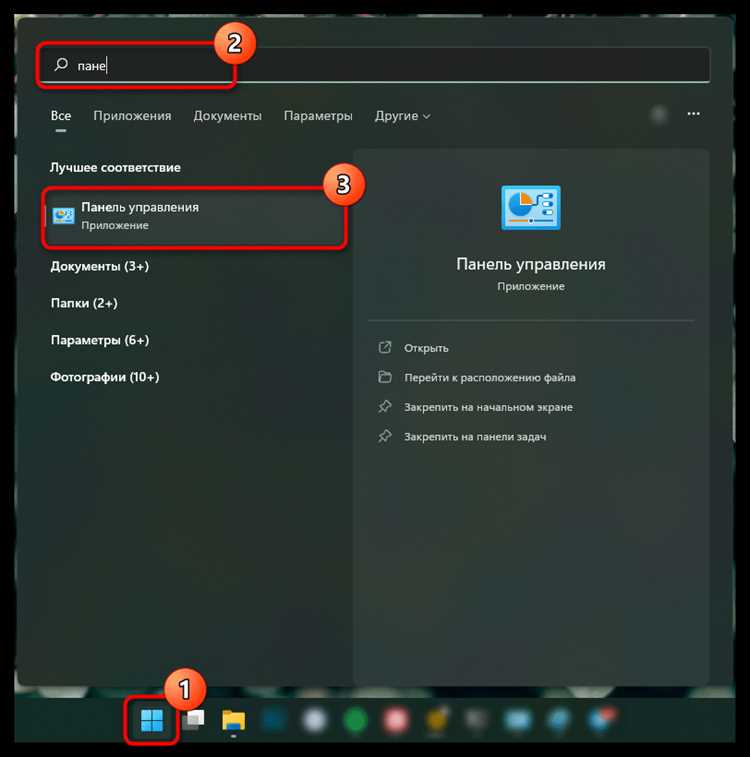
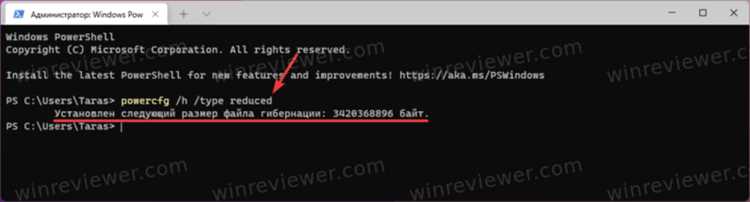
На некоторых ноутбуках гибернация может быть отключена для экономии места на диске. В этом случае можно проверить наличие файла hiberfil.sys в корне системного раздела C:. Размер файла обычно составляет 75% от объема оперативной памяти, и его наличие подтверждает возможность активации режима.
Для стационарных ПК также важно убедиться, что в BIOS включена поддержка ACPI и управление питанием S3. Без этих настроек Windows не сможет использовать гибернацию, даже если системные команды её показывают как доступную.
Включение гибернации через Панель управления
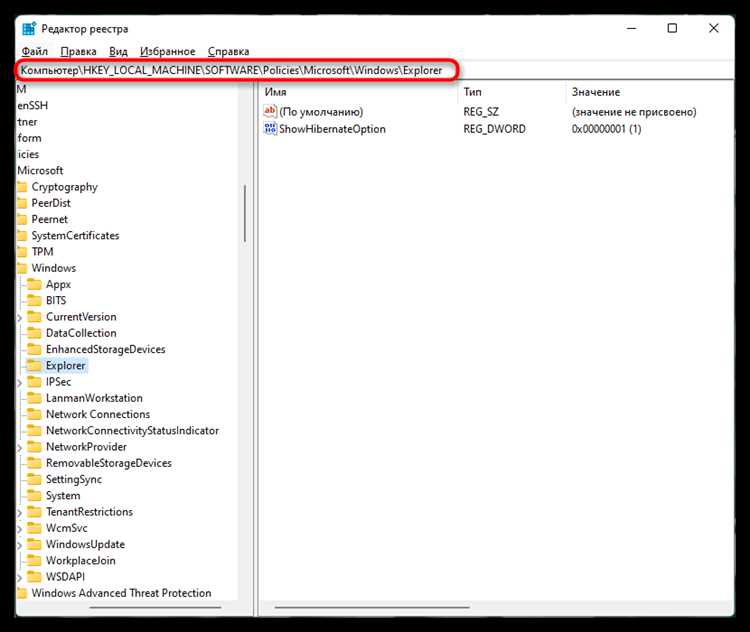
Для активации режима гибернации в Windows 11 через Панель управления выполните следующие шаги:
- Откройте Панель управления и перейдите в раздел Оборудование и звук > Электропитание.
- Слева выберите Действия кнопок питания.
- Нажмите на ссылку Изменить параметры, которые сейчас недоступны, чтобы открыть возможность изменения настроек гибернации.
- В разделе Параметры завершения работы отметьте галочкой Гибернация.
- Сохраните изменения кнопкой Сохранить изменения.
После включения гибернации она будет доступна в меню Пуск > Завершение работы и в списке действий кнопки питания. На ноутбуках можно дополнительно настроить автоматический переход в гибернацию при закрытии крышки или длительном бездействии через Настройку плана электропитания.
Использование командной строки для активации гибернации

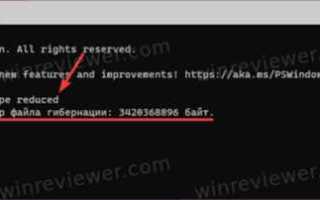
Для включения режима гибернации через командную строку откройте её с правами администратора. Введите команду powercfg /hibernate on и нажмите Enter. Эта команда создаст системный файл hiberfil.sys и активирует функцию в Windows 11.
Для отключения гибернации достаточно выполнить команду powercfg /hibernate off, которая удалит файл hiberfil.sys и отключит функцию, освобождая место на системном диске.
Дополнительно можно настроить время автоматического перехода в гибернацию через команду powercfg /change standby-timeout-ac X для работы от сети и powercfg /change standby-timeout-dc X для работы от батареи, где X указывает количество минут до перехода.
Настройка параметров питания для гибернации
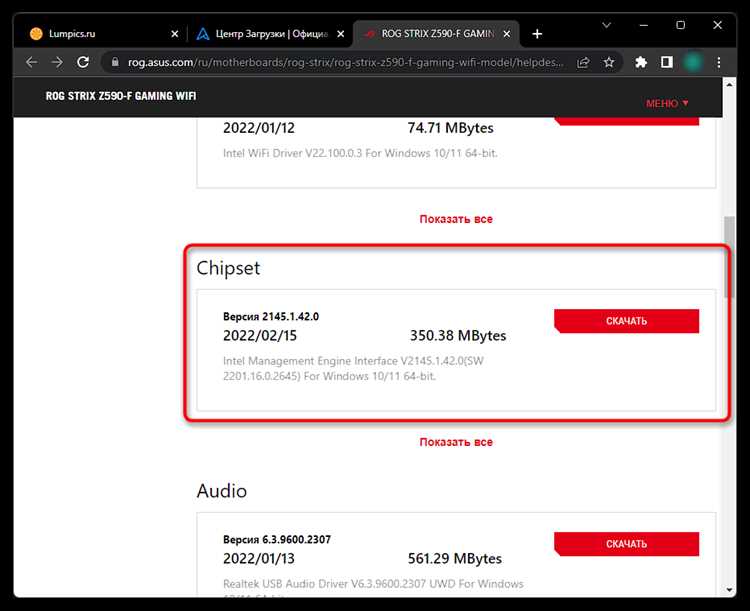
После включения гибернации важно правильно настроить параметры питания, чтобы система автоматически переходила в этот режим в нужное время. Для этого откройте Панель управления > Электропитание > Настройка схемы электропитания и выберите Изменить дополнительные параметры питания.
В открывшемся окне можно изменить время перехода в гибернацию для работы от сети и от батареи. Рекомендуемые настройки для ноутбуков:
| Состояние питания | Время бездействия до гибернации |
|---|---|
| От сети | 60 минут |
| От батареи | 30 минут |
Также в разделе можно настроить действия кнопки питания и закрытия крышки: Действия кнопки питания – выбрать Гибернация, Действие при закрытии крышки – установить Гибернация для батареи и сети. Это обеспечит автоматический переход в гибернацию без вмешательства пользователя.
Создание ярлыка для быстрого перехода в режим гибернации
Для быстрого перехода в гибернацию можно создать отдельный ярлык на рабочем столе. Пошаговая инструкция:
- Щёлкните правой кнопкой мыши на рабочем столе и выберите Создать > Ярлык.
- В поле Укажите расположение объекта введите команду: shutdown /h.
- Нажмите Далее и введите название ярлыка, например, Гибернация.
- Нажмите Готово, чтобы создать ярлык.
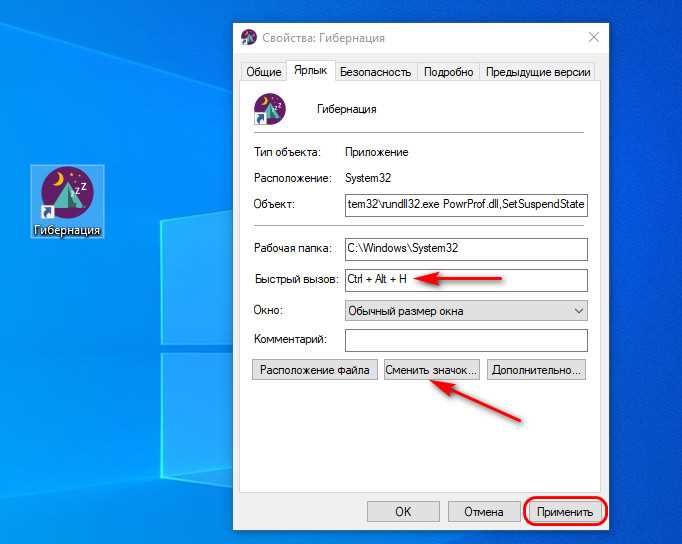
- Для изменения значка щёлкните правой кнопкой на ярлыке, выберите Свойства > Сменить значок и выберите подходящий символ.
Ярлык позволит мгновенно переводить компьютер в гибернацию без необходимости открывать меню Пуск или Панель управления. Для удобства можно закрепить его на панели задач или в меню быстрого доступа.
Решение проблем, если гибернация не включается
Если команда powercfg /hibernate on не активирует режим, сначала убедитесь, что в BIOS включена поддержка ACPI и управление питанием S3. Без этих настроек Windows не сможет использовать гибернацию.
Проверьте свободное место на системном диске. Файл hiberfil.sys создаётся в корне диска C: и должен занимать около 75% объёма оперативной памяти. Недостаток места может блокировать включение гибернации.
Для выявления препятствий можно использовать команду powercfg /energy. Она создаёт отчёт с информацией о драйверах и устройствах, мешающих переходу в режим гибернации.
Также следует отключить функции быстрого запуска через Панель управления > Электропитание > Действия кнопок питания > Изменить параметры, которые недоступны, сняв галочку с Включить быстрый запуск. После этого попробуйте снова включить гибернацию.
Удаление или отключение режима гибернации при необходимости
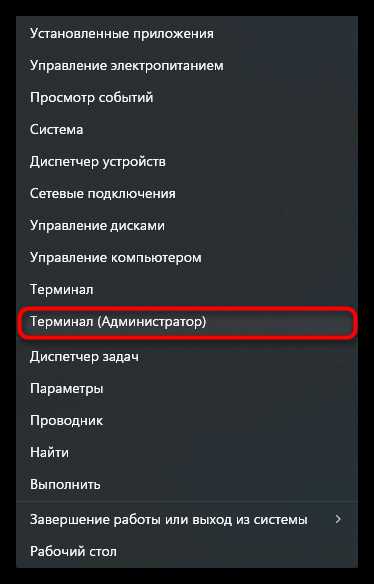
Для отключения гибернации откройте командную строку с правами администратора и выполните команду powercfg /hibernate off. Эта операция удалит системный файл hiberfil.sys и уберёт опцию из меню завершения работы.
После отключения гибернации можно проверить освобождённое место на диске C:. Файл hiberfil.sys обычно занимает 75% объёма оперативной памяти, и его удаление может значительно увеличить свободное пространство.
Если потребуется временно отключить гибернацию без удаления файла, используйте команду powercfg /hibernate /standby-timeout-dc 0 для работы от батареи и powercfg /hibernate /standby-timeout-ac 0 для сети. Это предотвратит автоматический переход в гибернацию, сохраняя возможность её повторного включения.
Вопрос-ответ:
Как проверить, доступен ли режим гибернации на моём компьютере с Windows 11?
Откройте командную строку с правами администратора и выполните команду powercfg /availablesleepstates. В выводе должна появиться строка Hibernate, которая указывает на доступность режима. Если строки нет, функция может быть отключена или не поддерживается оборудованием.
Можно ли включить гибернацию через Панель управления, если она изначально недоступна?
Да, откройте Панель управления > Электропитание > Действия кнопок питания и нажмите Изменить параметры, которые недоступны. В разделе Параметры завершения работы поставьте галочку напротив Гибернация и сохраните изменения. После этого режим появится в меню завершения работы.
Как активировать гибернацию с помощью командной строки?
Запустите командную строку от имени администратора и введите powercfg /hibernate on. Это создаст системный файл hiberfil.sys и включит режим. Для проверки используйте powercfg /availablesleepstates — должна появиться строка Hibernate.
Почему гибернация может не работать на ноутбуке после включения?
Чаще всего это связано с настройками BIOS, отсутствием поддержки ACPI или управлением питанием S3. Также проблема может возникнуть из-за включённого быстрого запуска, недостатка места на диске C: для файла hiberfil.sys или конфликтов с драйверами. Рекомендуется проверить эти параметры и отключить быстрый запуск для теста.
Можно ли удалить гибернацию, чтобы освободить место на диске?
Да, для этого откройте командную строку с правами администратора и выполните powercfg /hibernate off. Файл hiberfil.sys будет удалён, а опция исчезнет из меню завершения работы. При необходимости режим можно снова включить командой powercfg /hibernate on.

 Загрузка...