Содержание статьи
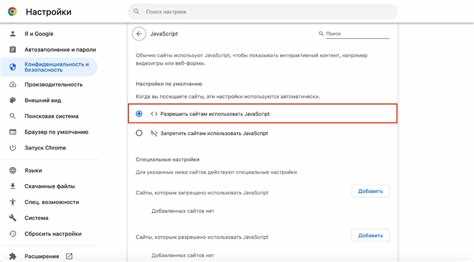
Включение JavaScript в Тор браузере может понадобиться для корректного отображения некоторых веб-страниц. Однако, стандартные настройки безопасности браузера делают его отключенным, чтобы минимизировать риски. Это объясняется тем, что включение JavaScript может повысить уязвимость пользователя к различным атакам или утечкам данных.
Тем не менее, в некоторых случаях нужно разрешить JavaScript для нормальной работы сайтов. Если вы столкнулись с проблемой, что некоторые страницы не загружаются должным образом или не отображают элементы интерфейса, вам потребуется настроить параметры безопасности и включить JavaScript для отдельных сайтов или вообще.
В статье мы рассмотрим, как можно быстро и безопасно активировать JavaScript в Тор браузере, сохраняя при этом высокий уровень анонимности и защиты. Рассмотрим пошаговую инструкцию для различных вариантов настройки, от общего разрешения до включения скриптов на отдельных страницах. Следуя этим простым рекомендациям, вы сможете настроить браузер в соответствии с вашими нуждами, не рискуя компрометировать безопасность.
Шаг 1: Открытие настроек Тор браузера
Для начала необходимо открыть окно настроек в Тор браузере. Это позволит вам изменить параметры безопасности, в том числе включить или отключить JavaScript. Выполните следующие действия:
- Запустите Тор браузер.
- В верхнем правом углу окна найдите и нажмите на иконку в виде трех горизонтальных линий (меню).
- В выпавшем меню выберите пункт Настройки.
Теперь вы находитесь в разделе настроек браузера, где можно настроить различные параметры, включая те, что касаются безопасности и работы с JavaScript.
Для быстрого поиска нужных настроек, воспользуйтесь панелью поиска, которая находится в верхней части страницы настроек. Введите в строку поиска слово JavaScript, и браузер покажет все соответствующие параметры.
| Пункт меню | Что нужно сделать |
|---|---|
| Меню | Нажмите на три горизонтальные линии в правом верхнем углу. |
| Настройки | Выберите пункт «Настройки» из выпадающего меню. |
| Поиск | Введите «JavaScript» в строку поиска для быстрого доступа к нужным настройкам. |
Теперь вы готовы перейти ко второму шагу – настройке безопасности и разрешению JavaScript.
Шаг 2: Переход к разделу безопасности
После открытия настроек вам нужно перейти к разделу, где можно настроить параметры безопасности. Это необходимо для того, чтобы управлять доступом к JavaScript, который по умолчанию может быть отключен для повышения конфиденциальности и безопасности.
- В меню настроек прокрутите страницу вниз до секции Безопасность.
- В разделе безопасности найдите подраздел, который управляет уровнем защиты и доступом к различным веб-элементам, включая JavaScript.
- Здесь вы сможете изменить уровень безопасности для браузера в зависимости от ваших нужд.
Важно помнить, что снижение уровня безопасности может привести к увеличению рисков для конфиденциальности. Поэтому будьте осторожны при изменении этих настроек, особенно если вы посещаете сайты, которые требуют использования JavaScript.
| Действие | Результат |
|---|---|
| Прокрутите настройки до раздела «Безопасность» | Откроется возможность управления уровнями безопасности. |
| Настройте уровень безопасности | Вы сможете выбрать, какой доступ к JavaScript предоставлять. |
Теперь вы готовы приступить к следующему шагу – изменению уровня безопасности для активации JavaScript на нужных вам страницах.
Шаг 3: Выбор уровня безопасности
После того как вы перешли в раздел Безопасность, следующим шагом будет выбор подходящего уровня безопасности для браузера. Тор браузер предлагает три уровня защиты, которые можно настроить в зависимости от ваших потребностей и уровня доверия к посещаемым сайтам.
- Стандартный: Этот уровень безопасности включает все функции браузера, включая поддержку JavaScript на большинстве сайтов. Используйте этот уровень, если вам нужно, чтобы сайты отображались корректно, но без риска для конфиденциальности.
- Высокий: На этом уровне безопасность усилена, и JavaScript будет отключен для большинства сайтов, что минимизирует риски. Однако, некоторые сайты могут не работать должным образом без поддержки JavaScript.
- Самый высокий: Этот уровень максимально блокирует скрипты и другие элементы, которые могут угрожать анонимности пользователя. JavaScript отключен на всех сайтах, и только самые безопасные страницы будут отображаться без ошибок.
Если ваша цель – включить JavaScript для нормальной работы сайтов, выберите уровень Стандартный. Если при этом вы хотите сохранить высокий уровень безопасности, вы можете настроить исключения для отдельных сайтов в будущем.
Для изменения уровня безопасности выберите нужную опцию из выпадающего списка в разделе настроек. После этого браузер автоматически применит выбранные настройки.
| Уровень безопасности | Что включает | Рекомендации |
|---|---|---|
| Стандартный | Все функции браузера, включая JavaScript. | Используйте для удобства при посещении большинства сайтов. |
| Высокий | Ограничивает JavaScript, но сохраняет функциональность большинства сайтов. | Подходит для пользователей, которые хотят повысить безопасность. |
| Самый высокий | Максимальная блокировка JavaScript и других потенциально опасных элементов. | Рекомендуется для максимально конфиденциальных сеансов. |
После выбора уровня безопасности, переходите к следующему шагу для настройки доступа к JavaScript на отдельных сайтах или страницах.
Шаг 4: Разрешение JavaScript для текущего уровня безопасности
Теперь, когда вы выбрали уровень безопасности, нужно разрешить JavaScript для работы в рамках выбранного уровня. Тор браузер блокирует JavaScript на более высоких уровнях безопасности, чтобы защитить вашу анонимность. Для того чтобы активировать поддержку скриптов, выполните следующие шаги:
- Находясь в разделе Безопасность, убедитесь, что уровень безопасности установлен на Стандартный или Высокий.
- Для каждого уровня доступна настройка, которая позволяет включать или отключать JavaScript в зависимости от вашего выбора.
- Если выбран Высокий уровень безопасности, и вам нужно включить JavaScript, необходимо вручную разрешить его для каждого сайта, на который вы заходите.
Чтобы разрешить JavaScript на определенном сайте, в адресной строке Тор браузера нажмите на иконку в виде щита, которая появляется при посещении сайта с ограниченным доступом к скриптам. Затем выберите пункт Разрешить JavaScript для этого сайта.
После этого, сайт сможет использовать JavaScript, и его элементы, такие как динамические изображения или интерактивные формы, начнут работать. Это полезно, если вы хотите взаимодействовать с определенными веб-страницами, но при этом не снижать общий уровень безопасности для остальных сайтов.
| Уровень безопасности | Доступ к JavaScript | Как разрешить |
|---|---|---|
| Стандартный | JavaScript включен по умолчанию | Не требуется дополнительных настроек |
| Высокий | JavaScript блокирован, но можно разрешить для конкретных сайтов | Нажмите на значок щита в адресной строке и выберите «Разрешить JavaScript» |
Теперь вы можете переходить к следующему шагу, где научитесь проверять, работает ли JavaScript на выбранных вами сайтах.
Шаг 5: Проверка работы JavaScript в Тор браузере
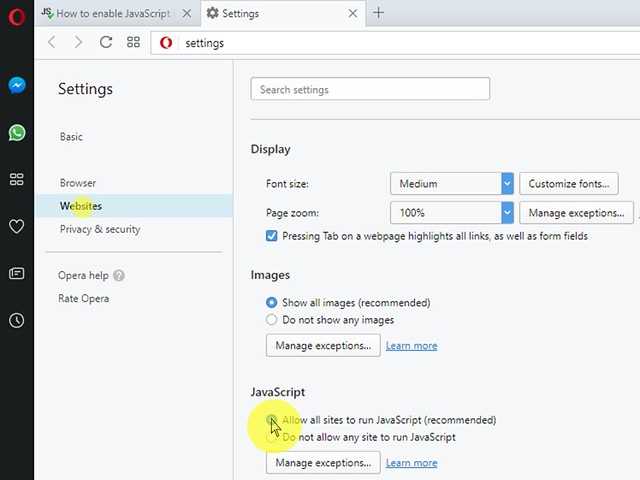
После того как вы разрешили JavaScript в Тор браузере, важно проверить, работает ли он корректно на нужных вам сайтах. Для этого выполните следующие действия:
- Перейдите на сайт, который использует JavaScript для отображения контента (например, веб-формы или динамические элементы).
- Посмотрите, загружаются ли все элементы страницы. Если какие-то части страницы не отображаются или не работают, возможно, JavaScript всё еще заблокирован.
- Чтобы убедиться, что JavaScript работает, вы можете использовать специальные онлайн-инструменты для тестирования, такие как WhatIsMyBrowser, который проверит активность JavaScript в вашем браузере.
Для дополнительной проверки откройте инструменты разработчика (нажмите Ctrl + Shift + I или F12) и перейдите на вкладку Console. Если JavaScript активен, в консоли не будет ошибок, связанных с его выполнением. Если же возникают ошибки, это может означать, что скрипты на странице не могут быть выполнены из-за блокировки.
Кроме того, вы можете использовать любой сайт, который явно требует JavaScript для своей работы, например, онлайн-банкинг или динамичные интернет-магазины, чтобы проверить, функционирует ли он правильно.
| Шаг | Действие | Результат |
|---|---|---|
| Проверка страницы | Перейдите на сайт, использующий JavaScript | Если элементы страницы работают, значит, JavaScript включен. |
| Тестирование с онлайн-ресурсом | Используйте WhatIsMyBrowser или аналогичный сервис | Проверка покажет, активен ли JavaScript в вашем браузере. |
| Использование инструментов разработчика | Откройте консоль в инструментах разработчика | Отсутствие ошибок свидетельствует о правильной работе JavaScript. |
Теперь, если JavaScript работает корректно, вы можете перейти к следующему шагу, чтобы настроить его для отдельных сайтов, если это необходимо.
Шаг 6: Включение JavaScript в отдельных вкладках

Если вы хотите разрешить JavaScript только для определенных сайтов, не меняя глобальные настройки безопасности, это можно сделать для каждой вкладки в Тор браузере. Для этого выполните следующие шаги:
- Перейдите на сайт, для которого нужно включить JavaScript.
- Посмотрите на иконку щита в адресной строке браузера. Эта иконка появляется, когда страницы ограничены по безопасности и JavaScript может быть заблокирован.
- Щелкните на иконку щита, чтобы открыть параметры безопасности для текущей вкладки.
- В меню, которое откроется, выберите Разрешить JavaScript для этого сайта.
После выполнения этих шагов JavaScript будет включен только для выбранной вкладки. Это полезно, если вы хотите, чтобы определенные сайты использовали JavaScript, но не хотите снижать общий уровень безопасности для всех сайтов, которые вы посещаете.
Этот метод позволяет гибко управлять доступом к JavaScript на основе ваших потребностей, не влияя на общие настройки браузера.
| Действие | Результат |
|---|---|
| Щелкните по иконке щита в адресной строке | Откроется меню настроек безопасности для текущей вкладки. |
| Выберите «Разрешить JavaScript для этого сайта» | JavaScript будет включен только для выбранного сайта. |
Теперь JavaScript активен только для этой вкладки, и вы можете безопасно просматривать сайты с динамическим контентом, не изменяя глобальные настройки безопасности для других страниц.
Шаг 7: Устранение проблем с JavaScript в Тор браузере

Если JavaScript не работает после включения в настройках, первым делом проверьте уровень безопасности Тор. В меню «Щит» убедитесь, что выбран уровень «Стандартный». Более высокий уровень блокирует выполнение скриптов.
Очистите кэш и куки: в настройках браузера выберите «История» → «Очистить недавнюю историю» и отметьте «Кэш» и «Файлы cookie». Это устраняет конфликты между устаревшими данными и скриптами.
Проверьте расширения и дополнения. Некоторые блокировщики рекламы или приватности автоматически блокируют JavaScript. Временно отключите их через меню «Дополнения» и перезапустите браузер.
Если проблема сохраняется, откройте консоль разработчика (Ctrl+Shift+K) и проверьте ошибки. Часто ошибка указывает на конкретный скрипт или ресурс, который блокируется. Это помогает точечно исправить проблему.
Обновите Тор до последней версии. Старые сборки могут некорректно обрабатывать современные скрипты. Для проверки перейдите в «Справка» → «О Тор браузере» и выполните обновление.
Если скрипты блокируются на конкретных сайтах, попробуйте разрешить их через кнопку щита по адресу сайта. Тор позволяет включить JavaScript только для отдельных доменов, что повышает контроль и безопасность.
При нестабильной работе также проверьте системные настройки сети и прокси. Некорректная конфигурация может препятствовать загрузке внешних скриптов, даже если JavaScript включен в браузере.
Вопрос-ответ:
Почему после включения JavaScript в Тор браузере скрипты на сайтах все равно не работают?
Причиной часто является высокий уровень безопасности в настройках Тор. Проверьте меню «Щит» и убедитесь, что выбран уровень «Стандартный». Более строгие уровни блокируют выполнение всех скриптов.
Можно ли включить JavaScript только для отдельных сайтов в Тор браузере?
Да, Тор позволяет разрешать выполнение скриптов по доменам. Для этого откройте страницу сайта, нажмите на значок щита слева от адресной строки и выберите «Разрешить JavaScript для этого сайта». Скрипты будут работать только на выбранном ресурсе.
Что делать, если после включения JavaScript страница загружается частично или появляются ошибки?
Сначала очистите кэш и куки через «История» → «Очистить недавнюю историю», отметив соответствующие опции. Также проверьте консоль разработчика (Ctrl+Shift+K) на наличие ошибок и временно отключите блокировщики рекламы или дополнения, которые могут мешать выполнению скриптов.
Как проверить, что JavaScript действительно активен в Тор браузере?
Откройте консоль разработчика и выполните простую команду, например, console.log('test');. Если в консоли появится сообщение, значит скрипты работают. Альтернативно можно открыть сайты с интерактивными элементами и убедиться, что они функционируют корректно.
Почему старые версии Тор браузера могут не запускать JavaScript?
Старые сборки иногда не поддерживают современные стандарты скриптов, что приводит к их блокировке. Обновление через «Справка» → «О Тор браузере» решает проблему и обеспечивает совместимость с большинством сайтов.

 Загрузка...