Содержание статьи
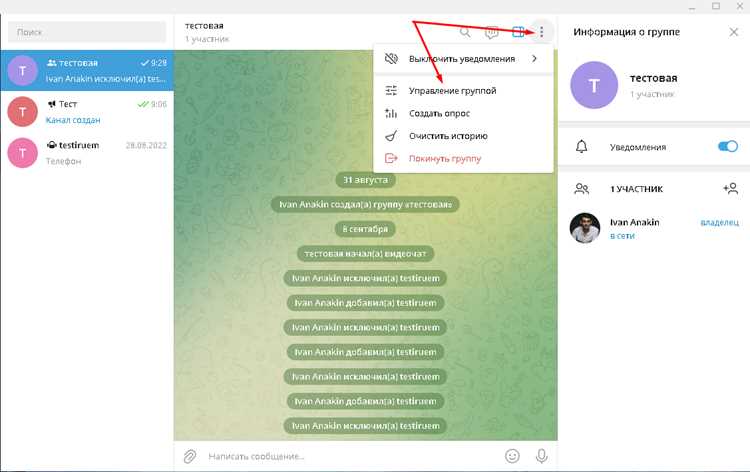
Громкая связь в Телеграмме – удобный инструмент для общения с несколькими людьми или для удобства разговора в шумной обстановке. Включить ее можно всего за несколько шагов, но важно правильно настроить все параметры, чтобы избежать технических проблем. В этой статье мы рассмотрим, как активировать громкую связь на мобильном телефоне в Телеграмме и какие настройки влияют на качество звука.
Процесс активации громкой связи в Телеграмме прост и не требует специальных знаний. Главное – убедиться, что ваш телефон поддерживает эту функцию, а настройки приложения корректно настроены. Также стоит помнить, что для качественной работы громкой связи важно наличие стабильного интернета и корректная работа микрофона и динамиков телефона.
Если вы часто используете Телеграмм для звонков, важно помнить, что громкая связь не всегда активируется автоматически. Иногда потребуется вручную включить этот режим во время разговора. В следующих разделах мы детально рассмотрим шаги, которые помогут вам настроить и использовать эту функцию на мобильных устройствах.
Шаг 1: Откройте чат в Телеграмме
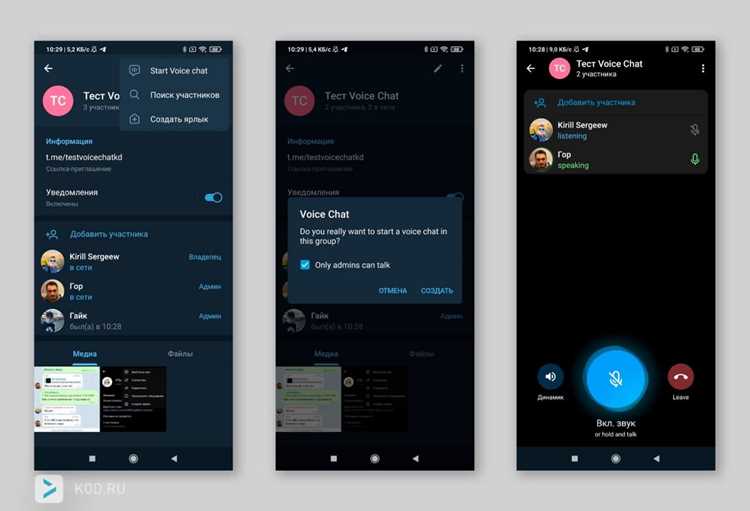
Чтобы включить громкую связь в Телеграмме, первым шагом нужно открыть чат, в котором вы хотите сделать звонок. Это может быть как личный разговор, так и групповой чат.
Для этого выполните следующие действия:
| Действие | Инструкция |
|---|---|
| Откройте Телеграмм | Запустите приложение Телеграмм на своем телефоне. |
| Выберите чат | Перейдите в раздел чатов и откройте тот, с которым хотите установить громкую связь. |
| Начните звонок | Нажмите на имя контакта или название группы, затем выберите иконку звонка (иконка телефона) для начала голосового вызова. |
После этого, когда вызов начнется, вам будет доступна функция громкой связи, о которой мы поговорим в следующих шагах.
Шаг 2: Перейдите в настройки звонка

Для активации громкой связи на телефоне в Телеграмме необходимо перейти в настройки звонка. Это действие позволяет вам контролировать параметры звука во время разговора.
После того как вы начали звонок, выполните следующие шаги:
| Действие | Инструкция |
|---|---|
| Откройте панель управления звонком | На экране звонка найдите панель управления, которая появляется автоматически при начале разговора. |
| Перейдите к дополнительным настройкам | Нажмите на значок настроек (обычно это три точки или иконка в правом верхнем углу). Это откроет дополнительные параметры звонка. |
| Выберите громкую связь | В открывшемся меню выберите опцию «Громкая связь». В некоторых случаях эта кнопка будет отображаться сразу на панели управления звонком. |
После выполнения этих шагов громкая связь будет активирована, и вы сможете продолжать разговор, не поднося телефон к уху.
Шаг 3: Нажмите на значок громкой связи

- Иконка громкой связи обычно расположена внизу экрана, рядом с кнопками завершения звонка и включения/выключения микрофона.
- Она выглядит как динамик или иконка с изображением звуковых волн.
- Если громкая связь доступна, иконка будет активна, и на ней появится визуальный индикатор (например, подсветка или изменение цвета).
После того как вы нажмете на этот значок, звук в разговоре будет перенаправлен на динамики телефона, что позволит вам вести разговор без необходимости держать телефон у уха.
Если иконка неактивна, убедитесь, что ваше устройство не находится в режиме «Без звука» или «Не беспокоить», а также проверьте, работает ли микрофон и динамики телефона.
Шаг 4: Убедитесь, что ваш телефон не находится в режиме «Без звука»
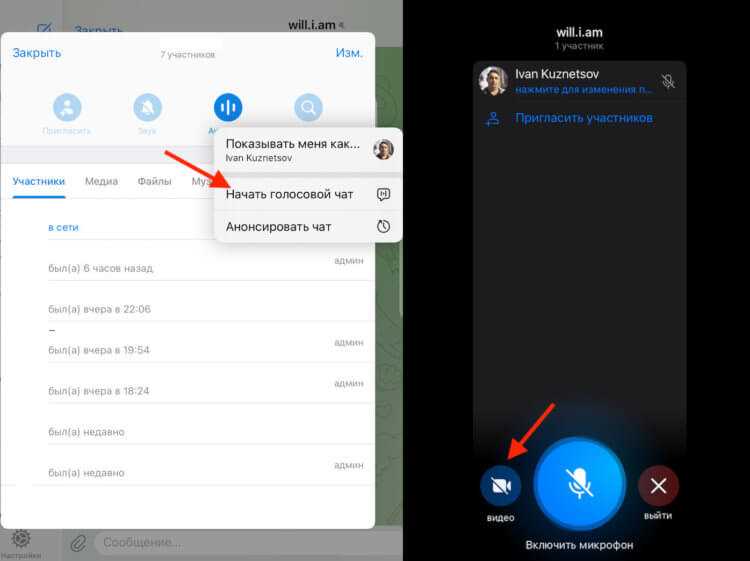
Перед тем как включить громкую связь, важно проверить, что ваш телефон не находится в режиме «Без звука». Если он активен, громкая связь не будет работать корректно, и вы не услышите собеседника через динамик.
- На устройствах Android проверьте переключатель звука на боковой панели телефона. Если значок колокольчика с перечеркнутой линией отображается, это означает, что телефон находится в режиме «Без звука».
- На устройствах iPhone посмотрите на боковой переключатель, который отвечает за звук. Если он включен в положение с оранжевым цветом, телефон находится в беззвучном режиме.
- Также можно проверить настройки звука через меню «Настройки» – «Звуки и вибрация» (Android) или «Звуки» (iPhone). Убедитесь, что громкость не установлена на минимальное значение.
Если телефон находится в режиме «Без звука», отключите его, переведя переключатель в положение звука или увеличьте громкость через настройки устройства. После этого громкая связь в Телеграмме должна работать как ожидается.
Шаг 5: Проверьте работу микрофона и динамиков
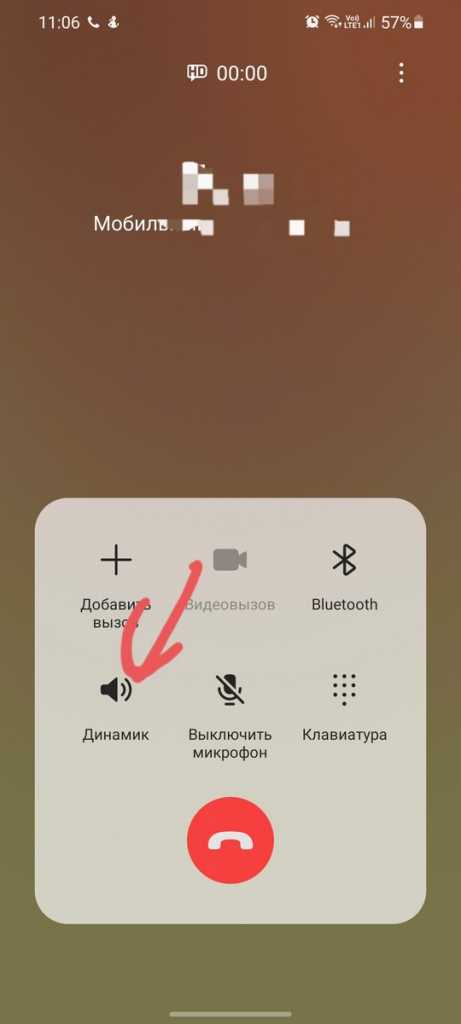
Чтобы убедиться, что громкая связь работает корректно, важно проверить работу микрофона и динамиков на вашем устройстве. Если один из этих компонентов не функционирует должным образом, это может повлиять на качество звука во время разговора.
- Проверьте динамики телефона: воспроизведите любой звук (например, музыку или видео) на устройстве. Если звук не воспроизводится или слишком тихий, возможно, проблема с динамиками.
- Проверьте микрофон: запишите короткое голосовое сообщение в Телеграмме и прослушайте его. Если голос слишком тихий или искаженный, это может свидетельствовать о неисправности микрофона.
- Убедитесь, что на экране звонка в Телеграмме микрофон не выключен. Значок микрофона должен быть активен, а не перечеркнут.
- Если звук через динамики слишком громкий или искаженный, попробуйте снизить громкость или перезагрузить приложение для исправления временных сбоев.
Если после проверки устройства проблемы с микрофоном или динамиками остаются, попробуйте перезапустить телефон или проверьте, нет ли повреждений в портах для наушников или внешних динамиков.
Шаг 6: Настройка громкости в телефоне
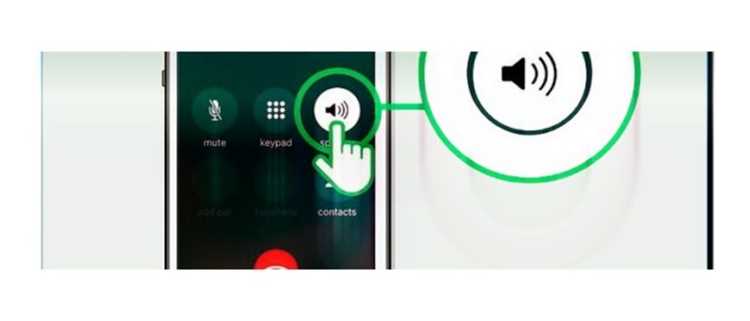
Чтобы улучшить качество громкой связи в Телеграмме, важно правильно настроить громкость на вашем телефоне. Даже если функция громкой связи активирована, низкая громкость может сделать разговор неудобным.
- Проверьте общий уровень громкости: На Android-устройствах используйте боковую клавишу для регулировки громкости, чтобы увеличить общий звук. На iPhone также используйте боковые кнопки для регулировки громкости.
- Настройте громкость звонка: В некоторых телефонах можно отдельно настроить громкость для звонков. Убедитесь, что она не слишком низкая.
- Проверьте настройки громкости в Телеграмме: Во время звонка в Телеграмме регулировка громкости на экране звонка может влиять на качество звука через динамик. Убедитесь, что ползунок громкости в приложении установлен на оптимальный уровень.
- Проверьте режим «Не беспокоить»: Убедитесь, что ваш телефон не находится в этом режиме, так как он может ограничивать звук и громкость уведомлений, включая громкую связь.
После выполнения этих шагов уровень громкости должен быть оптимизирован для комфортного разговора через громкую связь в Телеграмме.
Шаг 7: Тестирование качества связи
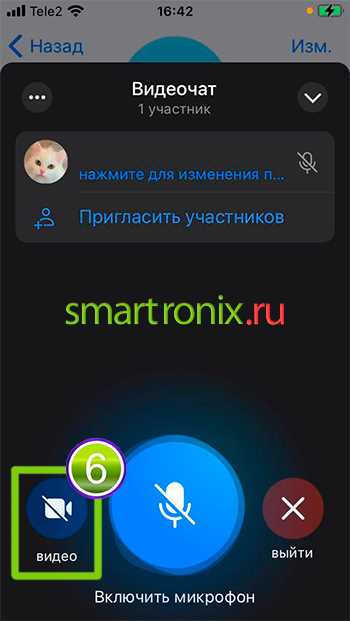
После того как вы активировали громкую связь и настроили все параметры, важно провести тестирование качества связи. Это поможет убедиться, что звук четкий, а связь стабильная, без искажений или задержек.
- Проверьте чистоту звука: Попросите собеседника говорить, а затем послушайте, есть ли помехи, шипение или другие искажения. Если звук мутный или прерывается, это может быть связано с проблемами интернета или с настройками устройства.
- Проверьте уровень громкости: Убедитесь, что звук слышен четко и на комфортном уровне. Если громкость слишком высокая или слишком низкая, настройте ее с помощью ползунков в приложении или на устройстве.
- Проверьте работу микрофона: Попросите собеседника прокомментировать, насколько хорошо слышно ваш голос. Если собеседник жалуется на низкое качество звука или слышимость, убедитесь, что микрофон не заблокирован или загрязнен.
- Проверьте интернет-соединение: Плохая связь может быть следствием нестабильного интернета. Если тестирование показало плохое качество звука, попробуйте сменить сеть (например, переключитесь с Wi-Fi на мобильные данные) и повторите тестирование.
Если все параметры настроены правильно, а качество связи удовлетворительное, вы можете быть уверены, что громкая связь работает корректно. В противном случае, повторите шаги по настройке устройства или свяжитесь с технической поддержкой.
Вопрос-ответ:
Как включить громкую связь в Телеграмме на телефоне?
Для того чтобы включить громкую связь в Телеграмме, необходимо начать голосовой вызов, а затем на экране звонка нажать значок громкой связи, который выглядит как динамик. После этого звук будет перенаправлен на динамик телефона.
Почему я не могу включить громкую связь в Телеграмме?
Если кнопка громкой связи неактивна, это может быть связано с несколькими проблемами. Убедитесь, что ваш телефон не находится в режиме «Без звука», проверьте работоспособность микрофона и динамиков, а также наличие стабильного интернет-соединения. Иногда также помогает перезапуск приложения или устройства.
Что делать, если громкая связь в Телеграмме работает с задержкой?
Задержка в громкой связи может быть вызвана нестабильным интернет-соединением. Попробуйте переключиться с Wi-Fi на мобильные данные или наоборот. Также проверьте, не перегружено ли устройство другими приложениями, которые могут замедлять работу.
Как проверить, работает ли микрофон и динамики для громкой связи?
Для проверки работы микрофона можно записать голосовое сообщение в Телеграмме и прослушать его. Для проверки динамиков воспроизведите любой звук (музыку или видео). Если звук мутный или искаженный, возможно, проблема в устройствах, и вам нужно проверить их настройки или состояние.
Могу ли я использовать громкую связь в групповых звонках Телеграмм?
Да, громкая связь доступна и в групповых звонках. Когда начинается групповой вызов, откройте экран звонка и активируйте громкую связь с помощью того же значка динамика. Звук будет воспроизводиться через динамики вашего телефона, независимо от количества участников звонка.
Почему кнопка громкой связи в Телеграмме неактивна?
Если кнопка громкой связи неактивна, возможно, ваш телефон находится в режиме «Без звука». Проверьте настройки звука на устройстве и убедитесь, что микрофон и динамик работают. Также возможна проблема с интернет-соединением, которое может влиять на доступность функции громкой связи.
Как улучшить качество громкой связи в Телеграмме на телефоне?
Для улучшения качества громкой связи в Телеграмме проверьте, что ваш телефон не находится в режиме «Без звука» и установите правильную громкость. Также убедитесь, что микрофон и динамики работают корректно, и проверьте качество интернет-соединения. Использование стабильного Wi-Fi или 4G помогает избежать задержек и искажений в звуке.

 Загрузка...