Содержание статьи
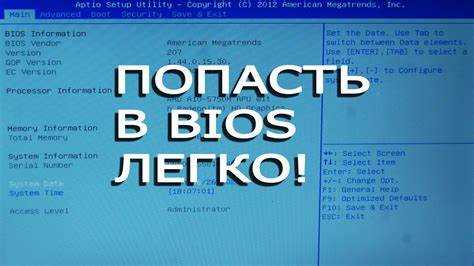
BIOS на ноутбуках Toshiba Satellite обеспечивает доступ к базовым настройкам системы, включая порядок загрузки, параметры памяти и управление встроенными устройствами. Для корректной работы с ноутбуком важно знать точный способ входа в BIOS, так как неправильные действия могут привести к сбоям при запуске системы.
На большинстве моделей Toshiba Satellite вход в BIOS выполняется через клавишу F2, которую нужно нажать сразу после включения ноутбука, до появления логотипа Windows. Если пропустить момент нажатия, система продолжит обычную загрузку, и придется перезагружать устройство для повторной попытки.
Некоторые модели поддерживают альтернативный способ через клавишу ESC, открывающую меню быстрого запуска, где доступна опция входа в BIOS. В этом меню можно выбрать F1 Setup для перехода к основным настройкам системы без полной перезагрузки.
Для успешного входа в BIOS рекомендуется полностью отключить все внешние устройства, включая USB-накопители и внешние клавиатуры, так как они могут задерживать загрузку и блокировать момент распознавания нажатия клавиши. После входа в BIOS важно аккуратно менять только необходимые параметры и фиксировать изменения через Save and Exit.
Проверка модели ноутбука для правильного доступа к BIOS
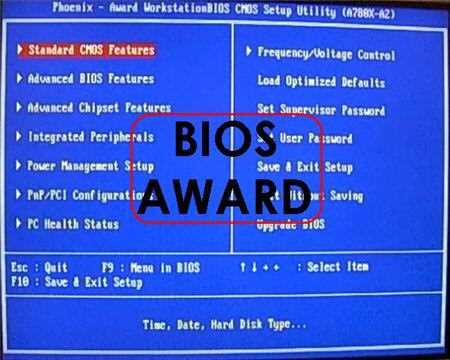
На ноутбуках Toshiba Satellite клавиша входа в BIOS может отличаться в зависимости от серии и года выпуска. Для точного определения используемой комбинации сначала уточните точную модель устройства. Она указана на наклейке на нижней панели ноутбука или под аккумулятором, если он съемный.
Дополнительно модель можно проверить через систему Windows: откройте командную строку и введите команду wmic csproduct get name. Результат покажет точное обозначение модели, например, Satellite L50-B-1EX.
После определения модели воспользуйтесь официальной документацией Toshiba или руководством пользователя, чтобы узнать корректную клавишу входа в BIOS. Для большинства моделей серии Satellite это F2 при включении устройства, но некоторые старые версии используют Esc или комбинацию Fn + F2.
Точная проверка модели позволяет избежать случайного перехода в режим восстановления или загрузочного меню, что обеспечивает прямой доступ к BIOS и настройкам системы без дополнительных действий.
Подготовка ноутбука перед входом в BIOS
Перед входом в BIOS убедитесь, что ноутбук полностью выключен, а не находится в режиме сна или гибернации. Это необходимо, поскольку при некорректном состоянии питания система может не распознать команду для входа в BIOS.
Отключите все внешние устройства: USB-накопители, периферийные устройства, внешние мониторы и док-станции. Некоторые модели Toshiba автоматически изменяют порядок загрузки при подключении внешних носителей, что может помешать доступу к BIOS.
Подключите ноутбук к сети через адаптер питания, чтобы исключить риск выключения во время работы с BIOS. На батарее вход может быть ограничен, особенно при низком уровне заряда.
Запишите текущие настройки системы, если есть необходимость. В некоторых случаях изменение параметров в BIOS может повлиять на работу системы, поэтому полезно иметь возможность восстановить исходные значения.
Если планируется доступ к расширенным функциям BIOS, убедитесь, что вы знаете точную модель вашего Toshiba Satellite. Разные серии используют разные клавиши для входа: например, F2 или Esc при включении.
Перед включением ноутбука для входа в BIOS убедитесь, что экран чист и видим, чтобы сразу видеть стартовое меню и правильно нажать клавишу доступа.
Использование клавиши F2 для входа в BIOS

На большинстве моделей Toshiba Satellite клавиша F2 используется для прямого входа в BIOS при запуске ноутбука. Процесс требует точного времени нажатия сразу после включения устройства.
Пошаговая инструкция:
- Полностью выключите ноутбук. Перезагрузка не всегда позволяет корректно войти в BIOS.
- Нажмите кнопку питания, чтобы включить ноутбук.
- Сразу после нажатия питания начните многократное нажатие клавиши F2 с интервалом 1–2 секунды.
- Если появилось меню BIOS, продолжайте работу с настройками. Если ноутбук загружается в систему, выключите его и повторите попытку.
Советы по использованию F2:
- Некоторые модели Toshiba могут требовать удержания клавиши F2 вместо многократного нажатия.
- В случае быстрого запуска Windows клавиша может не срабатывать. Рекомендуется полностью отключить быстрый запуск в настройках системы.
- Если F2 не реагирует, проверьте, подключена ли клавиатура через USB или используется встроенная. Внешние клавиатуры иногда не распознаются на старте.
Использование F2 позволяет получить доступ ко всем стандартным настройкам BIOS: последовательность загрузки, управление паролями, включение или отключение периферийных устройств и аппаратных функций.
Вход в BIOS с помощью клавиши Esc и последующего выбора меню

На большинстве моделей Toshiba Satellite клавиша Esc позволяет получить доступ к экрану предварительного меню при включении ноутбука. Для этого необходимо сразу после нажатия кнопки питания нажать и удерживать Esc
После появления меню следует использовать клавиши со стрелками для навигации. В списке будет опция BIOS Setup или System Setup. Выделите эту строку и нажмите Enter
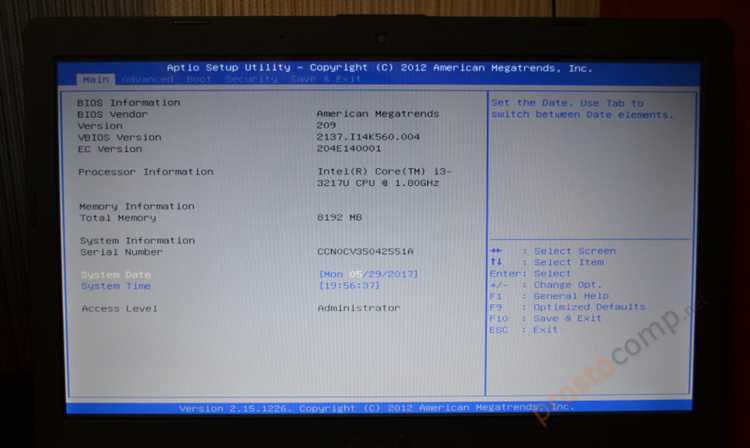
Если меню не появляется при удержании Esc, попробуйте быстро нажать клавишу несколько раз сразу после включения питания. Успех зависит от скорости реакции системы и модели ноутбука. Вход через Esc полезен, когда необходимо изменить порядок загрузки, проверить подключенные устройства или войти в BIOS без прямого использования клавиши F2. Режим быстрого старта Windows может мешать входу в BIOS, так как система при выключении не завершает работу полностью, а переходит в гибридное состояние сна. В результате клавиши F2 или Esc могут не сработать при включении ноутбука Toshiba Satellite. Чтобы получить доступ к BIOS, необходимо временно отключить быстрый старт. Для этого в Windows откройте «Панель управления» → «Электропитание» → «Действия кнопок питания». Нажмите «Изменение параметров, которые сейчас недоступны» и снимите галочку с пункта «Включить быстрый запуск (рекомендуется)». После сохранения изменений полностью выключите ноутбук. После выключения включите устройство и сразу нажмите F2 или Esc (в зависимости от модели). Теперь система даст возможность войти в BIOS до загрузки Windows. Если доступ к Windows невозможен, можно выполнить перезагрузку с удержанием клавиши Shift при выборе «Завершение работы». Этот способ выполняет полное выключение, что также позволяет активировать вход в BIOS при следующем включении. Если ноутбук Toshiba Satellite не реагирует на клавиши входа в BIOS, можно выполнить аппаратный сброс настроек. Это позволяет вернуть параметры BIOS к заводским значениям и восстановить доступ. Основные способы сброса различаются по модели, но чаще всего применяются следующие: После сброса рекомендуется проверить порядок загрузки и выставить корректное время и дату. Если вход по-прежнему невозможен, стоит обновить BIOS с официального сайта Toshiba, используя загрузочную флешку. Меню BIOS на ноутбуках Toshiba Satellite состоит из нескольких вкладок: Main, Advanced, Security, Boot и Exit. Переключение выполняется стрелками влево и вправо, а перемещение по пунктам – стрелками вверх и вниз. Для выбора используется клавиша Enter. Во вкладке Main отображаются основные сведения о системе – модель процессора, объём памяти, версия BIOS, время и дата. Здесь можно изменить дату и время с помощью клавиш Enter и +/—. Раздел Advanced содержит настройки контроллеров SATA, параметров питания и встроенных устройств. При необходимости можно переключить режим работы диска между AHCI и Compatibility, что полезно при установке старых версий Windows. Во вкладке Security устанавливаются пароли доступа и включается защита загрузки (Secure Boot). Чтобы включить загрузку с внешнего носителя, функция Secure Boot должна быть отключена. Вкладка Boot управляет порядком загрузки. Список устройств изменяется клавишами F5 и F6. Для загрузки с флешки USB-устройство нужно переместить на первую позицию. Здесь же можно активировать Fast Boot или отключить его для упрощения доступа к BIOS. Во вкладке Exit находятся команды выхода: Save Changes and Exit для сохранения, Exit Without Saving для отмены изменений и Load Setup Defaults для возврата к заводским параметрам. Подтверждение выполняется клавишей Enter. Для удобства рекомендуется делать фото текущих настроек перед изменением, чтобы можно было восстановить исходную конфигурацию при необходимости. После внесения нужных настроек в BIOS ноутбука Toshiba Satellite важно правильно сохранить изменения, чтобы система загрузилась с учётом новых параметров. Ошибочный выход без сохранения приведёт к сбросу всех внесённых правок. Для сохранения параметров: Если требуется выйти без сохранения: Для временной проверки параметров без выхода можно использовать клавишу F9 – она сбрасывает текущие настройки к заводским значениям, не изменяя сохранённые данные до подтверждения выхода. Этот вариант подходит при необходимости восстановить стабильную конфигурацию без ручного редактирования каждого пункта. Перед окончательным выходом убедитесь, что изменённые параметры соответствуют планируемым задачам, особенно если корректировались параметры загрузки или режим SATA-контроллера. На некоторых моделях Toshiba Satellite клавиша F2 не срабатывает из-за включённого режима быстрого запуска Windows. В этом случае BIOS пропускает этап инициализации клавиатуры. Попробуйте полностью выключить ноутбук, а не перезагружать, затем включите и сразу многократно нажимайте F2. Если это не помогает — удерживайте клавишу Esc при включении, а затем выберите пункт «Setup» в появившемся меню. Если логотип не появляется, возможно, включён быстрый старт или внешнее устройство мешает загрузке. Отключите все флешки, внешние диски и устройства, затем полностью выключите ноутбук. После этого зажмите клавишу F2 и удерживайте её при включении. Если BIOS не открывается, попробуйте вариант с Esc. Иногда помогает временное отключение быстрого запуска через параметры электропитания Windows. Да, можно. Если клавиши F2 и Esc неисправны, подключите внешнюю USB-клавиатуру. Система Toshiba Satellite определяет её на раннем этапе загрузки, и вы сможете использовать те же комбинации. Если же клавиатура не определяется, BIOS можно вызвать через параметры Windows: «Параметры» → «Обновление и безопасность» → «Восстановление» → «Особые варианты загрузки» → «Перезагрузить сейчас» → «Диагностика» → «Дополнительные параметры» → «Параметры встроенного ПО UEFI». Если BIOS защищён паролем, обычными средствами его не сбросить. У ноутбуков Toshiba Satellite используется системная защита, хранящая пароль в энергонезависимой памяти. Можно обратиться в авторизованный сервисный центр, где специалисты сбросят защиту с помощью сервисного ключа или перепрограммирования чипа. Попытки самостоятельного обхода пароля могут привести к блокировке устройства. После выбора флешки в разделе Boot нажмите F10 для сохранения изменений. Появится запрос «Save configuration changes and exit?» — выберите «Yes» и подтвердите клавишей Enter. Если нужно выйти без сохранения, используйте клавишу Esc и выберите «Exit Without Saving». После сохранения ноутбук автоматически перезагрузится и запустится с выбранного устройства.Попадание в BIOS при включенном режиме быстрого старта Windows

Сброс настроек BIOS при невозможности входа

Метод
Описание
Отключение питания
Полностью выключите ноутбук, извлеките аккумулятор и адаптер питания. Удерживайте кнопку питания 30 секунд для разряда остаточного тока. После подключения питания попробуйте снова войти в BIOS.
Сброс через перемычку CMOS
На материнской плате найдите контакты с обозначением CLRTC, JBAT или CMOS. Замкните их металлическим предметом на 10–15 секунд при отключенном питании, затем включите устройство.
Извлечение батарейки CMOS
Снимите нижнюю крышку ноутбука, аккуратно извлеките круглую литиевую батарейку на 5–10 минут. После установки обратно настройки BIOS будут сброшены.
Сброс через сервисное меню
Если загрузка системы возможна, используйте комбинацию Shift + Перезагрузка → «Поиск и устранение неисправностей» → «Дополнительные параметры» → «Параметры встроенного ПО UEFI».
Навигация по меню BIOS Toshiba Satellite
Сохранение изменений и выход из BIOS
Вопрос-ответ:
Почему не получается войти в BIOS на ноутбуке Toshiba Satellite с помощью клавиши F2?
Как попасть в BIOS, если экран ноутбука не показывает логотип Toshiba при загрузке?
Можно ли войти в BIOS без клавиатуры, если одна или несколько клавиш не работают?
Что делать, если BIOS требует пароль, а я его не знаю?
Как сохранить изменения в BIOS после настройки загрузки с флешки?

 Загрузка...