Содержание статьи

Геолокация на iPhone позволяет устройству определять ваше точное местоположение с помощью GPS, Wi-Fi и сотовых сетей. Это необходимо для навигации, поиска ближайших объектов и работы приложений, которые зависят от местоположения.
Перед включением геолокации рекомендуется проверить версию iOS. На iPhone с iOS 14 и выше доступна функция «Точная геопозиция», которая позволяет определять ваше местоположение с точностью до нескольких метров. На более старых версиях iOS геолокация может работать менее точно.
Для включения геолокации нужно открыть раздел Настройки → Конфиденциальность → Службы геолокации и перевести переключатель в положение Включено. После этого можно настроить доступ для отдельных приложений, определяя, будет ли доступ к местоположению постоянно, только при использовании приложения или никогда.
Важно учитывать, что работа геолокации в фоновом режиме повышает расход батареи. Рекомендуется использовать настройки точности и выборочный доступ к приложениями, которые действительно требуют определения вашего местоположения. Это позволяет сохранять заряд и при этом получать необходимые функции.
Проверка версии iOS перед включением геолокации

Функции геолокации зависят от версии iOS. На iPhone с iOS 14 и выше доступна настройка Точная геопозиция, которая позволяет приложениями определять местоположение с точностью до нескольких метров. На более старых версиях iOS точность может быть ограничена, а некоторые приложения будут получать только приблизительные данные.
Для проверки версии iOS выполните следующие шаги:
- Откройте Настройки.
- Перейдите в раздел Основные.
- Выберите Об этом устройстве.
- Найдите пункт Версия ПО – указанная цифра показывает текущую версию iOS.
Если версия ниже iOS 14 и требуется точная геолокация для приложений, рекомендуется обновить устройство. Для обновления:
- Перейдите в Настройки → Основные → Обновление ПО.
- Нажмите Загрузить и установить, если доступна новая версия.
- Следуйте инструкциям на экране для завершения обновления.
После обновления можно включить службы геолокации с расширенными настройками точности и доступом для отдельных приложений.
Включение служб геолокации через настройки iPhone

Чтобы активировать геолокацию на iPhone, откройте Настройки и перейдите в раздел Конфиденциальность → Службы геолокации. Здесь находится главный переключатель, который отвечает за работу всех приложений с данными о местоположении.
Для включения геолокации переведите переключатель в положение Включено. После этого система начнёт передавать координаты в приложениях, которые запрашивают доступ.
Рекомендуется сразу проверить список приложений ниже переключателя. Каждое приложение можно настроить индивидуально:
- Никогда – приложение не получает данные о местоположении.
- При использовании приложения – координаты передаются только при активном использовании.
- Всегда – приложение может получать данные в фоне.
Для точного определения позиции активируйте Точную геопозицию для нужных приложений. Эта опция появляется при выборе приложения в списке и позволяет координатам определяться с точностью до нескольких метров.
Разрешение доступа к геолокации для отдельных приложений
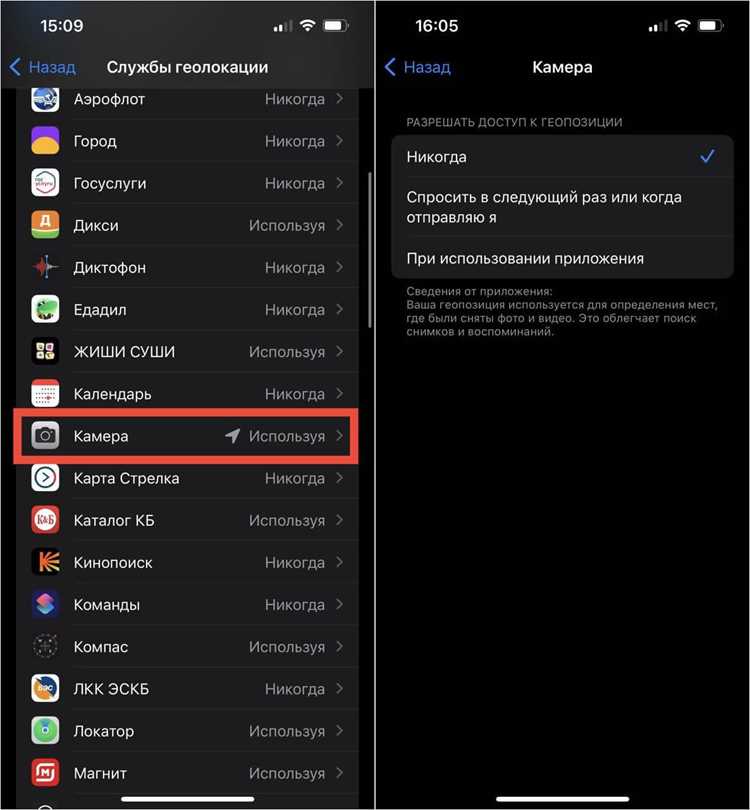
После включения служб геолокации важно определить, какие приложения могут использовать данные о вашем местоположении. Для этого в разделе Настройки → Конфиденциальность → Службы геолокации отображается список всех приложений с возможностью настройки доступа.
Каждое приложение можно настроить по трём уровням доступа:
- Никогда – приложение не получает информацию о местоположении, даже если работает в фоне.
- При использовании приложения – координаты передаются только во время активной работы приложения. Это минимизирует расход батареи и повышает конфиденциальность.
- Всегда – данные о местоположении доступны постоянно, включая работу приложения в фоне. Используется для навигации, трекеров активности и приложений с уведомлениями о местоположении.
Для приложений, где требуется высокая точность, включите Точную геопозицию. Она позволяет координатам определяться с точностью до нескольких метров и активируется индивидуально для каждого приложения в списке.
Регулярно проверяйте список приложений и отключайте доступ тем, которые не требуют постоянного определения местоположения, чтобы снизить нагрузку на батарею и сохранить конфиденциальность.
Настройка уровня точности геолокации

iPhone позволяет управлять точностью геолокации для каждого приложения. Это особенно важно для навигационных сервисов и приложений, где необходимы координаты с высокой точностью.
Чтобы изменить уровень точности, откройте Настройки → Конфиденциальность → Службы геолокации и выберите нужное приложение. В разделе Точная геопозиция включите или выключите опцию:
- Включена – координаты определяются с точностью до нескольких метров, что позволяет картам и трекерам отображать ваше местоположение максимально точно.
- Выключена – приложение получает только приблизительные данные, что снижает расход батареи и защищает конфиденциальность.
Для приложений, которые используют геолокацию в фоне, рекомендуется включать точную геопозицию только при необходимости. Регулярная проверка и корректировка настроек помогает оптимизировать расход энергии и контролировать передачу данных о местоположении.
Управление уведомлениями о местоположении
iPhone позволяет контролировать, какие уведомления связаны с вашим местоположением. Это важно для приложений, которые используют геолокацию для напоминаний, предложений или безопасности.
Для настройки уведомлений откройте Настройки → Конфиденциальность → Службы геолокации и выберите приложение. Далее проверьте раздел Уведомления о местоположении. Доступны следующие параметры:
- Всегда – приложение отправляет уведомления независимо от того, активно ли оно.
- При использовании приложения – уведомления приходят только во время работы приложения на экране.
- Никогда – уведомления о местоположении отключены полностью.
Для некоторых приложений доступна функция уведомлений при входе или выходе из заданной зоны. Это позволяет, например, получать уведомления о прибытии в магазин или офис. Чтобы активировать такую функцию, выберите Добавить геозону и укажите радиус и адрес.
Регулярная проверка и корректировка уведомлений помогает снизить количество ненужных сигналов и экономить заряд батареи, сохраняя контроль над использованием данных о местоположении.
Использование геолокации в фоновом режиме

Некоторые приложения на iPhone могут получать данные о местоположении даже тогда, когда они не активны на экране. Это необходимо для навигации, трекеров активности и уведомлений о прибытии в заданные точки.
Чтобы разрешить работу геолокации в фоне, откройте Настройки → Конфиденциальность → Службы геолокации и выберите приложение. Установите доступ Всегда и убедитесь, что включена Точная геопозиция, если требуется высокая точность координат.
Использование геолокации в фоне повышает расход батареи. Для оптимизации рекомендуется:
- Включать фоновый доступ только для необходимых приложений.
- Регулярно проверять, какие приложения используют геолокацию, через настройки.
- При длительном хранении приложений, работающих в фоне, отключать доступ к геопозиции для снижения нагрузки на аккумулятор.
Контроль за фоновым использованием геолокации позволяет получать актуальные данные без лишней траты энергии и сохранения конфиденциальности.
Проверка работы геолокации через карты и приложения
После включения служб геолокации важно убедиться, что координаты определяются корректно. Проверку можно провести через стандартное приложение Карты или сторонние сервисы, использующие местоположение.
Для проверки откройте приложение Карты и обратите внимание на следующие показатели:
| Показатель | Что проверять | Рекомендации |
|---|---|---|
| Синий маркер | Отображение текущего местоположения на карте | Если маркер перемещается с вашим положением, геолокация работает корректно |
| Точность | Радиус синего круга вокруг маркера | Меньший радиус означает более точное определение; для высокой точности включите Точную геопозицию |
| Обновление координат | Скорость реакции при движении | Маркер должен перемещаться без задержек; если есть лаг, проверьте подключение к Wi-Fi или сотовой сети |
Дополнительно можно протестировать работу геолокации в других приложениях, например, навигационных, служб такси или трекеров активности. Все они должны отображать актуальные координаты и корректно реагировать на перемещение.
Если наблюдаются ошибки или задержки, проверьте настройки доступа к геолокации для конкретного приложения и уровень точности, а при необходимости перезагрузите устройство для обновления служб определения местоположения.
Вопрос-ответ:
Как проверить, какая версия iOS установлена на iPhone перед включением геолокации?
Откройте Настройки → Основные → Об этом устройстве. В строке Версия ПО указана текущая версия iOS. Если версия ниже 14, некоторые функции точной геопозиции будут недоступны. Для обновления перейдите в Обновление ПО и установите доступную версию.
Почему некоторые приложения не могут определить мое местоположение?
Проверьте, разрешен ли доступ к геолокации для конкретного приложения. Для этого откройте Настройки → Конфиденциальность → Службы геолокации и убедитесь, что для приложения выбран уровень доступа При использовании приложения или Всегда. Также убедитесь, что включена Точная геопозиция для приложений, где требуется высокая точность.
Как ограничить расход батареи при использовании геолокации в фоне?
Разрешайте доступ к геолокации в фоне только тем приложениям, которые действительно нуждаются в постоянных координатах. Для остальных выберите При использовании приложения. Дополнительно можно отключить Точную геопозицию для фонового использования, чтобы снизить нагрузку на аккумулятор.
Можно ли настроить уведомления о местоположении для отдельных приложений?
Да, откройте Настройки → Конфиденциальность → Службы геолокации и выберите приложение. В разделе уведомлений можно задать Всегда, При использовании приложения или Никогда. Для некоторых приложений можно настроить геозоны с уведомлением при входе или выходе из заданной области.
Как проверить, правильно ли работает геолокация на iPhone?
Откройте приложение Карты и проверьте синий маркер, который отображает текущее местоположение. Убедитесь, что маркер перемещается при изменении положения и что радиус синего круга соответствует точности. Также можно протестировать координаты в навигационных приложениях или трекерах активности для проверки обновления данных.
Почему геолокация не работает в некоторых приложениях на iPhone?
Необходимо проверить, разрешен ли доступ к геолокации для конкретного приложения. Откройте Настройки → Конфиденциальность → Службы геолокации и убедитесь, что для приложения выбран режим При использовании приложения или Всегда. Также проверьте, включена ли Точная геопозиция, если приложение требует координаты с высокой точностью. Иногда помогает перезагрузка устройства для корректного обновления служб геолокации.
Как проверить, что геолокация на iPhone работает корректно?
Для проверки откройте приложение Карты. Синий маркер показывает текущее местоположение. Если маркер перемещается вместе с вашим движением и радиус синего круга соответствует точности, геолокация работает правильно. Дополнительно можно открыть другие приложения, использующие местоположение, например навигационные или трекеры активности, и убедиться, что координаты обновляются без задержек.

 Загрузка...