Содержание статьи
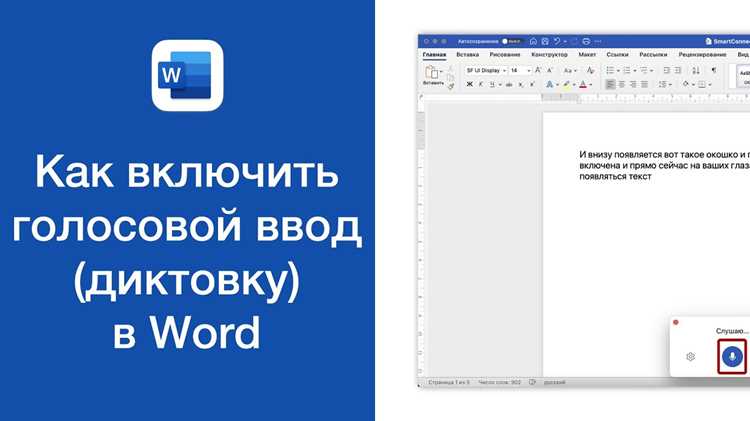
Диктовка на макбуке позволяет вводить текст голосом без использования клавиатуры. Функция поддерживается на всех моделях Mac с macOS Catalina и новее, а распознавание речи доступно на более чем 30 языках, включая русский. Для корректной работы требуется встроенный или внешнний микрофон с минимальным уровнем шума.
Перед включением диктовки важно проверить версию macOS. На macOS Ventura и более новых версиях функция активируется через Системные настройки → Клавиатура → Диктовка. Пользователю предоставляется выбор между онлайн- и оффлайн-режимом: оффлайн-режим позволяет работать без интернета, но поддерживает ограниченное количество команд и языков.
Настройка включает выбор языка, активацию горячих клавиш и определение микрофона. Например, можно использовать сочетание Fn + Fn для мгновенного запуска диктовки. Важно проверить уровень громкости микрофона и убрать фоновые шумы, чтобы система точно распознавала речь. После включения диктовки можно вводить текст в любой программе, поддерживающей стандартный ввод, включая Pages, Word и браузеры.
Проверка совместимости макбука с функцией диктовки
Диктовка доступна на Mac с macOS Catalina (10.15) и выше. Для точного определения совместимости необходимо узнать модель устройства и установленную версию системы. Это делается через меню → Об этом Mac → Обзор. В таблице ниже перечислены модели, поддерживающие диктовку, и ограничения по языкам.
| Модель макбука | Минимальная версия macOS | Поддержка русского языка | Оффлайн-режим |
|---|---|---|---|
| MacBook Air (2018 и новее) | 10.15 Catalina | Да | Да |
| MacBook Pro (2017 и новее) | 10.15 Catalina | Да | Да |
| MacBook (2016–2017) | 10.15 Catalina | Да | Ограниченно |
| Старые модели MacBook Pro и Air | 10.14 Mojave и ниже | Нет | Нет |
Если модель не указана в таблице, диктовка может работать только в онлайн-режиме через подключение к интернету. Дополнительно рекомендуется проверить наличие встроенного микрофона или подключенного внешнего устройства, чтобы система корректно принимала голосовые команды.
Включение диктовки через системные настройки
Для активации диктовки откройте Системные настройки → Клавиатура → Диктовка. На macOS Ventura путь изменен: Системные настройки → Клавиатура → Диктовка и речь → Диктовка. В разделе можно включить переключатель диктовки и выбрать режим работы: онлайн или оффлайн.
Онлайн-режим обеспечивает полное распознавание всех команд и языков, включая русский, а оффлайн-режим требует загрузки дополнительных файлов для локального распознавания речи. Размер локальных данных составляет примерно 1,2 ГБ, их можно скачать прямо из окна настроек.
После включения диктовки важно выбрать язык и акцент. Для русского языка доступны стандартные варианты, а для английского – несколько акцентов, включая американский и британский. Также рекомендуется отметить опцию «Показывать значок диктовки в строке меню» для быстрого доступа и визуальной индикации работы функции.
Настройка горячих клавиш для активации диктовки

Горячие клавиши позволяют запускать диктовку без перехода в системные настройки. Откройте Системные настройки → Клавиатура → Диктовка и выберите раздел Сочетание клавиш. По умолчанию используется Fn (Fn + Fn) или Control + Command + Space в зависимости от версии macOS.
Для изменения комбинации нажмите выпадающее меню и выберите одно из предложенных сочетаний или задайте пользовательское. Рекомендуется использовать комбинацию, которая не пересекается с другими часто используемыми командами, чтобы избежать конфликтов.
После настройки горячей клавиши протестируйте работу функции: откройте текстовый редактор, нажмите выбранное сочетание и произнесите несколько фраз. Если индикатор в строке меню изменил цвет на активный, диктовка готова к использованию. При некорректной реакции проверьте подключение микрофона и активирован ли выбранный язык диктовки.
Выбор языка и голоса для диктовки
Для корректного распознавания речи откройте Системные настройки → Клавиатура → Диктовка и выберите язык из списка. Русский язык поддерживается в полном объеме, английский доступен с несколькими акцентами, включая американский и британский. Дополнительно можно скачать оффлайн-версию языка для работы без интернета.
Настройка голоса влияет на точность распознавания и интонацию системы при чтении текста. В macOS доступно несколько вариантов голоса: стандартный и более натуральный. Для их загрузки нажмите Скачать голос рядом с нужным вариантом. После установки выбранный голос будет использоваться в приложениях, поддерживающих диктовку и синтез речи.
Рекомендуется проверять работу языка и голоса в текстовом редакторе, чтобы убедиться в правильной интерпретации сложных слов и имен. Для двуязычных пользователей можно переключаться между языками через меню в строке состояния или сочетанием клавиш, если это поддерживается версией macOS.
Использование диктовки в текстовых приложениях
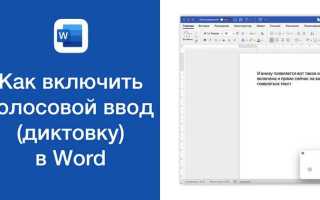
Диктовка работает в любых приложениях, поддерживающих стандартный текстовый ввод: Pages, Word, TextEdit, заметки и браузеры. Для начала работы откройте документ, установите курсор в нужное место и нажмите горячую клавишу для активации диктовки.
Произносите слова отчетливо, делая небольшие паузы между предложениями. Для постановки знаков препинания используйте команды: «точка», «запятая», «вопросительный знак». Диктовка корректно обрабатывает переносы строк и абзацы по командам «новый абзац» или «новая строка».
В текстовых редакторах можно комбинировать голосовой ввод с клавиатурой: исправления и редактирование выполняются вручную. Для повышения точности рекомендуется отключать фоновые шумы и проверять активный микрофон через Системные настройки → Звук → Вход.
Решение проблем с микрофоном и распознаванием речи
Если диктовка не распознает речь или качество ввода низкое, следует проверить микрофон и настройки системы. Основные шаги:
- Откройте Системные настройки → Звук → Вход и убедитесь, что выбран правильный микрофон. Уровень сигнала должен быть в зоне среднего значения.
- Отключите внешние шумовые источники: вентиляторы, кондиционеры, громкие устройства. Встроенный микрофон чувствителен к фоновому шуму.
- Перезапустите приложение, в котором используется диктовка, чтобы обновить соединение с системой распознавания речи.
Если проблемы сохраняются, проверьте следующие параметры:
- Версия macOS: диктовка корректно работает на Catalina (10.15) и выше.
- Выбранный язык: язык диктовки должен соответствовать произносимому языку.
- Оффлайн или онлайн режим: оффлайн-режим ограничен в поддерживаемых командах, что может влиять на точность.
При постоянных сбоях рекомендуется протестировать микрофон через Запись голоса и, при необходимости, использовать внешний микрофон с поддержкой шумоподавления.
Отключение диктовки и сохранение настроек

Чтобы временно или полностью отключить диктовку, откройте Системные настройки → Клавиатура → Диктовка и переведите переключатель в положение Выкл.. На macOS Ventura путь: Системные настройки → Клавиатура → Диктовка и речь → Диктовка.
Для сохранения текущих настроек перед отключением рекомендуется выполнить следующие действия:
- Записать выбранный язык и акцент.
- Зафиксировать сочетание горячих клавиш для быстрого включения.
- Проверить, загружен ли оффлайн-язык, если требуется последующее использование без интернета.
После повторного включения диктовки эти настройки можно восстановить вручную, что ускоряет настройку и предотвращает необходимость повторного скачивания голосовых пакетов. Также рекомендуется сохранять настройки микрофона и уровня громкости, чтобы распознавание речи оставалось точным.
Вопрос-ответ:
Мой макбук не распознает голос после включения диктовки. Что делать?
Проверьте, выбран ли правильный микрофон в Системные настройки → Звук → Вход. Убедитесь, что уровень сигнала находится в зоне среднего значения. Также проверьте, что выбранный язык диктовки соответствует произносимому языку, и отключите фоновые шумы.
Можно ли использовать диктовку без подключения к интернету?
Да, но для этого нужно скачать оффлайн-язык. Откройте Системные настройки → Клавиатура → Диктовка и выберите вариант оффлайн. Размер файла для русского языка составляет около 1,2 ГБ. После скачивания можно использовать диктовку без интернет-соединения, однако некоторые команды будут ограничены.
Как быстро включать и выключать диктовку при работе с текстом?
Используйте горячие клавиши, которые можно настроить в Системные настройки → Клавиатура → Диктовка. По умолчанию активна комбинация Fn + Fn. Для удобства можно создать пользовательское сочетание, которое не пересекается с другими командами.
Можно ли переключаться между несколькими языками диктовки?
Да, macOS позволяет использовать несколько языков одновременно. В настройках диктовки отметьте все необходимые языки. Переключение осуществляется через меню в строке состояния или горячие клавиши. Для корректного распознавания произносите слова четко и используйте правильные акценты.
Как исправлять ошибки распознавания при диктовке?
Исправления выполняются вручную в текстовом редакторе после завершения ввода. Для повышения точности проверьте громкость микрофона и минимизируйте фоновый шум. Использование качественного внешнего микрофона с шумоподавлением также улучшает точность распознавания речи.
Почему макбук не реагирует на команды диктовки?
Проверьте выбранный микрофон в Системные настройки → Звук → Вход и убедитесь, что уровень сигнала достаточный. Также убедитесь, что включена нужная языковая раскладка в разделе Клавиатура → Диктовка и что микрофон не заблокирован сторонними приложениями.
Как изменить язык и голос для диктовки на макбуке?
Откройте Системные настройки → Клавиатура → Диктовка и выберите язык из списка. Для изменения голоса нажмите Скачать голос рядом с нужным вариантом. После загрузки выбранный голос будет использоваться в приложениях, поддерживающих диктовку и синтез речи. Для двуязычных пользователей доступно переключение между языками через меню в строке состояния или сочетанием клавиш.

 Загрузка...