Содержание статьи
Freescout – это open-source система поддержки, которая позволяет централизовать обработку писем, тикетов и запросов клиентов. Для запуска службы потребуется сервер с Linux, веб-сервером Apache или Nginx, PHP версии 8.0 или выше и базой данных MySQL или MariaDB. Установка через Composer позволяет сохранить все зависимости и ускорить обновления.
После установки важно правильно настроить подключение к базе данных, указав имя пользователя, пароль и хост сервера. Рекомендуется создать отдельную базу данных для Freescout и предоставить пользователю только необходимые права: SELECT, INSERT, UPDATE, DELETE.
Для корректной работы почтовых функций необходимо настроить IMAP и SMTP-серверы. Каждый почтовый ящик регистрируется в системе с указанием имени сервера, порта и способа шифрования. Неверные параметры приведут к задержкам обработки тикетов или невозможности отправки уведомлений.
Организация пользователей и ролей позволяет разделить права доступа: операторы получают возможность отвечать на запросы, а администраторы управляют настройками системы. Автоматические правила и уведомления помогают направлять входящие письма к нужным сотрудникам и контролировать SLA по тикетам.
Как запустить и настроить службу Freescout
Для запуска службы Freescout на сервере с Linux сначала убедитесь, что установлены PHP 8.0+, MySQL или MariaDB, а также веб-сервер Apache или Nginx. Загрузите последнюю версию Freescout с официального репозитория и распакуйте её в директорию веб-сервера, например, /var/www/freescout.
Настройте права доступа к файлам и папкам: директории storage и bootstrap/cache должны быть доступны для записи веб-сервером. Используйте команду chown -R www-data:www-data /var/www/freescout для Apache или аналогичную для Nginx.
Создайте базу данных и пользователя с ограниченными правами: CREATE DATABASE freescout; и GRANT ALL PRIVILEGES ON freescout.* TO ‘freescout_user’@’localhost’ IDENTIFIED BY ‘password’;. После этого запустите установщик через браузер по адресу вашего сервера, укажите данные базы и создайте учетную запись администратора.
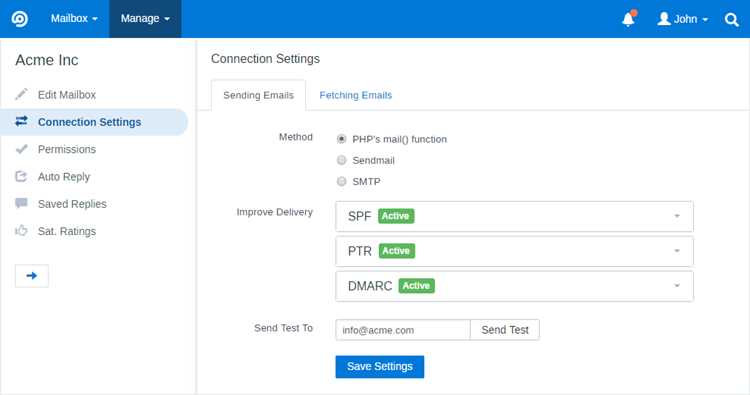
Настройте почтовые ящики через вкладку Почта → Настройки почты, указав IMAP и SMTP-серверы с портами и типом шифрования. Проверьте соединение для каждого почтового ящика, чтобы исключить ошибки получения и отправки сообщений.
После установки активируйте службу через команду php artisan serve или настройте systemd для автозапуска. Проверьте лог-файлы в storage/logs на наличие ошибок и убедитесь, что веб-интерфейс открывается корректно, а почтовые уведомления доставляются без задержек.
Установка Freescout на сервер с Linux
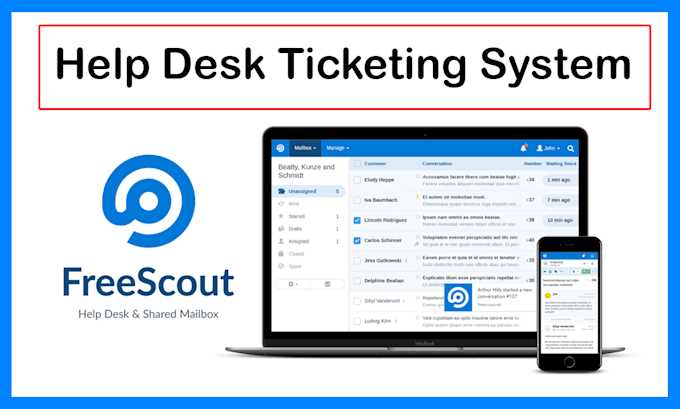
Перед установкой убедитесь, что на сервере установлены PHP 8.0+, MySQL или MariaDB, а также веб-сервер Apache или Nginx. Для Linux рекомендуется использовать Ubuntu 22.04 или Debian 11. Необходимо также установить Composer для управления зависимостями Freescout.
Создайте рабочую директорию для Freescout, например, /var/www/freescout, и задайте права для веб-сервера:
| Команда | Описание |
| mkdir -p /var/www/freescout | Создание директории установки |
| chown -R www-data:www-data /var/www/freescout | Установка владельца для веб-сервера |
| chmod -R 755 /var/www/freescout | Настройка прав доступа |
Скачайте последнюю версию Freescout через Git или Composer:
| Команда | Описание |
| git clone https://github.com/freescout-helpdesk/freescout.git /var/www/freescout | Клонирование репозитория |
| composer install —no-dev | Установка зависимостей без пакетов для разработки |
Создайте базу данных и пользователя с ограниченными правами для Freescout:
| Команда | Описание |
| CREATE DATABASE freescout; | Создание базы данных |
| GRANT ALL PRIVILEGES ON freescout.* TO ‘freescout_user’@’localhost’ IDENTIFIED BY ‘пароль’; | Создание пользователя и предоставление прав |
| FLUSH PRIVILEGES; | Применение изменений |
После выполнения этих шагов откройте браузер и перейдите по адресу сервера для завершения веб-установки, указав параметры базы данных и создавая учетную запись администратора.
Настройка веб-сервера для работы Freescout
Для корректной работы Freescout необходимо настроить веб-сервер Apache или Nginx с поддержкой PHP 8.0+. Включите модули, необходимые для обработки PHP, URL-перенаправлений и SSL.
Настройка Apache включает следующие шаги:
- Создайте виртуальный хост, указывающий на директорию Freescout, например, /var/www/freescout/public.
- Включите модуль rewrite для поддержки «красивых» URL:
sudo a2enmod rewrite. - Установите права доступа для storage и bootstrap/cache:
chown -R www-data:www-data /var/www/freescout. - Настройте SSL-сертификат через Let’s Encrypt или другой источник.
- Перезапустите Apache:
systemctl restart apache2.
Настройка Nginx выполняется по аналогии:
- Создайте серверный блок с корнем /var/www/freescout/public и настройкой index index.php.
- Настройте обработку PHP через PHP-FPM, указав сокет или порт.
- Добавьте правила перенаправления для «/index.php» и исключите директории storage, bootstrap/cache из прямого доступа.
- Примените права для веб-пользователя:
chown -R www-data:www-data /var/www/freescout. - Перезапустите Nginx и PHP-FPM:
systemctl restart nginx php8.0-fpm.
После настройки сервера откройте веб-интерфейс по адресу хоста, убедитесь, что страница установки загружается и ошибки сервера отсутствуют.
Создание базы данных и подключение к Freescout
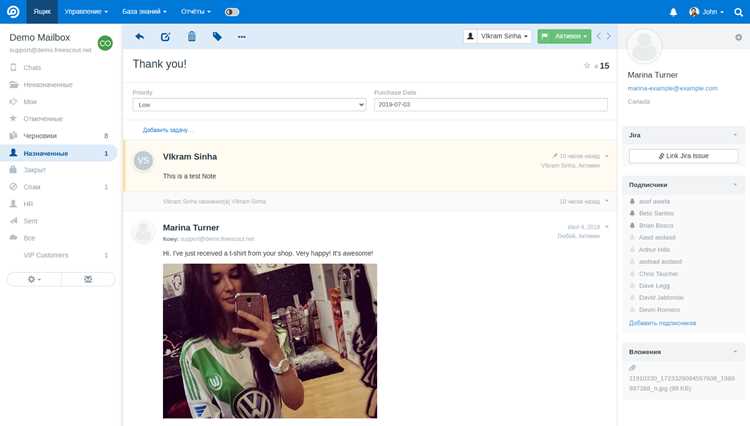
Для работы Freescout требуется отдельная база данных MySQL или MariaDB. Рекомендуется создавать базу с отдельным пользователем, чтобы ограничить права доступа и повысить безопасность.
- Подключитесь к серверу баз данных под пользователем с правами администратора:
mysql -u root -p- Создайте базу данных для Freescout:
CREATE DATABASE freescout CHARACTER SET utf8mb4 COLLATE utf8mb4_unicode_ci;- Создайте пользователя и задайте пароль:
CREATE USER 'freescout_user'@'localhost' IDENTIFIED BY 'сильный_пароль';- Предоставьте необходимые права пользователю:
GRANT SELECT, INSERT, UPDATE, DELETE, CREATE, ALTER ON freescout.* TO 'freescout_user'@'localhost';FLUSH PRIVILEGES;- Подключение к Freescout выполняется в процессе веб-установки:
- Укажите имя базы данных, пользователя и пароль в соответствующих полях установщика.
- Если база доступна на отдельном сервере, введите IP или домен в поле host и при необходимости порт.
- После проверки соединения установщик создаст таблицы и сохранит настройки подключения.
Важно использовать кодировку utf8mb4 для корректного отображения всех символов в письмах и тикетах. Проверяйте права пользователя и корректность данных подключения до завершения установки.
Конфигурация учетных записей пользователей
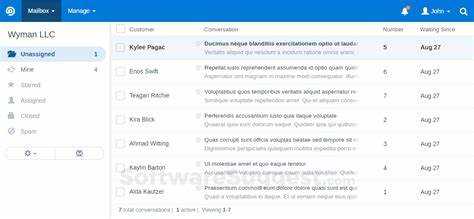
После установки Freescout необходимо настроить учетные записи сотрудников, чтобы разграничить права доступа и организовать обработку тикетов.
- Создайте учетные записи через веб-интерфейс в разделе Пользователи → Добавить пользователя:
- Укажите имя, фамилию и уникальный email для входа.
- Назначьте пароль длиной не менее 12 символов с комбинацией букв, цифр и спецсимволов.
- Разделите роли:
- Администратор – полный доступ к настройкам системы, добавлению и удалению пользователей, управлению почтой и правилами.
- Оператор – возможность обрабатывать тикеты, отвечать на письма, создавать внутренние заметки.
- Менеджер – просмотр статистики, контроль SLA и управление группами операторов.
- Настройте группы и подразделения для распределения тикетов:
- Создайте группы, соответствующие отделам: поддержка, продажи, технический отдел.
- Назначьте операторов в соответствующие группы, чтобы входящие письма автоматически направлялись по отделам.
- Активируйте двухфакторную аутентификацию (2FA) для администраторов и ключевых операторов через раздел Настройки → Безопасность.
- Проверьте учетные записи, войдя под каждой ролью и убедившись, что права доступа ограничены корректно и тикеты распределяются согласно группе.
Настройка почтовых ящиков и входящей почты
Для работы Freescout требуется корректная настройка входящей и исходящей почты. Входящие письма обрабатываются через IMAP, исходящие отправляются через SMTP. Рекомендуется создавать отдельный почтовый ящик для каждого отдела или группы операторов.
Настройка выполняется через раздел Почта → Настройки почты → Добавить почтовый ящик. Укажите параметры сервера и учетные данные:
| Параметр | Рекомендация |
|---|---|
| IMAP-сервер | Адрес сервера входящей почты, порт 993 с SSL/TLS |
| SMTP-сервер | Адрес сервера исходящей почты, порт 587 с STARTTLS |
| Полный адрес почтового ящика (например, support@domain.com) | |
| Пароль | Сильный пароль или токен приложения при включенной 2FA |
| Период проверки | Интервал проверки входящей почты 1–5 минут |
| Шифрование | IMAP: SSL/TLS, SMTP: STARTTLS |
После сохранения параметров нажмите «Тестировать соединение». Если проверка не проходит, проверьте правильность портов, протоколов и логина. Для автоматического распределения писем по отделам создайте правила маршрутизации и назначьте группы операторов для каждого ящика.
Добавление и настройка тикетных каналов
Тикетные каналы в Freescout позволяют систематизировать поступающие обращения и распределять их между группами операторов. Для каждого канала можно настроить источник писем, правила маршрутизации и автоматические действия.
Создание канала выполняется через раздел Тикеты → Каналы → Добавить канал. Укажите следующие параметры:
- Название канала – уникальное и информативное имя, отражающее направление (например, «Техническая поддержка»).
- Источник – привязка к конкретному почтовому ящику IMAP, через который будут поступать письма.
- Группа операторов – определяет, кто будет получать тикеты из этого канала.
- Теги и категории – автоматическая классификация сообщений для упрощения поиска и фильтрации.
- Автоматические действия – настройка уведомлений, перенаправления и присвоения статусов при поступлении нового тикета.
После создания канала протестируйте его, отправив тестовое письмо. Убедитесь, что тикет создается в нужной группе, получает правильные теги и назначается оператору. При необходимости скорректируйте правила маршрутизации и действия, чтобы обеспечить бесперебойную обработку запросов.
Настройка уведомлений и автоматических правил
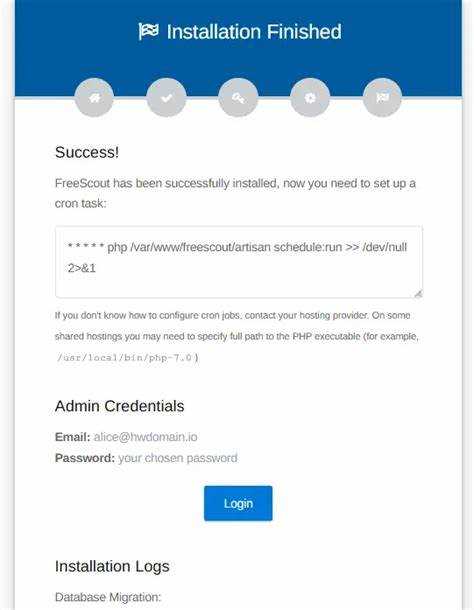
Freescout позволяет создавать уведомления и автоматические правила для оптимизации обработки тикетов. Уведомления информируют операторов о новых сообщениях, изменениях статусов и комментариях.
Настройка выполняется через раздел Настройки → Уведомления и Правила. Для уведомлений укажите:
- Тип события: новый тикет, изменение статуса, добавление заметки.
- Кого уведомлять: отдельного оператора, группу или всех участников канала.
- Способ доставки: email, внутренние уведомления в интерфейсе, Slack или другие интеграции.
- Интервал проверки и повторные уведомления для непрочитанных тикетов.
Для автоматических правил настройте действия при поступлении новых сообщений:
- Присвоение тегов и категорий для классификации тикетов.
- Назначение операторов или групп для автоматического распределения.
- Изменение статусов, приоритетов и отметок времени.
- Отправка автоматических ответов клиенту при создании тикета.
После создания правил протестируйте их на тестовых тикетах. Проверьте, что уведомления доходят до назначенных операторов, а автоматические действия применяются корректно без конфликтов между правилами.
Проверка работы службы и устранение ошибок запуска
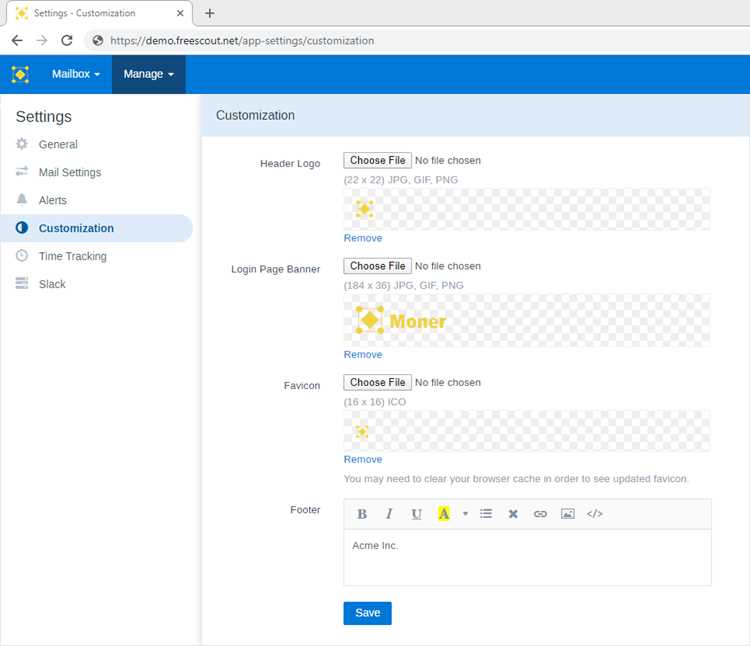
После настройки Freescout необходимо убедиться в корректной работе всех компонентов и устранить возможные ошибки запуска. Начните с проверки веб-интерфейса, открыв http://адрес_сервера/public. Страница установки должна загружаться без ошибок.
Проверьте статус веб-сервера и PHP:
- Apache:
systemctl status apache2 - Nginx:
systemctl status nginx - PHP-FPM:
systemctl status php8.0-fpm
Для диагностики проблем с базой данных выполните подключение вручную:
mysql -u freescout_user -p freescout– убедитесь, что база доступна и пользователь имеет необходимые права.
Проверяйте логи Freescout в storage/logs/laravel.log. Частые ошибки включают:
- Проблемы с правами на storage и bootstrap/cache – исправляются командой
chown -R www-data:www-data /var/www/freescout. - Неправильные настройки IMAP/SMTP – проверьте адреса серверов, порты и шифрование.
- Недостающие PHP-модули – установите через
apt install php8.0-<название_модуля>.
Для автозапуска службы создайте systemd-сервис или используйте встроенный php artisan serve в качестве временного решения. После всех проверок отправьте тестовое письмо на настроенный ящик и убедитесь, что тикет создается корректно, а уведомления приходят оператору.
Вопрос-ответ:
Какие системные требования нужны для установки Freescout на сервер?
Для установки Freescout требуется сервер с Linux, веб-сервер Apache или Nginx, PHP версии 8.0 или выше, а также база данных MySQL или MariaDB. Также необходимо установить Composer для управления зависимостями. Рекомендуется выделить отдельную директорию для Freescout и настроить права доступа для веб-пользователя.
Как правильно создать базу данных и пользователя для Freescout?
Создайте базу данных с кодировкой utf8mb4: CREATE DATABASE freescout CHARACTER SET utf8mb4 COLLATE utf8mb4_unicode_ci;. Затем создайте пользователя с ограниченными правами: CREATE USER 'freescout_user'@'localhost' IDENTIFIED BY 'сильный_пароль'; GRANT SELECT, INSERT, UPDATE, DELETE, CREATE, ALTER ON freescout.* TO 'freescout_user'@'localhost'; FLUSH PRIVILEGES;. После этого укажите эти данные в веб-установщике для подключения Freescout к базе.
Как настроить почтовые ящики и входящую почту для обработки тикетов?
Для каждого отдела создайте отдельный почтовый ящик. Настройка выполняется через раздел «Почта → Настройки почты». Укажите IMAP-сервер (порт 993 с SSL/TLS) для входящей почты, SMTP-сервер (порт 587 с STARTTLS) для исходящей, полный email и пароль или токен приложения. Настройте интервал проверки писем и тестируйте соединение перед применением правил маршрутизации.
Как распределять тикеты между операторами и группами?
Создайте тикетные каналы для каждого направления работы. Укажите источник писем, группу операторов и правила присвоения тегов и категорий. Настройте автоматические действия: назначение операторов, изменение статусов и приоритетов. После создания канала протестируйте его на тестовом письме, чтобы убедиться, что тикеты распределяются корректно.
Какие шаги нужно выполнить для проверки работы Freescout после установки?
Проверьте доступность веб-интерфейса по адресу сервера, убедитесь в запуске веб-сервера и PHP-FPM через команды systemctl status apache2 или systemctl status nginx php8.0-fpm. Проверьте подключение к базе данных. Изучите лог-файлы storage/logs/laravel.log на наличие ошибок. Отправьте тестовое письмо на настроенный ящик и убедитесь, что создается тикет, уведомления приходят операторам, а автоматические правила срабатывают корректно.
Как правильно настроить Freescout для работы с несколькими почтовыми ящиками?
Для каждого направления работы создайте отдельный почтовый ящик и добавьте его в Freescout через раздел «Почта → Настройки почты». Укажите IMAP-сервер с портом 993 и шифрованием SSL/TLS для входящей почты, SMTP-сервер с портом 587 и STARTTLS для исходящей. Настройте интервал проверки писем и создайте правила маршрутизации для распределения тикетов по группам операторов. После настройки протестируйте каждый ящик, чтобы убедиться, что письма создают тикеты и уведомления приходят назначенным операторам.
Какие действия нужно предпринять, если Freescout не запускается после установки?
Сначала проверьте статус веб-сервера и PHP-FPM через команды systemctl status apache2 или systemctl status nginx php8.0-fpm. Убедитесь, что база данных доступна и учетные данные верны, подключившись вручную. Изучите лог-файлы storage/logs/laravel.log для выявления ошибок. Проверьте права на директории storage и bootstrap/cache и при необходимости выполните chown -R www-data:www-data /var/www/freescout. После исправления проблем перезапустите службу и протестируйте создание тестового тикета через веб-интерфейс.

 Загрузка...