Содержание статьи

При создании презентации важно не только подобрать текст, но и грамотно добавить визуальные элементы. Изображения форматов PNG, JPEG и SVG поддерживаются большинством программ, и их выбор влияет на качество отображения и размер файла презентации.
Перед вставкой картинки рекомендуется определить место на слайде, где она будет наиболее информативной. Центр, верхняя или нижняя часть слайда может менять восприятие информации, особенно при использовании графиков и схем.
Существует несколько способов добавить изображение: через стандартное меню вставки, с помощью перетаскивания файла или копирования из буфера обмена. Каждый метод имеет свои особенности, которые влияют на дальнейшую настройку размеров и расположения картинки.
После вставки важно подогнать размеры изображения, сохранив пропорции, и при необходимости обрезать лишние элементы. Это позволяет избежать искажения и сохранить читаемость слайда.
Дополнительно можно настроить прозрачность, добавить маски или эффекты тени. Эти инструменты помогают интегрировать изображение в общий дизайн слайда, не отвлекая внимание от ключевых данных.
Выбор подходящего формата изображения для слайда
Формат изображения определяет его качество и совместимость с презентацией. JPEG подходит для фотографий с плавными переходами цветов и небольшим размером файла, но при многократном сжатии теряет детализацию. PNG сохраняет прозрачность и четкость линий, что важно для логотипов, схем и иконок. SVG обеспечивает масштабируемость без потери качества, но не всегда поддерживается старыми версиями офисных программ.
Для графиков и схем лучше использовать PNG или SVG, чтобы линии и текст оставались четкими при увеличении слайда. Для фоновых фотографий или иллюстраций оптимален JPEG с разрешением не ниже 1920×1080 пикселей, чтобы избежать размытости при демонстрации на экране.
При подготовке изображений стоит проверить цветовую модель: RGB используется для экранного отображения, CMYK – для печати. Для презентаций на проекторе и компьютере правильный выбор RGB гарантирует корректное воспроизведение оттенков.
Размер файла также влияет на скорость открытия презентации. Изображения свыше 5 МБ могут замедлять загрузку и работу слайдов, поэтому при необходимости применяйте сжатие без значительной потери качества.
Открытие презентации и переход к нужному слайду
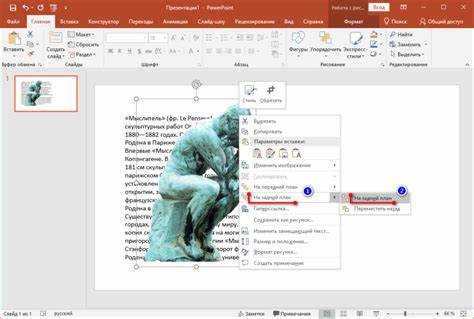
Перед вставкой изображения необходимо открыть файл презентации и определить слайд для размещения картинки. В программах, таких как PowerPoint или LibreOffice Impress, это выполняется через меню Файл → Открыть или сочетанием клавиш Ctrl+O. Если презентация хранится в облаке, используйте встроенные функции загрузки.
Для быстрого перехода к нужному слайду рекомендуется использовать панель навигации или структуру слайдов. В PowerPoint это боковая панель слева, в LibreOffice Impress – вкладка Структура. Вы можете выбрать слайд по номеру или миниатюре, что помогает сразу видеть контекст размещения изображения.
При работе с презентацией, где много слайдов, удобно создавать таблицу с ключевыми элементами каждого слайда:
| Номер слайда | Содержание | Тип изображения |
|---|---|---|
| 1 | Титульный | Логотип компании |
| 3 | График продаж | PNG диаграмма |
| 5 | Инфографика | SVG элемент |
Таблица позволяет заранее определить, какие форматы изображений подходят для каждого слайда, и минимизирует ошибки при вставке.
Добавление картинки через меню вставки
Для вставки изображения через меню используйте вкладку Вставка → Рисунок → Из файла в PowerPoint или LibreOffice Impress. В открывшемся окне выберите нужный файл на диске и нажмите Открыть. Программа автоматически разместит изображение в центре выбранного слайда.
При выборе файла обратите внимание на разрешение и формат. PNG подходит для графиков и схем, JPEG – для фотографий, SVG – для векторной графики, которую нужно масштабировать без потери качества.
После вставки изображения проверьте, не перекрывает ли оно текст или ключевые элементы слайда. В случае необходимости используйте перемещение с помощью мыши или стрелок клавиатуры, чтобы точнее позиционировать картинку.
Если планируется использование нескольких изображений, рекомендуется добавлять их поочередно, проверяя размеры и соотношение сторон. Это позволяет сохранить единый визуальный стиль презентации и избежать искажения контента.
Использование перетаскивания изображения на слайд
Для быстрого добавления картинки на слайд можно использовать метод перетаскивания. Откройте проводник или папку с изображением, удерживайте левую кнопку мыши и перетащите файл прямо на рабочую область презентации. Программа автоматически создаст объект на слайде.
При перетаскивании обратите внимание на позицию курсора: изображение вставляется в точку, где отпущена кнопка мыши. Для точного размещения используйте сетку и направляющие, которые отображают центр слайда и границы объектов.
Если изображение крупное, рекомендуется сразу удерживать Shift при изменении размера, чтобы сохранить пропорции. Это предотвращает искажение фотографий и графических элементов.
Перетаскивание удобно при работе с несколькими файлами одновременно: выделите несколько изображений в проводнике и перенесите их на слайды по очереди. Презентация создаст отдельные объекты для каждого файла, что ускоряет процесс подготовки.
Изменение размера и положения картинки на слайде

Для корректного отображения изображения используйте маркеры углов объекта, чтобы изменять размер, удерживая Shift для сохранения пропорций. Изменение размеров через боковые маркеры может искажать картинку, особенно текст и схемы.
Для точного позиционирования применяйте клавиши со стрелками или контекстное меню Формат → Положение. Это позволяет разместить изображение с точностью до нескольких пикселей, что важно для согласованного расположения с другими элементами слайда.
При работе с несколькими объектами используйте выравнивание: по центру, по левому краю, по нижней границе. Выравнивание через панель инструментов сохраняет единый визуальный стиль и предотвращает наложение элементов.
Если слайд содержит текст или графики, проверяйте, чтобы изменение размера картинки не перекрывало ключевую информацию. В случае необходимости применяйте обтекание или прозрачность, чтобы сохранить читаемость данных.
Применение обрезки и масок к изображению

Обрезка позволяет убрать лишние участки изображения и сосредоточить внимание на ключевых деталях. В PowerPoint и LibreOffice Impress используется инструмент Обрезка на панели форматирования.
Основные рекомендации по обрезке:
- Выделите изображение и выберите Обрезать.
- Перетаскивайте маркеры, чтобы удалить ненужные части.
- Сохраняйте пропорции при необходимости, удерживая Shift.
- Проверяйте, чтобы обрезка не скрывала важную информацию.
Маски позволяют создавать нестандартные формы изображений и интегрировать их в дизайн слайда. Применяются через Фигуры → Маска или Формат → Форма изображения.
Примеры использования масок:
- Обрезка фотографии в круг для портретного изображения.
- Создание рамки в форме прямоугольника с закругленными углами.
- Совмещение графики с фигурами для инфографики.
Использование обрезки и масок помогает сохранить фокус на ключевых элементах и улучшает визуальное восприятие слайда.
Настройка прозрачности и других визуальных эффектов
Прозрачность позволяет интегрировать изображение с фоном и другими элементами слайда. В PowerPoint используется Формат → Прозрачность, в LibreOffice Impress – Свойства → Прозрачность. Значения от 0% до 100% позволяют контролировать видимость картинки.
Визуальные эффекты улучшают восприятие и выделяют ключевые элементы. Основные рекомендации:
- Добавление тени через Эффекты → Тень создает глубину и отделяет изображение от фона.
- Применение светоотражения помогает подчеркнуть центральные объекты.
- Использование свечения делает изображение более заметным на сложном фоне.
- Фильтры, такие как размытие, черно-белый или сепия, помогают адаптировать фотографию под общий стиль слайда.
Для работы с несколькими эффектами рекомендуется применять их поочередно, проверяя итоговый результат на экране презентации, чтобы сохранить читаемость текста и визуальный баланс.
Сохранение изменений и проверка отображения картинки

После вставки и настройки изображения необходимо сохранить презентацию. Используйте Файл → Сохранить или сочетание клавиш Ctrl+S для обновления текущей версии. При работе с презентациями в облаке применяйте встроенные функции автоматического сохранения.
Проверка отображения изображения включает следующие действия:
- Перейдите в режим показа слайдов, чтобы увидеть, как картинка выглядит на экране.
- Убедитесь, что изображение не перекрывает текст или графические элементы.
- Проверьте качество и четкость, особенно для фотографий и схем с высоким разрешением.
- Если на слайде несколько объектов, убедитесь в правильном порядке наложения и выравнивании.
При необходимости корректируйте размеры, положение или эффекты перед финальным сохранением. Регулярная проверка предотвращает искажение контента при демонстрации на различных устройствах.
Вопрос-ответ:
Какой формат изображения лучше использовать для презентации?
Для фотографий подходит формат JPEG, так как он сохраняет цвета и снижает размер файла. Для графиков, схем и логотипов оптимален PNG, он сохраняет прозрачность и четкость линий. Векторные изображения в формате SVG можно масштабировать без потери качества, что удобно для крупных слайдов.
Можно ли вставить несколько картинок одновременно на слайд?
Да, большинство программ позволяет выделить несколько файлов в проводнике и перетащить их на слайд или вставить через меню. После добавления рекомендуется проверить их размер, положение и порядок наложения, чтобы изображения не перекрывали текст или ключевые элементы слайда.
Как правильно изменить размер изображения, чтобы не исказить его пропорции?
Используйте маркеры углов изображения и удерживайте клавишу Shift, чтобы сохранить пропорции. Изменение через боковые маркеры без удержания клавиши может растянуть или сжать картинку по горизонтали или вертикали, что особенно заметно на графиках и фотографиях с текстом.
Зачем использовать прозрачность и визуальные эффекты для изображения на слайде?
Прозрачность помогает интегрировать картинку с фоном и другими объектами, делая слайд более читаемым. Эффекты, такие как тень, свечение или светоотражение, позволяют выделить ключевые элементы, добавляя глубину и фокус внимания, при этом важно проверять, чтобы эффекты не мешали восприятию текста и данных.

 Загрузка...