
Содержание статьи
Кодек aptX обеспечивает более чистую передачу звука по Bluetooth, снижая задержку и потери качества по сравнению со стандартным SBC. Для его использования важно, чтобы поддержку имели и компьютер, и наушники. В Windows 11 система может подключаться по разным кодекам, и выбор нужного зависит от настроек драйвера и оборудования.
Перед включением aptX стоит проверить, поддерживает ли его установленный Bluetooth-модуль. Это можно сделать через сведения о чипсете или свойства адаптера в диспетчере устройств. При необходимости рекомендуется установить обновлённые драйверы от производителя, так как стандартные версии Windows не всегда активируют нужные кодеки.
После обновления драйверов стоит убедиться, что устройство корректно определилось в системе и работает в профиле A2DP. Затем можно проверить используемый кодек через меню сведений о соединении или с помощью специализированных утилит. Если Windows подключает наушники по SBC, потребуется вручную включить aptX в параметрах или воспользоваться дополнительным программным обеспечением.
Проверка поддержки aptX на компьютере и Bluetooth-адаптере
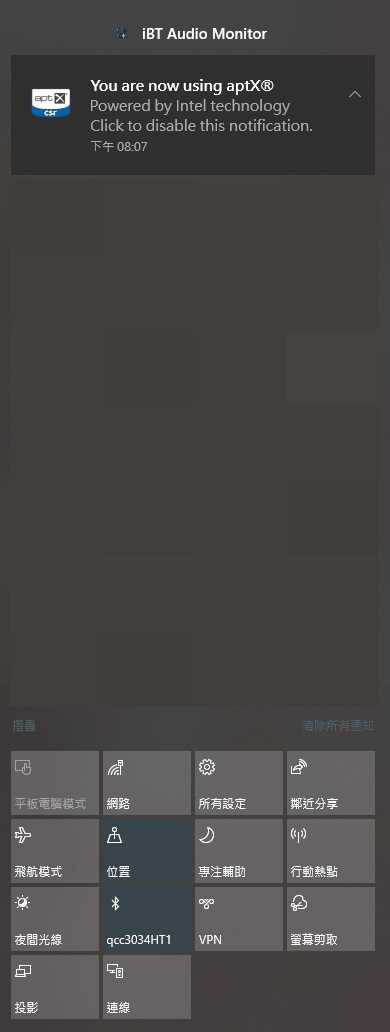
Перед активацией кодека aptX необходимо убедиться, что его поддерживают и Bluetooth-адаптер, и аудиоустройство. Без этого Windows 11 не сможет использовать нужный профиль связи.
Проверка выполняется в несколько шагов:
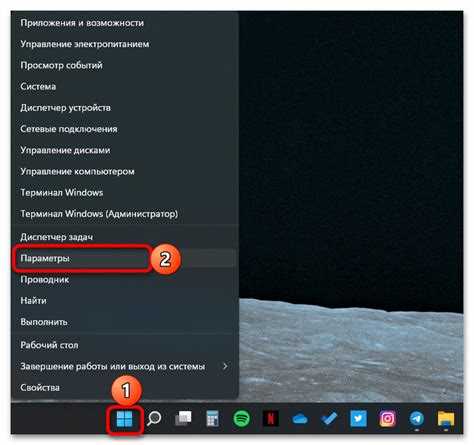
- Откройте Диспетчер устройств через меню «Пуск» или сочетание клавиш Win + X.
- Разверните раздел Bluetooth и посмотрите название адаптера. Например, Intel Wireless Bluetooth или Qualcomm Atheros.
- Перейдите на сайт производителя и найдите технические характеристики модели. В описании должно быть указано наличие поддержки aptX.
Если в документации информация отсутствует, можно использовать сторонние утилиты:
- Bluetooth Version Finder – показывает версию модуля и список поддерживаемых кодеков.
- AIDA64 или HWiNFO – предоставляют детальные сведения о чипсете и профилях Bluetooth.
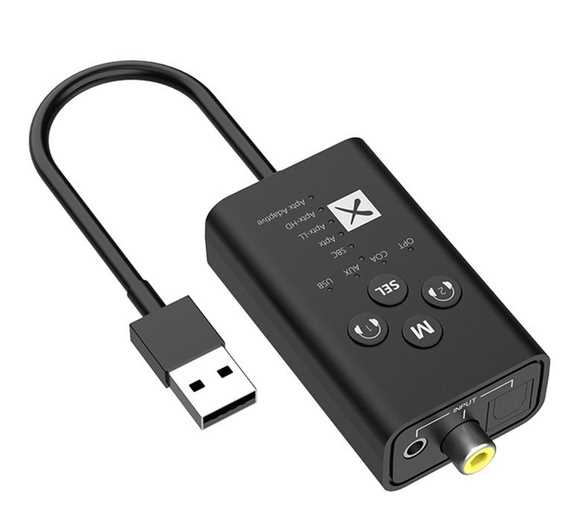
Для внешних адаптеров USB стоит проверить упаковку или описание на сайте продавца – aptX часто указывается как ключевая характеристика. Если поддержка отсутствует, включить кодек программно невозможно, потребуется совместимый адаптер.
Установка актуальных драйверов Bluetooth с поддержкой aptX
Для работы aptX требуется драйвер, поддерживающий этот кодек. Стандартные пакеты Windows 11 часто не активируют расширенные профили, поэтому стоит установить версию от производителя чипсета или ноутбука.
Основные источники драйверов:
| Производитель адаптера | Сайт для загрузки | Комментарии |
|---|---|---|
| Intel | intel.ru/download-center | Устанавливать пакет Wireless Bluetooth соответствующей версии Windows 11. |
| Qualcomm Atheros | qualcomm.com | Проверить поддержку aptX и загрузить драйвер через раздел поддержки. |
| Realtek | realtek.com | Выбирать драйвер Bluetooth, совместимый с конкретной моделью модуля. |
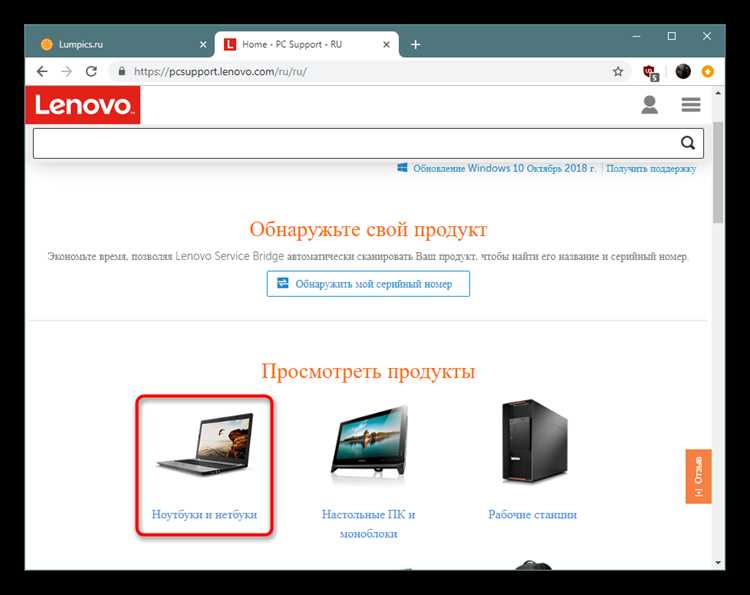
| ASUS, HP, Lenovo, Dell | Сайт производителя устройства | Рекомендуется устанавливать OEM-драйвер, адаптированный под конкретный ноутбук. |
После загрузки установочного пакета удалите текущий драйвер через Диспетчер устройств и перезагрузите систему. Затем запустите новый инсталлятор от имени администратора. После установки подключите наушники и проверьте, активировался ли кодек aptX в свойствах Bluetooth-соединения.
Если драйвер не распознаёт устройство, возможно, потребуется установить вспомогательные компоненты, например Intel Wireless ProSet или фирменный Bluetooth Utility от производителя адаптера.
Настройка параметров Bluetooth в Windows 11 для работы aptX
После установки нужных драйверов необходимо проверить параметры Bluetooth, чтобы Windows 11 корректно использовала кодек aptX. Система автоматически выбирает профиль соединения, но при некорректных настройках может применяться стандартный SBC.
Откройте Параметры → Bluetooth и устройства → Устройства и убедитесь, что наушники подключены в режиме «Аудио». Если отображается только профиль «Гарнитура», звук будет передаваться в сжатом виде без aptX.
Чтобы изменить режим соединения:
- Удалите устройство из списка Bluetooth.
- Переведите наушники в режим сопряжения.
- Повторно добавьте устройство, выбрав вариант с поддержкой аудио.
В некоторых случаях помогает ручная смена профиля через панель управления звуком:
- Откройте Панель управления → Оборудование и звук → Звук.
- Во вкладке «Воспроизведение» выберите Bluetooth-устройство и нажмите Свойства.
- Во вкладке «Дополнительно» установите максимальное качество и подтвердите изменения.
Если после перезапуска системы кодек не активируется, проверьте настройки энергосбережения адаптера в Диспетчере устройств. В свойствах модуля Bluetooth на вкладке «Управление питанием» снимите флажок «Разрешить отключение устройства для экономии энергии». Это предотвратит сброс параметров aptX при каждом подключении.
Проверка типа подключённого аудиокодека через системные средства
Windows 11 не отображает активный кодек напрямую, но определить, используется ли aptX, можно несколькими способами. Основной вариант – проверка через раздел диагностики Bluetooth.
Откройте окно PowerShell с правами администратора и выполните команду:
Get-PnpDevice -Class Bluetooth
В списке отобразятся все активные устройства. Найдите строку с вашим аудиоустройством и убедитесь, что оно работает в режиме A2DP. Этот профиль используется для передачи стереозвука через кодеки вроде aptX, AAC или SBC.
Для уточнения информации можно использовать встроенный инструмент Сведения о системе:
- Нажмите Win + R, введите msinfo32 и откройте раздел «Компоненты → Устройства Bluetooth».
- Найдите подключённое устройство и посмотрите поле «Описание драйвера» – при поддержке aptX будет указан соответствующий профиль Qualcomm или CSR.
Ещё один способ – проверить свойства Bluetooth-соединения через Диспетчер устройств:
- Перейдите в раздел «Bluetooth» и откройте свойства адаптера.
- Во вкладке Сведения выберите параметр «ИД оборудования» и посмотрите, присутствует ли значение aptX или Qualcomm в идентификаторе.
Если системные средства не показывают активный кодек, можно установить утилиты вроде Bluetooth Tweaker или SoundAbout – они считывают информацию о текущем профиле связи и указывают, какой кодек используется в реальном времени.
Включение режима aptX через настройки звука и параметры устройства
После установки драйверов и проверки поддержки кодека aptX необходимо активировать его через параметры звука Windows 11. Система обычно выбирает кодек автоматически, но при необходимости можно скорректировать настройки вручную.
- Подключите Bluetooth-наушники и дождитесь их появления в списке устройств.
- Откройте Параметры → Система → Звук и выберите подключённое устройство воспроизведения.
- Нажмите Свойства устройства и перейдите в раздел «Дополнительные свойства звука».
- Во вкладке Дополнительно выберите максимальную доступную частоту дискретизации и глубину звука – это активирует профиль высокого качества.
Если система не задействует aptX, можно попробовать перезапустить службу Bluetooth:
- Откройте окно Службы (команда services.msc).
- Найдите Службу поддержки Bluetooth и перезапустите её.
- После перезапуска отключите и заново подключите наушники.
Некоторые адаптеры требуют ручного выбора кодека через свойства драйвера:
- Откройте Диспетчер устройств → раздел «Bluetooth».
- Щёлкните правой кнопкой по адаптеру и выберите Свойства.
- На вкладке «Дополнительно» проверьте наличие параметра Audio Codec и установите значение aptX, если оно доступно.
После изменения настроек рекомендуется удалить устройство из списка сопряжений и подключить его заново, чтобы система применила профиль aptX при установлении нового соединения.
Использование утилит и сторонних программ для активации aptX
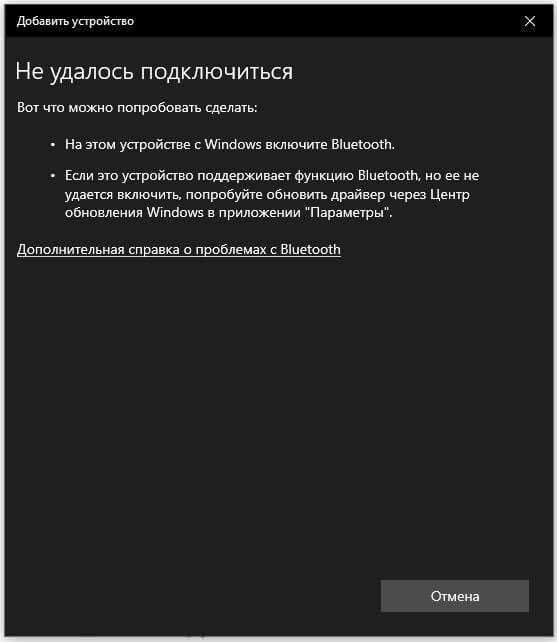
Если стандартные средства Windows 11 не позволяют включить кодек aptX, можно воспользоваться специализированными утилитами. Они показывают текущий кодек и позволяют принудительно активировать aptX, если адаптер и наушники его поддерживают.
Популярные программы для этого:
- Bluetooth Tweaker – отображает список доступных кодеков, позволяет переключать между SBC, aptX и AAC.
- SoundAbout – позволяет контролировать профиль аудио на Bluetooth-устройствах, фиксирует aptX для всех соединений.
- CSR Harmony – для адаптеров на чипах CSR, активирует расширенные кодеки и управляет A2DP-профилями.
Использование утилит требует администраторских прав. После установки программы необходимо:
- Запустить утилиту и выбрать подключённое Bluetooth-устройство.
- Проверить текущий кодек в разделе профилей аудио.
- Если активен SBC или AAC, выбрать aptX и подтвердить изменения.
После применения настроек рекомендуется отключить и заново подключить наушники, чтобы Windows 11 применила новый профиль. В некоторых случаях требуется перезагрузка системы или перезапуск службы Bluetooth.
Решение проблем, если aptX не активируется или не определяется
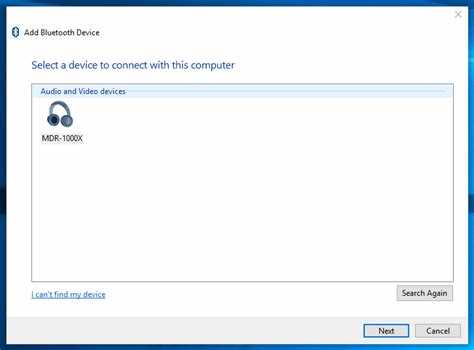
Если Windows 11 не распознаёт кодек aptX, важно проверить совместимость оборудования. Кодек работает только при поддержке адаптера и наушников. Отсутствие aptX на одном из устройств делает его использование невозможным.
Основные шаги для устранения проблем:
- Проверить версию драйвера Bluetooth и при необходимости установить последнюю с сайта производителя.
- Перезагрузить службу Bluetooth через services.msc, чтобы обновились профили аудиоустройств.
- Удалить устройство из списка сопряжений и подключить заново, убедившись, что наушники находятся в режиме A2DP.
- Отключить энергосбережение адаптера: в Диспетчере устройств → Свойства адаптера → Управление питанием снять флажок «Разрешить отключение устройства для экономии энергии».
- Использовать утилиты типа Bluetooth Tweaker или CSR Harmony для проверки активного кодека и принудительной активации aptX.
Если после всех действий кодек не определяется, возможно, адаптер не поддерживает aptX на аппаратном уровне. В этом случае потребуется заменить Bluetooth-модуль на совместимый или использовать внешние USB-адаптеры с поддержкой aptX.
Вопрос-ответ:
Мои наушники поддерживают aptX, но Windows 11 показывает только SBC. Что делать?
Проверьте драйвер Bluetooth и убедитесь, что установлен пакет от производителя адаптера с поддержкой aptX. Удалите устройство из списка сопряжений, перезапустите службу Bluetooth через services.msc и подключите наушники заново в режиме A2DP. Если профиль по-прежнему SBC, используйте утилиту типа Bluetooth Tweaker для принудительного выбора aptX.
Как узнать, поддерживает ли мой Bluetooth-адаптер aptX на аппаратном уровне?
Посмотрите технические характеристики адаптера на сайте производителя или в документации. В диспетчере устройств откройте свойства адаптера, перейдите в раздел Сведения и выберите «ИД оборудования» — наличие значений Qualcomm или CSR указывает на поддержку aptX. Сторонние программы вроде AIDA64 также показывают список поддерживаемых кодеков.
После обновления драйверов aptX не активируется. Можно ли включить его вручную?
Да, это возможно через свойства устройства воспроизведения: откройте Панель управления → Звук → Воспроизведение, выберите наушники, нажмите Свойства и во вкладке «Дополнительно» установите максимальное качество и частоту дискретизации. Для некоторых адаптеров доступен параметр «Audio Codec» в свойствах драйвера, где можно выбрать aptX.
Что делать, если aptX не определяется даже с поддерживающим адаптером и наушниками?
Проверьте энергосбережение адаптера в Диспетчере устройств → Управление питанием и снимите галочку «Разрешить отключение устройства». Перезагрузите службу Bluetooth и переподключите наушники. Если кодек не активируется, возможно, драйвер некорректно установился — установите последнюю версию с сайта производителя или используйте внешний USB-адаптер с поддержкой aptX.

 Загрузка...



