Содержание статьи
Мониторы с частотой обновления 144 Гц обеспечивают более плавное изображение и меньшую задержку отклика, что особенно заметно в играх и при работе с динамичным контентом. Однако, чтобы получить эти преимущества, частоту нужно правильно включить и настроить.
Для начала важно убедиться, что монитор действительно поддерживает 144 Гц, а видеокарта и кабель могут передавать сигнал в этом режиме. Например, не все HDMI-порты позволяют использовать полную частоту – часто требуется DisplayPort или HDMI версии 2.0 и выше.
Далее нужно установить правильную частоту обновления в настройках Windows или панели управления видеокарты. В некоторых случаях также потребуется обновить драйверы, изменить режим дисплея или активировать 144 Гц вручную.
В этом материале разбираются конкретные шаги настройки, проверки и устранения проблем, которые могут помешать включению 144 Гц.
Проверка поддержки 144 Гц вашим монитором и видеокартой

Перед включением 144 Гц нужно убедиться, что монитор и видеокарта поддерживают такую частоту. Проверить это можно через технические характеристики устройств. На сайте производителя монитора указывается максимальная частота обновления при разных разрешениях и типах подключения. Если указано «144 Hz» только для DisplayPort, использовать HDMI не имеет смысла – частота будет ограничена 60 Гц.
Для видеокарты важно проверить версию разъёмов. DisplayPort 1.2 и выше, а также HDMI 2.0 способны передавать сигнал 1080p при 144 Гц. Устаревшие интерфейсы, вроде HDMI 1.4, физически не справятся с такой частотой.
В Windows можно открыть «Параметры дисплея» → «Дополнительные параметры экрана» и посмотреть, какая частота доступна. Если в списке нет 144 Гц, стоит проверить кабель, драйвер видеокарты и режим работы монитора – некоторые модели требуют активации режима Gaming Mode или выбора профиля «144 Hz» в меню монитора.
Для точного подтверждения возможностей видеокарты подойдут программы GPU-Z или Speccy, которые показывают тип и версию видеовыходов. Это поможет убедиться, что оборудование физически способно работать с частотой 144 Гц.
Выбор подходящего кабеля для передачи 144 Гц сигнала

Для стабильной передачи изображения с частотой 144 Гц важно, чтобы кабель поддерживал нужную пропускную способность. От этого зависит, будет ли монитор работать на заявленных герцах без артефактов и потерь качества.
Основные варианты подключения:
- DisplayPort 1.2 и выше – оптимальный выбор. Передаёт 144 Гц при разрешении 1080p и 1440p без ограничений. Для 4K требуется версия 1.4 или 2.0.
- HDMI 2.0 – поддерживает 144 Гц только при 1080p. Для 1440p и выше нужен HDMI 2.1.
- Dual-Link DVI – старый вариант, который способен работать с 144 Гц только на Full HD. Для более высокого разрешения он не подходит.
Рекомендации по выбору:
- Проверяйте версию кабеля и разъёма на мониторе и видеокарте. Несовместимость может ограничить частоту до 60 Гц.
- Избегайте дешёвых несертифицированных кабелей. Они часто вызывают мерцание, пропадание сигнала и нестабильную работу.
- Для кабелей длиной более 2 метров выбирайте модели с экранированием и усиленной оплёткой – это снижает потери сигнала.
- Если используется HDMI, убедитесь, что кабель имеет маркировку «Ultra High Speed» для 2.1 или «Premium High Speed» для 2.0.
Для современных мониторов с частотой 144 Гц оптимальным решением остаётся DisplayPort 1.4 – он обеспечивает максимальную стабильность и качество изображения при любых разрешениях.
Настройка частоты обновления в параметрах Windows
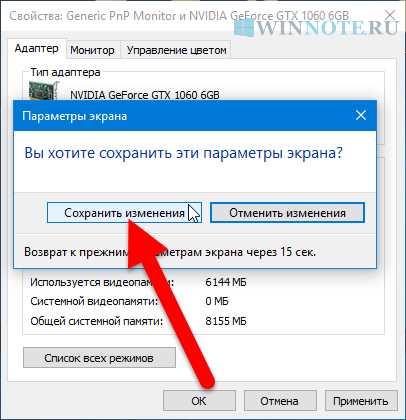
Чтобы активировать 144 Гц, необходимо задать правильную частоту обновления в настройках системы. Это делается через стандартные инструменты Windows без стороннего ПО.
Пошаговая инструкция:
- Нажмите Win + I, откройте раздел Система → Дисплей.
- Прокрутите страницу вниз и выберите Дополнительные параметры дисплея.
- Кликните Свойства адаптера дисплея для нужного монитора.
- Перейдите во вкладку Монитор.
- В списке Частота обновления экрана выберите значение 144 Гц и нажмите Применить.
Если нужное значение отсутствует, проверьте:
- Подключение через кабель, поддерживающий 144 Гц (DisplayPort или HDMI 2.0+).
- Разрешение, выбранное в настройках – некоторые мониторы выдают 144 Гц только при 1080p или 1440p.
- Актуальность видеодрайверов. Обновите их через GeForce Experience, AMD Software или Центр обновления Windows.
После применения настроек проверьте результат через пункт Дополнительные параметры дисплея – в разделе “Частота обновления” должно быть указано 144 Гц.
Изменение частоты обновления через панель управления видеокарты
Если Windows не позволяет выбрать 144 Гц, настройку можно выполнить напрямую через панель управления видеокарты. Это даёт доступ к дополнительным параметрам, которые недоступны в стандартных средствах системы.
Для видеокарт NVIDIA:
- Откройте Панель управления NVIDIA (щелчок правой кнопкой мыши по рабочему столу → соответствующий пункт меню).
- Перейдите в раздел Дисплей → Изменение разрешения.
- Выберите подключённый монитор и укажите нужное разрешение.
- В выпадающем списке Частота обновления выберите 144 Гц.
- Нажмите Применить и подтвердите изменения.
Для видеокарт AMD:
- Откройте AMD Software: Adrenalin Edition.
- Зайдите в раздел Дисплей.
- Включите опцию Настройка пользовательских разрешений.
- Создайте профиль с нужным разрешением и укажите частоту 144 Гц.
- Сохраните параметры и активируйте созданный режим.
Для видеокарт Intel:
- Откройте Intel Graphics Command Center.
- Перейдите в раздел Дисплей → Разрешение.
- В поле Частота обновления выберите 144 Гц.
- Подтвердите изменения.
Если 144 Гц не отображается в списке, проверьте версию драйвера видеокарты и кабель подключения. После обновления драйверов значение обычно становится доступным.
Настройка 144 Гц в игровых режимах и приложениях
Для игр важно, чтобы частота обновления монитора соответствовала выбранной в Windows или панели управления видеокарты. Некоторые игры по умолчанию ограничены 60 Гц, поэтому требуется ручная настройка.
Пошаговые действия для основных платформ:
| Платформа/Программа | Действие |
|---|---|
| Steam | Откройте Настройки → Видеоигры, выберите разрешение монитора и установите частоту 144 Гц. В свойствах конкретной игры убедитесь, что режим полноэкранный или без рамки, иначе частота может быть ограничена. |
| Battle.net / Epic Games | В параметрах игры найдите раздел Графика → Дополнительно и выберите 144 Гц. Рекомендуется включать режим полноэкранного окна для стабильной частоты. |
| Настройки видеокарты | Для игр с ограничением частоты используйте панель управления видеокарты: включите фиксированную частоту или настройку максимальной частоты обновления для выбранного приложения. |
Рекомендации:
- Убедитесь, что V-Sync или ограничение FPS не снижают частоту ниже 144 Гц.
- Используйте полноэкранный режим или безрамочный полноэкранный режим – оконный режим может ограничивать частоту обновления.
- Для каждой игры создавайте отдельный профиль в панели управления видеокарты, чтобы 144 Гц активировались автоматически.
- Обновляйте драйверы видеокарты до последних версий – это повышает совместимость с высокой частотой обновления в новых играх.
Что делать, если монитор не показывает 144 Гц
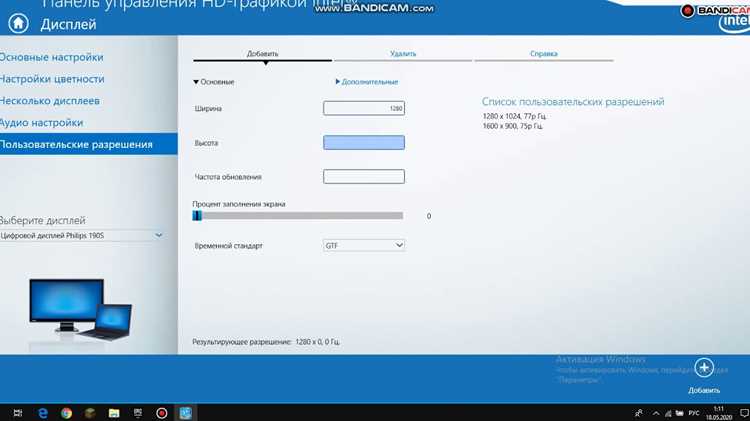
Если монитор не отображает 144 Гц, необходимо проверить несколько ключевых параметров подключения и настройки системы.
Пошаговые действия:
- Проверьте кабель. Для 144 Гц требуется DisplayPort 1.2 и выше или HDMI 2.0/2.1. Старые версии DVI или HDMI могут ограничивать частоту до 60 Гц.
- Убедитесь, что выбранное разрешение поддерживает 144 Гц. Например, многие мониторы выдают 144 Гц только на 1080p или 1440p.
- Проверьте настройки Windows: Параметры → Система → Дисплей → Дополнительные параметры дисплея, затем Свойства адаптера → Монитор → Частота обновления экрана.
- Обновите драйвер видеокарты до последней версии через официальное ПО NVIDIA, AMD или Intel.
- Если Windows не позволяет выбрать 144 Гц, настройте частоту через панель управления видеокарты и создайте профиль с фиксированным значением.
- Отключите ограничение FPS в играх и приложениях, включая V-Sync, если оно снижает частоту обновления ниже 144 Гц.
- Проверьте, не включены ли режимы экономии энергии монитора или видеокарты, которые могут автоматически снижать частоту обновления.
После выполнения всех шагов перезагрузите систему и убедитесь, что в настройках дисплея указано 144 Гц. Если проблема сохраняется, протестируйте монитор на другой видеокарте или ПК для исключения аппаратной неисправности.
Проверка результата и тестирование изображения
После настройки 144 Гц важно убедиться, что монитор действительно работает на заданной частоте и изображение остаётся стабильным.
Проверка в Windows:
- Откройте Параметры → Система → Дисплей → Дополнительные параметры дисплея.
- Убедитесь, что в разделе Частота обновления экрана отображается 144 Гц.
Тестирование изображения:
- Используйте онлайн-сервисы или программы для проверки частоты обновления, например TestUFO или Refresh Rate Multi Monitor Test.
- Проверьте отсутствие разрывов и мерцания при движении объектов на экране.
- Проверьте реакцию курсора и плавность анимации в играх с высокой скоростью движения камер.
- Для дополнительной проверки можно включить V-Sync и сравнить плавность движения с отключенным V-Sync на 144 Гц.
Если тесты показывают нестабильность или частота ниже 144 Гц, проверьте кабель, настройки видеокарты и драйверы. Повторное подключение и смена кабеля часто решают проблемы с сигналом.
Вопрос-ответ:
Почему мой монитор не показывает 144 Гц, хотя я выбрал эту частоту в настройках Windows?
Причины могут быть аппаратными или программными. Проверьте, поддерживает ли ваш кабель 144 Гц: для этого нужна версия DisplayPort 1.2 или HDMI 2.0/2.1. Убедитесь, что выбранное разрешение совместимо с 144 Гц. Также обновите драйвер видеокарты и попробуйте задать частоту через панель управления NVIDIA, AMD или Intel.
Можно ли включить 144 Гц через HDMI, если монитор и видеокарта старые?
Старые HDMI-кабели и версии порта могут ограничивать частоту до 60 Гц. Для стабильной работы 144 Гц на Full HD нужен минимум HDMI 2.0. Если видеокарта или кабель старше, используйте DisplayPort или замените кабель на поддерживающий более высокую пропускную способность.
Как проверить, действительно ли монитор работает на 144 Гц?
Проверку проводят через параметры Windows: откройте «Система → Дисплей → Дополнительные параметры дисплея» и убедитесь, что частота указана как 144 Гц. Для тестирования плавности изображения используйте онлайн-сервисы вроде TestUFO или программы для проверки частоты обновления. Также можно оценить плавность в динамичных играх.
Нужно ли менять настройки в каждой игре, чтобы получить 144 Гц?
Некоторые игры автоматически ограничивают частоту 60 Гц. Чтобы использовать 144 Гц, выберите разрешение монитора и частоту в настройках графики игры. Для большинства игр лучше включать полноэкранный или безрамочный полноэкранный режим. В панели управления видеокарты можно создать профиль с фиксированной частотой для конкретной игры.
Что делать, если после всех настроек экран мерцает или частота падает ниже 144 Гц?
Проверьте кабель и подключение, убедитесь, что используете сертифицированный DisplayPort или HDMI. Обновите драйвер видеокарты. Если мерцание остаётся, снизьте разрешение до 1080p или 1440p, проверьте отключение V-Sync и других ограничений FPS в играх. Иногда помогает повторное подключение монитора к другому порту на видеокарте.

 Загрузка...