Содержание статьи
В Microsoft Word обводка текста создается через вкладку Границы и заливка. Для одиночного слова или абзаца рекомендуется выбирать толщину линии 0,5–2 пункта, чтобы контур не перекрывал буквы. Цвет линии следует подбирать контрастный по отношению к фону, например, темно-синий на светлом или белый на темном фоне.
В Photoshop для текста используют слой с эффектом Stroke. Оптимально задавать расположение линии Inside, если шрифт тонкий, и Outside, если буквы крупные. Минимальная толщина обводки для экранного отображения – 2 пикселя, максимальная для заголовков – 6 пикселей. Для визуальной согласованности важно, чтобы цвет контура совпадал с элементами дизайна страницы или документа.
На веб-страницах применяют CSS-свойство -webkit-text-stroke с толщиной 1–4 пикселя. Для кроссбраузерности добавляют fallback-цвет через text-shadow, создавая иллюзию обводки. Важно учитывать, что слишком толстая линия ухудшает читаемость мелкого текста, поэтому для параграфов рекомендуют 1–2 пикселя, а для заголовков – до 3–4 пикселей.
SVG-текст позволяет использовать сложные контуры: градиенты, пунктирные линии и анимацию обводки. Такой подход подходит для интерактивных элементов, кнопок и логотипов, где требуется точная настройка внешнего вида. Толщина линии в SVG задается атрибутом stroke-width, а цвет – stroke, что обеспечивает полную свободу дизайна.
Выбор метода зависит от цели: для документов важна точность и аккуратность, для графических макетов – выразительность, для сайтов – совместимость и читаемость. Сочетание этих инструментов позволяет создавать четкие и гармоничные контуры текста без потери визуальной информации.
Добавление обводки текста в Microsoft Word

Для создания обводки текста в Word выделите нужное слово или абзац и откройте вкладку Граница и заливка через меню Формат. В разделе Граница текста можно выбрать тип линии: сплошная, пунктирная или двойная. Толщина линии задается в пунктах от 0,5 до 3, оптимально использовать 1–2 пункта для обычного текста и 2–3 пункта для заголовков.
Цвет контура подбирается под фон документа: для светлого фона рекомендуется темная линия, для темного – светлая. Можно настроить отступ текста от границы, чтобы контур не перекрывал буквы. Минимальный отступ 1,5 пункта обеспечивает визуальную ясность, максимальный – 3 пункта для акцентных блоков.
Для нескольких слов или фрагментов текста применяют форматирование через стиль. Создайте новый стиль с границей текста и применяйте его ко всем нужным элементам, что ускоряет редактирование и сохраняет одинаковую толщину и цвет контура по всему документу.
Чтобы обводка была заметна при печати, используйте линию сплошного типа и цвет с высоким контрастом. Проверяйте отображение на экране и бумаге, так как цвета и толщины могут визуально отличаться в разных режимах просмотра.
Создание контура текста в Photoshop
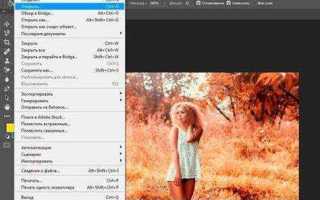
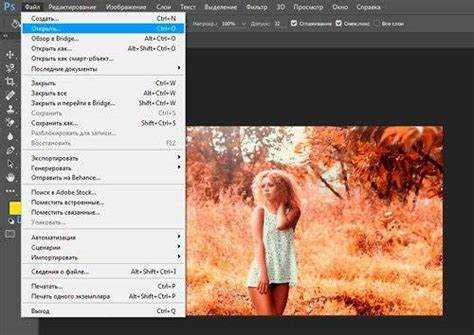
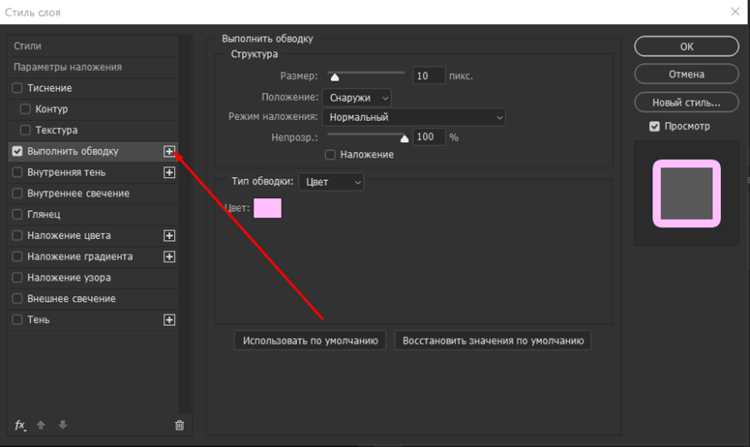
В Photoshop для обводки текста используют эффект слоя Stroke. Процесс включает следующие шаги:
- Выберите текстовый слой в панели Слои.
- Откройте Стили слоя через двойной клик на слое или меню Слой → Стиль слоя → Обводка.
- Выберите расположение линии: Inside для тонких шрифтов, Outside для крупных заголовков, Center для равномерного распределения по контуру букв.
- Установите толщину обводки в пикселях: минимально 2px для экранного текста, 6px для выделенных заголовков.
- Выберите цвет, учитывая контраст с фоном: светлые оттенки на темном фоне, темные – на светлом.
- При необходимости добавьте стиль линии: сплошная, пунктирная или градиентная обводка.
Для сохранения одинакового вида на разных слоях рекомендуется создать шаблон стиля и применять его к другим текстовым слоям. Это обеспечивает одинаковую толщину, цвет и расположение контура.
Обводка текста через Stroke сохраняет редактируемость шрифта, поэтому можно изменять текст, не теряя настроек контура.
Обводка текста в Google Docs без сторонних расширений
Google Docs не предоставляет встроенную функцию для прямой обводки текста, но можно использовать обходные методы с таблицами и цветом фона:
Создание контура через таблицу:
| 1 | Вставьте таблицу 1×1 через меню Вставка → Таблица. |
| 2 | Вставьте текст в ячейку и выровняйте его по центру. |
| 3 | Выберите границу ячейки, нажмите Свойства таблицы и задайте толщину линии от 1 до 3 пунктов. |
| 4 | Подберите цвет линии для контраста с текстом и фоном. |
| 5 | При необходимости увеличьте внутренние отступы ячейки, чтобы контур не перекрывал буквы (обычно 4–6 пунктов). |
Дополнительно можно создать имитацию обводки с помощью цветного тени текста, увеличив размер текста в серой копии под основным текстом. Это помогает подчеркнуть слова при отсутствии встроенной функции.
Использование CSS для обводки текста на веб-странице
Для создания обводки текста на сайте применяют свойство -webkit-text-stroke, которое поддерживается большинством современных браузеров. Синтаксис включает толщину и цвет линии, например: -webkit-text-stroke: 2px #000000;. Минимальная толщина для читаемого текста на экране – 1px, оптимальная для заголовков – 2–4px.
Для кроссбраузерности используют комбинацию text-shadow, имитирующую обводку:
text-shadow: 1px 1px 0 #000, -1px 1px 0 #000, 1px -1px 0 #000, -1px -1px 0 #000;
Рекомендуется применять обводку только для крупных элементов или заголовков, так как для мелкого текста слишком толстая линия ухудшает читаемость. Цвет контура подбирается контрастным к фону страницы. При необходимости можно использовать градиент через background-clip: text совместно с прозрачным цветом текста, чтобы создать декоративные эффекты без потери читаемости.
Для динамических эффектов, например при наведении курсора, обводку можно изменять с помощью :hover и анимаций CSS, что позволяет создавать интерактивные заголовки и кнопки с визуальной подсветкой.
Применение SVG для декоративной обводки текста
SVG позволяет создавать точные контуры текста с любыми декоративными эффектами. Для этого используют элемент <text> с атрибутами stroke и stroke-width. Например, stroke=»#ff0000″ задает красный контур, а stroke-width=»2″ толщину линии 2 пикселя.
Для сложных эффектов применяют градиенты и пунктирные линии через <linearGradient> и stroke-dasharray. Это позволяет создавать плавные переходы цвета или визуальные ритмы контура, подходящие для логотипов и интерактивных заголовков.
SVG сохраняет редактируемость текста и масштабируется без потери качества, что важно для адаптивных веб-дизайнов. Толщина обводки подбирается в зависимости от размера шрифта: для текста 16–20px достаточно 1–2px, для крупных заголовков 3–6px.
Для анимации обводки используют stroke-dashoffset с CSS или SMIL, что позволяет создавать эффект прорисовки линии при загрузке страницы или наведении курсора. Такой подход повышает визуальную выразительность без увеличения нагрузки на сайт.
Настройка цвета, толщины и стиля обводки текста
Выбор цвета обводки зависит от контраста с фоном. Для светлого фона оптимальны темные линии, например черный, темно-синий или темно-красный. На темном фоне используются светлые оттенки: белый, светло-серый или пастельные цвета. Для веб-дизайна рекомендуется проверять видимость на мобильных устройствах, так как цвета могут отображаться иначе.
Толщина обводки выбирается в зависимости от размера шрифта и назначения текста. Для основного текста 12–16px достаточно 1–2px, для заголовков 24–48px подходят 2–6px. Слишком тонкая линия теряется на экране, слишком толстая перекрывает буквы и снижает читаемость.
Стиль линии влияет на визуальное восприятие: сплошная линия создает четкий контур, пунктирная – декоративный эффект, двойная или градиентная – для выделения акцентных элементов. В редакторах и CSS доступно изменение стиля через свойства Stroke или border-style. При выборе декоративного стиля важно сохранять баланс, чтобы обводка подчеркивала текст, а не отвлекала внимание.
Вопрос-ответ:
Как добавить обводку текста в Microsoft Word, чтобы она не перекрывала буквы?
В Microsoft Word выделите текст и откройте вкладку Границы и заливка. В разделе Граница текста задайте тип линии и толщину 0,5–2 пункта. Для предотвращения наложения на буквы увеличьте внутренние отступы ячейки или текста на 1,5–3 пункта, чтобы контур располагался вокруг текста, не мешая его восприятию.
Можно ли сделать обводку текста в Google Docs без сторонних расширений?
Да, обводку можно имитировать с помощью таблиц. Вставьте таблицу 1×1, поместите текст в ячейку и выровняйте по центру. Через Свойства таблицы задайте толщину и цвет границ, а внутренние отступы увеличьте до 4–6 пунктов, чтобы линии не перекрывали буквы. Также можно использовать дублирование текста с разным цветом для создания эффекта тени.
Как правильно применять CSS для обводки текста на веб-странице?
Для современных браузеров используют свойство -webkit-text-stroke с указанием толщины и цвета, например, -webkit-text-stroke: 2px #000000;. Для кроссбраузерной поддержки добавляют text-shadow, имитируя контур. Толщину линии подбирают в зависимости от размера шрифта: 1–2px для обычного текста и 2–4px для заголовков. Цвет должен контрастировать с фоном, чтобы текст оставался читаемым.
В чем преимущества использования SVG для декоративной обводки текста?
SVG позволяет создавать масштабируемые контуры текста с градиентами, пунктирными линиями и анимацией. Толщина линии задается через stroke-width, цвет через stroke. Для текста 16–20px обычно достаточно 1–2px, для заголовков — 3–6px. Использование SVG сохраняет редактируемость текста и обеспечивает четкий вид при любом размере, что полезно для логотипов, кнопок и интерактивных элементов.

 Загрузка...