Содержание статьи

Кривая Лоренца представляет собой инструмент, который используется для визуализации распределения доходов или богатства среди населения. Для того чтобы построить её в Excel, вам нужно иметь исходные данные, например, информацию о доходах или капиталовложениях различных групп населения. В данной статье мы рассмотрим пошаговую инструкцию, как это сделать, используя только стандартные функции Excel.
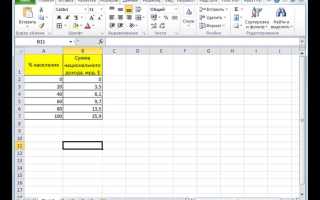
Шаг 1: Подготовка данных. Начните с составления таблицы с данными о доходах или богатстве, отсортированных по возрастанию. Для правильного расчета важно, чтобы все данные были числовыми и не содержали пропусков. Каждый показатель должен быть в своей строке, а столбцы должны включать такие данные, как индивидуальные доходы и их суммарные значения.
Шаг 2: Расчет накопленных сумм. Для построения кривой Лоренца вам нужно рассчитать кумулятивную сумму доходов по каждому шагу. Для этого в Excel используйте функцию SOMME или SUM для получения накопленных значений по столбцу. Важный момент – делите накопленные суммы на общую сумму всех доходов, чтобы нормализовать значения в интервал от 0 до 1.
Шаг 3: Расчет кумулятивной доли населения. Теперь необходимо вычислить долю населения для каждого наблюдения. Для этого воспользуйтесь формулой (номер строки) / (общее количество строк). Это позволит вам построить ось X кривой Лоренца, где каждая точка будет соответствовать кумулятивной доле населения, начиная от 0 до 1.
Шаг 4: Построение графика. Для построения самой кривой используйте тип графика «Точечная диаграмма с линиями». Вставьте график, выбрав в качестве оси X – долю населения, а в качестве оси Y – накопленную долю доходов. После этого отформатируйте график так, чтобы он отображал чистую кривую Лоренца, а не только точки данных.
Шаг 5: Анализ. В результате вы получите кривую Лоренца, которая наглядно продемонстрирует, как распределяются доходы среди населения. Чем более сильно кривая отклоняется от линии равенства (диагональ), тем более неравномерно распределены доходы.
Подготовка данных для построения кривой Лоренца в Excel
Для построения кривой Лоренца в Excel сначала необходимо собрать данные, которые будут отражать распределение какого-либо показателя, например, доходов или богатства. Важно, чтобы данные были упорядочены по возрастанию значений. Это позволит корректно отобразить распределение и правильно интерпретировать кривую.
Первым шагом будет создание таблицы, в которой каждый элемент будет содержать два столбца: значения показателя и соответствующие им частоты или суммарные показатели (например, совокупные доходы). После этого отсортируйте данные в порядке возрастания значения показателя. Например, если вы работаете с доходами, отсортируйте их от наименьшего к наибольшему.
Затем рассчитайте накопленные суммы значений для каждого элемента данных. В Excel это можно сделать с помощью функции SOMME или аналогичных для вычисления кумулятивных сумм. Например, если вы работаете с доходами, создайте дополнительный столбец, где будет отображаться сумма всех предыдущих значений до текущего, включая само значение. Это необходимо для правильного построения кривой.
После того как накопленные суммы будут посчитаны, нужно вычислить долю каждого элемента от общей суммы. Это можно сделать, разделив каждое значение накопленной суммы на общую сумму всех значений. Полученные результаты в процентном выражении отобразят долю каждого элемента в общем распределении. Эти доли будут использоваться для построения самой кривой Лоренца.
Также следует добавить еще один столбец для накопленного процента от общей численности элементов. Этот процент покажет, какую долю всех элементов составляет каждая группа. Для этого поделите количество элементов, входящих в текущую группу, на общее количество всех элементов и умножьте на 100. Этот столбец будет использоваться для построения оси X кривой Лоренца.
После выполнения этих шагов данные будут готовы для построения графика. Важно убедиться, что все промежуточные вычисления корректны. Для построения кривой Лоренца в Excel используйте линейный график, где на оси X будет распределение по процентам населения, а на оси Y – накопленные доли от общей суммы. Крвая, которую вы получите, отобразит неравномерность распределения выбранного показателя.
Как рассчитать накопленные значения для кривой Лоренца

Далее, для вычисления накопленных значений, вычисляйте кумулятивные суммы. Это можно сделать с помощью функции СУММ в Excel. Для каждого элемента накапливается сумма всех значений, начиная с самого малого. Например, если у вас есть пять значений, вы вычисляете кумулятивную сумму для первого элемента, затем для первых двух, для первых трех и так далее. Это позволяет построить кривую Лоренца, отображающую накопленные доли по мере увеличения значений.
- Сортируйте данные по возрастанию.
- Используйте функцию СУММ для накопления значений.
- Для каждого элемента вычисляйте накопленную сумму.
- Преобразуйте накопленные суммы в проценты от общей суммы данных.
После расчета накопленных значений создайте новый столбец в Excel, который будет отражать эти проценты. На основании этого столбца вы сможете построить график, который и будет кривой Лоренца. Важно, что кривая всегда будет начинаться с точки (0,0) и заканчиваться на точке (100,100), где 100% населения или дохода будет равняться 100% накопленной доли. Это наглядно демонстрирует неравенство распределения.
Преобразование данных в процентное соотношение

Для построения кривой Лоренца необходимо преобразовать исходные данные в проценты, что позволяет наглядно отобразить распределение богатства или доходов среди различных групп. Первый шаг – вычислить накопленную сумму. Для этого сортируйте данные по возрастанию и вычисляйте накопительные суммы для каждой категории, начиная с самого маленького значения.
Следующий этап – преобразование накопленных сумм в проценты. Для этого каждое значение делится на общую сумму всех данных, после чего умножается на 100. Например, если сумма доходов всех наблюдаемых групп равна 100 000, и накопленная сумма для первой группы составляет 5 000, то процентное соотношение этой группы будет равно (5 000 / 100 000) * 100 = 5%.
Важно помнить, что итоговые данные должны быть представлены в порядке возрастания, что позволяет корректно построить кривую. Каждое процентное значение отражает долю накопленного дохода, соответствующую определенной группе, и таким образом помогает построить график, который визуализирует степень неравенства.
Создание графика с помощью функции «График с областями»
График с областями идеально подходит для визуализации данных, где важно подчеркнуть изменения в объеме или уровне значений. Для создания кривой Лоренца с помощью этого типа графика в Excel, нужно правильно организовать данные и применить соответствующие инструменты для отображения области. Начнем с подготовки исходных данных, сортировав их по возрастанию и вычислив накопленные значения, которые будут отображены на графике.
После сортировки и расчета накопленных данных выделите все значения и перейдите во вкладку «Вставка». Здесь выберите «График с областями», который наглядно демонстрирует изменения величин в процессе. Важно, чтобы на оси X были расположены порядковые номера или другие метки, соответствующие каждому значению в выборке.
Для более точного отображения кривой Лоренца, создайте накопленные проценты для каждого из значений. Например, если у вас есть 100 данных, каждому из которых присваивается определенная доля, то накопленная сумма этих долей и будет осью Y графика. При этом сумма всех накопленных значений должна равняться 100% или 1. Это поможет адекватно интерпретировать результаты.
Когда график будет построен, Excel отобразит накопленные значения в виде области, где начальная точка будет совпадать с нулем, а конечная точка – с максимальным значением. Таким образом, график будет демонстрировать, как распределяются данные по всему набору, что идеально подходит для анализа распределения доходов или других экономических показателей.
Не забывайте, что можно настроить график, изменяя цвет и прозрачность области, а также добавляя линии для более детальной проекции. В случае с кривой Лоренца это позволит наглядно выделить, например, 20% самых богатых или бедных участников, что важно для анализа экономических неравенств. Чтобы сделать график более информативным, добавьте сетку или подписи для каждой точки на оси X и Y.
Настройка осей и добавление необходимых подписей
Для корректного отображения кривой Лоренца в Excel важно правильно настроить оси графика. Ось X, которая будет отображать кумулятивную долю всех наблюдений, должна начинаться с 0 и завершаться значением 1. Это важно для точности визуализации и правильной интерпретации данных. Обычно данные для оси X берутся из столбца с накопленными процентами, начиная с 0 и заканчивая 100% или 1.
Ось Y представляет собой кумулятивную долю общего дохода или другого экономического показателя. Ее значения также варьируются от 0 до 1. При этом важно, чтобы значения на оси Y точно отражали пропорцию дохода, которую накопили различные группы людей или объектов в вашем наборе данных.
Для задания шкалы осей в Excel: кликните на график, затем выберите «Формат оси». В окне настройки оси можно вручную ввести минимальные и максимальные значения, чтобы оси соответствовали необходимому диапазону. Убедитесь, что значения на оси X начинаются с 0, а на оси Y – с 0 и заканчиваются на 1.
Подписи к осям являются важной частью графика. Они позволяют правильно интерпретировать, что именно изображено на графике. Для оси X подпись должна указывать, что это «Кумулятивная доля (%)». Для оси Y можно использовать подпись «Кумулятивный доход (%)» или любой другой показатель, который используется в вашем анализе. Эти подписи можно добавить, щелкнув правой кнопкой мыши на оси и выбрав опцию «Добавить подпись оси».
Важным моментом является правильное оформление меток данных на графике. В Excel можно добавить подписи данных, чтобы каждая точка на кривой Лоренца была подписана с точностью до нескольких знаков после запятой. Это особенно важно, если вы хотите показать конкретные значения кумулятивного дохода для разных групп, а не только общие тренды.
Если необходимо, вы можете изменить шрифт, размер и цвет подписей, чтобы они были более заметными. Это улучшит восприятие графика, сделает его более читабельным и профессиональным. Не забывайте, что лишние декоративные элементы могут отвлекать от сути, поэтому важно сохранять баланс между наглядностью и простотой.
Как правильно интерпретировать кривую Лоренца
Кривая Лоренца отображает распределение доходов или богатства среди различных слоев населения. Чем ближе линия распределения к диагонали, тем более равномерно распределены ресурсы. В идеальном случае, если все участники имеют одинаковое количество ресурсов, кривая будет совпадать с диагональю. Это называется полным равенством. В реальности кривая Лоренца всегда отклоняется от этой линии, что указывает на неравномерное распределение ресурсов.
Для количественной оценки неравенства используется индекс Джини, который рассчитывается как отношение площади между диагональю и кривой Лоренца к общей площади треугольника, ограниченного диагональю и осями. Чем выше значение индекса Джини, тем более выражено неравенство. Например, если индекс Джини равен 0, то это идеальное равенство, а если он равен 1, то это абсолютное неравенство. Важно учитывать, что при интерпретации кривой Лоренца, даже небольшие отклонения могут свидетельствовать о существенных различиях в распределении.
| Уровень неравенства | Индекс Джини | Описание |
|---|---|---|
| Полное равенство | 0 | Все участники имеют одинаковые доходы |
| Умеренное неравенство | 0,2 — 0,4 | Неравенство низкое, большинство населения имеют близкие доходы |
| Сильное неравенство | 0,4 — 0,6 | Распределение доходов значительно неравномерно |
| Абсолютное неравенство | 1 | Один участник имеет все ресурсы, остальные – ничего |
Типичные ошибки при построении кривой Лоренца и как их избежать
Вторая ошибка – это неправильное вычисление накопленных процентов. Чаще всего пользователи забывают, что для правильного построения кривой Лоренца необходимо учитывать суммарное значение всех элементов и затем высчитывать долю каждого элемента от этой суммы. В Excel это можно сделать с помощью функции накопления суммы, умножая каждый элемент на общее количество и затем деля на сумму всех значений.
Третья ошибка – это использование слишком крупных или слишком мелких шагов при делении на проценты. Например, если вы делите данные на 10 равных частей, то результаты могут быть слишком грубыми, а если на 100, то будет слишком сложно увидеть общую картину. Лучше всего использовать шаги в 5 или 10%, чтобы результат был достаточно точным, но при этом удобным для визуализации.
Также не стоит забывать о корректном построении графика. Многие ошибаются, не указывая правильную ось Y, что приводит к искажению формы кривой. При построении графика нужно использовать накопленные проценты по оси Y, а на оси X указывать накопленные доли населения. Это даст правильную интерпретацию того, как распределяются доходы или другие параметры.
Ошибка при ошибочной интерпретации результатов – распространенная проблема. Некоторые пользователи могут интерпретировать результаты кривой Лоренца как окончательные данные о неравенстве. Однако кривая лишь показывает визуальный тренд, который нужно дополнительно анализировать с использованием других статистических методов, например, коэффициента Джини. Также важно понимать, что кривая Лоренца отражает только распределение доходов или богатства в рамках рассматриваемого объекта анализа.
Еще одной ошибкой является игнорирование масштаба. При построении кривой Лоренца важно помнить, что ось Y должна быть пропорциональна общей сумме, а не абсолютным значениям. Если масштабы осей не настроены корректно, то визуализация кривой может быть неверной, что усложнит анализ. В Excel можно настроить диапазон осей вручную, чтобы обеспечить правильный масштаб.
Не следует недооценивать важность точности при расчете и отображении данных. Иногда пользователи округляют значения, что может существенно повлиять на форму кривой. Excel позволяет точно рассчитать накопленные доли и проценты, поэтому важно избегать округлений в процессе построения графика, чтобы результат был максимально точным и правдоподобным.
Вопрос-ответ:
Что такое кривая Лоренца и как она используется в экономике?
Кривая Лоренца представляет собой график, показывающий распределение доходов или богатства среди населения. Она используется для оценки неравенства в обществе. Чем дальше кривая от диагонали, тем больше неравенство, так как она отражает, сколько процентов доходов или богатства приходится на определённый процент населения. Эта кривая помогает понять, насколько равномерно распределены ресурсы в экономике.
Как создать кривую Лоренца в Excel, если у меня есть данные по доходам?
Для того чтобы построить кривую Лоренца в Excel, нужно выполнить несколько шагов. Сначала отсортируйте данные по доходам от наименьшего к наибольшему. Затем вычислите кумулятивные суммы для каждого значения, чтобы отобразить процент дохода, принадлежащий каждому проценту населения. Постройте график, выбрав тип «График с областями» или «Линейный график», и отложите кумулятивный процент населения по оси X и кумулятивный процент дохода по оси Y. Это и будет кривая Лоренца.
Как правильно настроить оси на графике Лоренца в Excel?
Для корректного отображения кривой Лоренца на графике в Excel нужно правильно настроить оси. Ось X должна отображать кумулятивный процент населения, который начинается с 0% и заканчивается на 100%. Ось Y будет показывать кумулятивный процент дохода, также от 0% до 100%. Чтобы это сделать, вам нужно вручную ввести диапазоны данных для каждой оси, используя проценты от суммы всех значений. Убедитесь, что график имеет шкалу от 0 до 100 на обеих осях, чтобы точно отобразить распределение.
Почему кривая Лоренца не всегда идеально совпадает с диагональю?
Кривая Лоренца обычно не совпадает с диагональю, потому что в реальных обществах наблюдается неравенство в распределении доходов или богатства. Диагональ представляет собой идеальный случай, когда доходы распределены абсолютно равномерно. Однако в большинстве случаев доходы распределены таким образом, что большая часть богатства сосредоточена в руках небольшой группы людей, что и отражает искривление кривой Лоренца. Чем дальше кривая от диагонали, тем выше уровень неравенства.
Можно ли использовать кривую Лоренца для сравнения разных стран по уровню неравенства?
Да, кривая Лоренца является полезным инструментом для сравнения неравенства между странами. Если вы построите кривую Лоренца для разных стран, то сможете увидеть, какая страна имеет более равномерное распределение доходов, а какая — более выраженное неравенство. Чем дальше кривая от диагонали, тем больше неравенство в стране. Сравнив кривые Лоренца разных стран, можно сделать выводы о социально-экономическом неравенстве в них.

 Загрузка...